漫画书与人物参考

塑造页面。编排成书。让故事发声。
制作漫画:将故事编排到多个页面,用插图、对话气泡和网点纸搭建分格布局,摆放人偶姿势参考,并导出干净的页面。

截图


功能
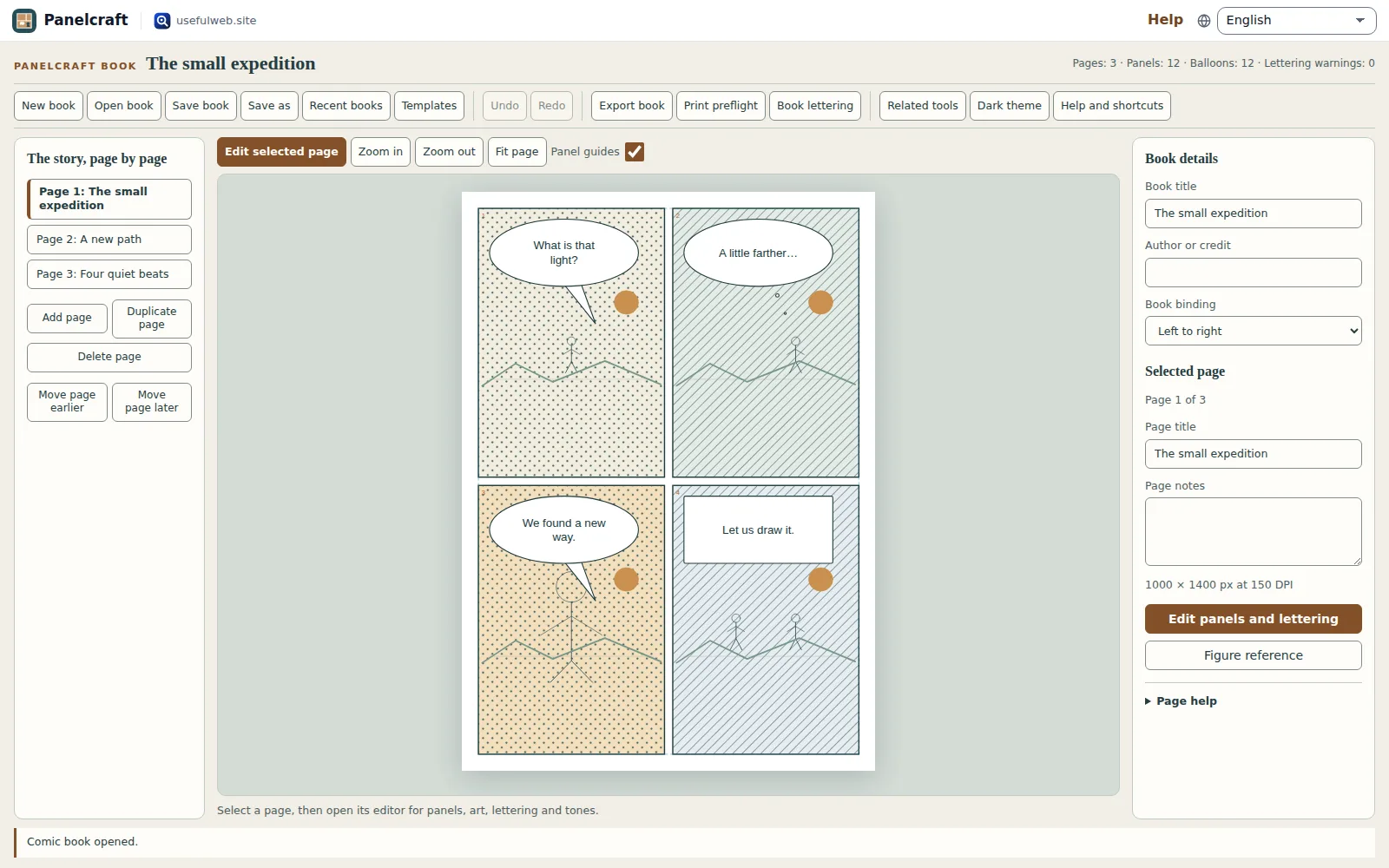
Panelcraft 是一款免费的漫画创作工作室,作品保存在你的设备上。你可以将故事编排到可编辑的页面中,用插图、对话气泡和网点纸搭建分格布局,并摆放原创的人偶姿势参考。可导出干净的页面、整本书的缩略图总览、文字 CSV,以及可在设备间转移的可编辑项目。
可不断扩展的书
在一个项目中保存最多十二个有序漫画页面。添加、再制、复制、粘贴、重新排序和删除页面,所有操作均可撤销。
每个分格都有用意
在共享的 Comic 书桌编辑器中,可将板件按行或列拆分(直线或沿斜向间隔),为板件设置倾斜、梯形、切角或自定义轮廓并将画面裁剪在内,调整精确像素位置,选择阅读方向并检查安全边距。
始终可编辑的对白
编写对白、思想和旁白气泡,然后在一次可撤销的操作中审阅并编辑整本书的对白。图稿导出前,适配警告会标出过于拥挤的文字。
使用你自己的作品
将 PNG、JPEG 或 WebP 图像导入裁切分格,然后选择适应或填充、缩放和平移。原创几何布局示例助你快速上手。
可复用的网点
创建网点、线条和交叉排线图案,可控制覆盖率、角度和印刷网频。与 Flipline 交换网点配方。
人物参考实验室
拖动手和脚(在关节限制内使用逆向运动学)或调整关节角度来摆放原创低多边形人偶,可镜像姿势、保存姿势库、导出四个视图,并将 PNG 参考图插入分格。
从故事到小志
检查安全边距和图像分辨率,导出带出血的页面 PNG,并规划折叠小册子的正反面纸张顺序。
干净的导出与分享链接
将书籍缩略图总览导出为 SVG 或 PNG、可打印概览、完整文字 CSV,或复制包含整本书的链接。
本地工作,文件随身
书籍自动保存在 IndexedDB 中,在内存预算内保留五个最近项目和三十个历史状态。下载可编辑书籍即可获得便携备份。
一起做漫画
把书保存到团队工作空间:队友可以打开它,实时看到已保存的更改,并对页面发表评论。角色决定谁能编辑、谁只能查看;板件图稿会一并同步。
工具箱中的实用一员
通过 App Bridge 打开图像和漫画 JSON。将页面图像、缩略图总览 SVG 或书籍 JSON 发送到其他兼容的 usefulweb 应用。
为代理提供相同的工具
通过常规表单、JSON API 或 MCP 使用书籍规划器、人偶姿势参考生成器、漫画页面规划器和网点生成器。


模板
从现成的项目开始,再按需修改。
小小探险
三页带插图的页面,含对白、粗略布局和网点。
四个安静的节拍
由四个带说明文字的分格讲述的竖向条漫。
从右到左的对话
四页简短对白,从右到左阅读,从右上角分格开始。
我的口袋小志
八个单分格页面,附写作提示和折页方案。
内置工具
Panelcraft 使用以下工具。每款工具都有自己的页面,也可以单独使用:在浏览器中、通过 JSON API 或通过 MCP。
- 漫画书与小册子规划器 Panelcraft 引擎规划漫画页面和装订打印顺序。
- 人偶姿势参考生成器 Panelcraft 引擎创建有姿势的人偶与三维场景。
- 漫画页面与文字规划器 Panelcraft 引擎在可编辑页面中规划分镜、阅读顺序和对白。
- 网点图案生成器 Panelcraft 引擎按指定间距、覆盖率和印刷比例制作点、线及交叉线网纹。
面向 AI 智能体
Panelcraft 基于确定性引擎运行。同样的功能也以带 JSON API 和 MCP 的工具形式提供,因此脚本和 AI 智能体得到的结果与应用中显示的完全一致。
- 漫画书与小册子规划器 – 规划漫画页面和装订打印顺序。
工具页面 ·POST https://panelcraft.usefulweb.site/api/v1/tools/panelcraft-book-plan/calculate· MCPpanelcraft_book_plan - 人偶姿势参考生成器 – 创建有姿势的人偶与三维场景。
工具页面 ·POST https://panelcraft.usefulweb.site/api/v1/tools/panelcraft-figure-reference/calculate· MCPpanelcraft_figure_reference - 漫画页面与文字规划器 – 在可编辑页面中规划分镜、阅读顺序和对白。
工具页面 ·POST https://panelcraft.usefulweb.site/api/v1/tools/flipline-comic-page/calculate· MCPflipline_comic_page - 网点图案生成器 – 按指定间距、覆盖率和印刷比例制作点、线及交叉线网纹。
工具页面 ·POST https://panelcraft.usefulweb.site/api/v1/tools/flipline-screentone/calculate· MCPflipline_screentone
- MCP 端点(Streamable HTTP):
https://panelcraft.usefulweb.site/mcp - 项目文件格式(JSON Schema): https://panelcraft.usefulweb.site/project.schema.json
- OpenAPI 描述: /openapi.json · llms.txt · API 与 MCP
通过 API 构建项目,然后用指向 https://panelcraft.usefulweb.site/app#project=<base64url JSON> 的链接在应用中打开。
导入与导出
导入
- Panelcraft 书籍 JSON
- Flipline 漫画书桌页面 JSON
- Flipline 网点配方 JSON
- PNG / JPEG / WebP 分格图像
- 人物参考配方 JSON
- 人物姿势库 JSON
导出
- Panelcraft 书籍 JSON
- 原尺寸漫画页面 PNG
- 带实际尺寸的漫画页面 SVG
- 书籍样张 PNG / SVG
- 书籍文字 CSV
- 小册子顺序 JSON
- 人物参考 PNG / SVG / OBJ / 配方 JSON
- 人物姿势库 JSON
键盘快捷键
| 按键 | 操作 |
|---|---|
| Ctrl + S | 下载可编辑书籍 |
| Ctrl + O | 打开书籍或漫画页面 |
| Ctrl + Z | 撤销最近一次书籍编辑 |
| Ctrl + Shift + Z | 重做书籍编辑 |
| Ctrl + C / Ctrl + V | 复制或粘贴所选页面 |
| Ctrl + D | 再制所选页面 |
| ArrowLeft / ArrowRight | 预览获得焦点时切换页面 |
| Enter | 预览获得焦点时编辑页面 |
| Delete | 预览获得焦点时删除所选页面 |
| ? | 打开帮助和快捷键(可关闭) |
常见问题
多人可以一起制作同一本漫画书吗?
可以。用通行密钥或 Google 登录,然后选择「工作空间 → 保存到工作空间」。队友可以从工作空间或共享链接打开这本书,实时看到已保存的更改,并对页面发表评论;查看者只会得到只读副本。板件图稿会作为工作空间附件一并同步,占用 50 MB 的工作空间存储额度。
我可以在 Flipline 中继续使用漫画工作台吗?
可以。Flipline 保留其原有的单页 Comic Desk。Panelcraft 基于同一页面引擎和编辑器,构建了独立的多页书籍工作区。
Panelcraft 会上传我的画作吗?
项目会在本设备上自动保存。请保留一份下载的文件,用于备份或转移到其他设备。
AI 代理能创建可编辑的书籍吗?
可以。当编码后的项目不超过链接容量时,书籍规划器会返回一个有文档说明的 Panelcraft 项目和一个“在应用中打开”链接。较大的项目可以下载后作为文件打开。
模板、姿势和示例图稿来自哪里?
它们均为 Panelcraft 原创:简单的几何场景、简短的示例对白和程序生成的人偶姿势。不包含任何第三方角色、模型、字体或插图。你导入的插图仍归你所有,并保存在你的设备上。
印前检查能保证我的书正确打印吗?
不能。它会根据你的安全边距检查对话框位置,并估算嵌入图像的分辨率。颜色、字体、纸张和双面打印设置取决于你的打印机,因此请务必先打印校样。
不用文件也能分享书籍吗?
可以。“导出书籍”→“复制分享链接”会把整本书直接放进链接里。包含大量图片的超大书籍无法放进链接,请改为下载书籍文件。
我可以直接打印折叠小册子吗?
小册子方案会列出折叠小册子所需的正反面页面配对和空白页。它不会生成可直接付印的拼版 PDF;请按所需纸张尺寸排列页面,并与你的打印机确认双面打印设置。
局限
Panelcraft(暂时)不能做的事:
- 书籍包含 1–12 页,嵌入字符最多 2400 万个。每页仍沿用漫画工作台的限制:12 个分格、36 个对话框和 600 万像素。
- 分格图像是快照。请在 Flipline 或 Lumina 中继续精细绘制,然后重新导入图像。
- 系统字体文字使用估算的字形宽度;打印前请检查导出的图像。不提供字体嵌入、CMYK 分色或精确排版保证。出血导出会重复页面最外侧的像素,无法在页面边缘之外添加图像内容。
- 缩略图总览为最高 800 万像素的概览图。小册子工具只规划页序,不会生成拼好版的印刷 PDF。
- 人物参考是原创的低多边形绘画辅助工具。它们不会还原解剖扫描、MakeHuman 素材、骨骼动画或带绑定的角色导出。
- 板件形状为直边轮廓,有 3–12 个角;不支持弧形板件边缘和超出板件的画面。阅读顺序按每个板件的外接框确定。
教程
一步一步学习 Panelcraft。
- 你的第一本漫画书从模板开始,排列页面,保存一本可随身携带、随时编辑的书。入门 5 分钟
- 编排分格、图稿和文字使用共享的 Comic Desk 引擎编辑书籍页面,并导出干净的图稿。入门 7 分钟
- 网点与人物参考添加重复图案和原创姿势人偶,为你的漫画创作提供辅助。中级 8 分钟
- 导出书籍并规划小志查看缩略图表,完整保留文字,并了解折叠小册子的页面顺序。中级 6 分钟
- 分享、备份和继续编辑书籍用自动保存和文件保护你的书籍,把整本书作为链接分享,并在 Panelcraft、其他应用和 AI 代理之间传递页面。中级 6 分钟
- 在团队工作区中协作制作漫画书将 Panelcraft 书籍保存到共享工作区,按角色邀请协作者,实时查看他们对页面的编辑,并为单个页面添加评论。中级 6 分钟
- 拖动手脚为人物摆姿势拖动手或脚为 Figure Lab 人偶摆姿势,支持镜像、建立姿势库,并可将图片发送到其他应用。中级 6 分钟
其他应用
-

Soundscape Atlas
声音地图与氛围工作室
在世界地图上寻找真实的野外录音,并将它们混合成宁静、可编辑的声景。


