第 7 篇,共 7 篇
拖动手脚为人物摆姿势
中级 6 分钟
拖动手或脚为 Figure Lab 人偶摆姿势,支持镜像、建立姿势库,并可将图片发送到其他应用。
Figure Lab 中的人偶可以像木制绘画人偶一样摆姿势:抓住一只手或一只脚,整条肢体就会随之移动。你仍然可以用关节角度进行微调,每个姿势也始终可以继续编辑。
拖动手或脚
在书籍属性或页面编辑器中打开人物参考。人偶的双手和双脚上各有一个圆形手柄。拖动其中一个手柄,肩、肘、髋或膝关节就会弯曲,让手或脚跟随你的指针移动。拖动期间视图保持不动;松开后,人物会重新适配到预览中。
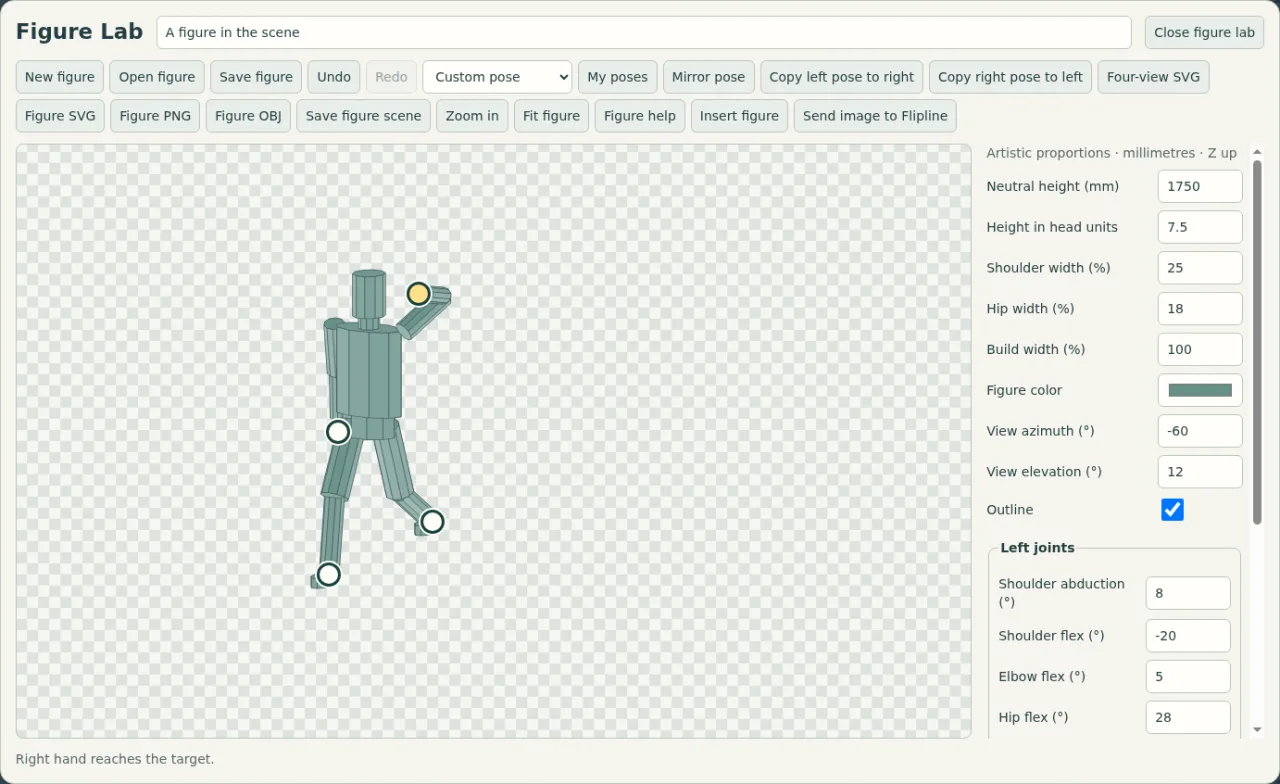
关节始终遵守活动范围:肘部绝不会向后弯,膝盖也只能朝一个方向弯曲。如果你拖到了肢体够不着的位置,肢体会朝指针方向伸直,状态栏会提示目标超出可及范围,或者被某个关节的活动范围限制住。腿部只能前后弯曲,因此脚只会在所在一侧的平面内跟随指针。
求解器使用的逆向运动学引擎与 Kinetica 驱动机械臂的引擎相同。每次拖动都算作撤销和重做中的一步,右侧的关节字段会显示新的角度。
用键盘摆姿势
反复按 Tab,直到某个手柄获得焦点,然后使用方向键。每按一次,手或脚在屏幕上移动 20 mm;按住 Shift 则移动 100 mm。Page Up 和 Page Down 让它朝你靠近或远离你。如需精确数值,可以在左侧关节和右侧关节字段中直接输入角度;在这些字段中,每按一次方向键改变 1 度。
镜像姿势
镜像姿势会互换左右两侧的关节,于是用右手挥手的人物会改为用左手挥手。将左侧姿势复制到右侧和将右侧姿势复制到左侧会以一侧为准生成对称姿势。
建立姿势库
打开我的姿势,输入名称,然后选择保存当前姿势。之后点使用姿势即可套用这些关节角度,同时保留你设置的身体比例和相机视角。此浏览器中最多可保存 30 个姿势。
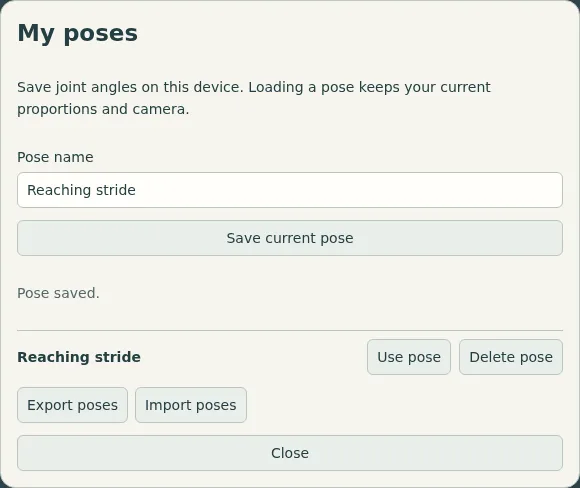
导出姿势会把整个列表保存为一个姿势库文件。导入姿势会把这类文件中的姿势添加到你的列表里,比如在另一台设备上,或在 Renderloom 的 Figure Lab 中。
发送摆好姿势的人物
插入人物会把透明 PNG 放入所选分格。当 Figure Lab 在 Renderloom 中运行时,将图片发送到 Panelcraft和将图片发送到 Flipline会把同一张 PNG 交给这两个应用:Panelcraft 会把它作为图稿放入分格,Flipline 则会让你选择将它作为绘图或分镜参考打开。图片会直接交给另一个应用。
智能体和脚本也可以通过人偶姿势参考生成器工具完成同样的操作:它的到达目标参数以毫米为单位,把手和脚放到指定的点上。
准备好试试了吗?