第 3 篇,共 7 篇
网点与人物参考
中级 8 分钟
添加重复图案和原创姿势人偶,为你的漫画创作提供辅助。
Panelcraft 将可复用的图案设置与一个小型本地人物参考工作室结合在一起。两者都是绘画辅助工具,并以配方形式保持可编辑。
应用网点
打开一个页面并选中一个分格。在板件网点下,于网点模式中选择点、行数或交叉排线。间距以像素为单位控制图案重复的距离。覆盖率控制墨色的名义占比。角度用于旋转重复图案。
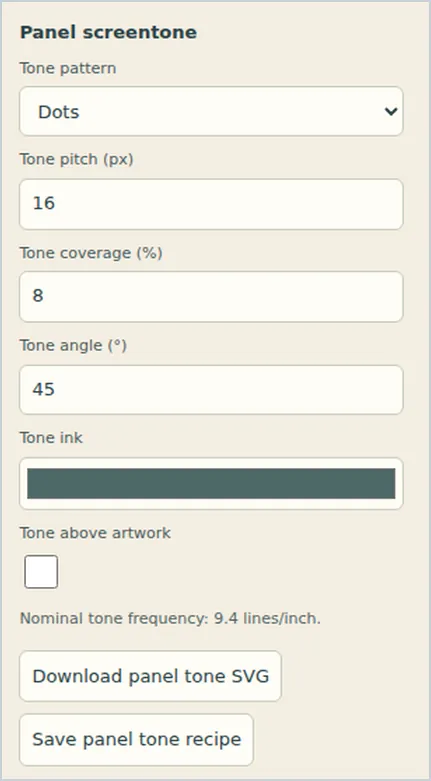
名义网点频率等于页面 DPI 除以间距。在 150 DPI 下,15 像素的间距对应每英寸十线。控件会显示这一频率,方便你在不同分辨率下比较图案。
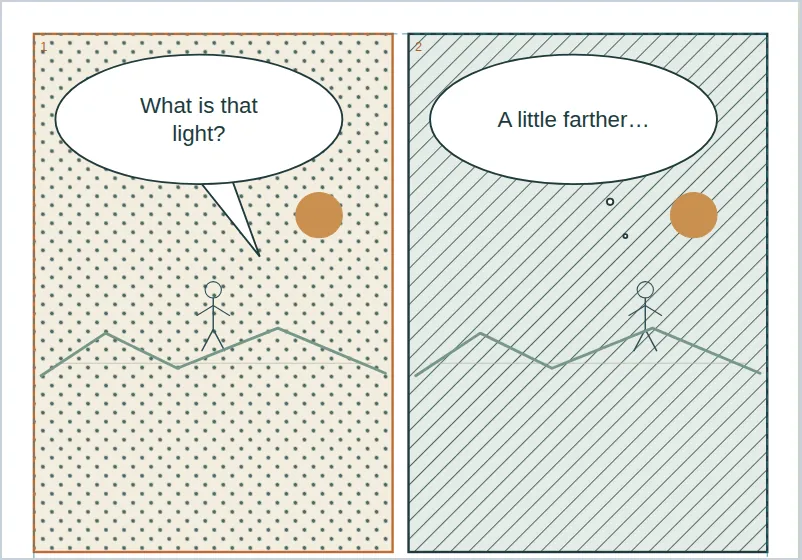
勾选网点位于作品上方可将图案置于导入的作品之上,还可以更改网点墨色。下载分格网点 SVG 会导出一个独立的色样,保存板件网点配方则将设置保存为可复用的文件。同一配方也可以在 Flipline 漫画书桌中复用。只要目标间距处于支持范围内,配方转换就会保留频率。
摆放人物
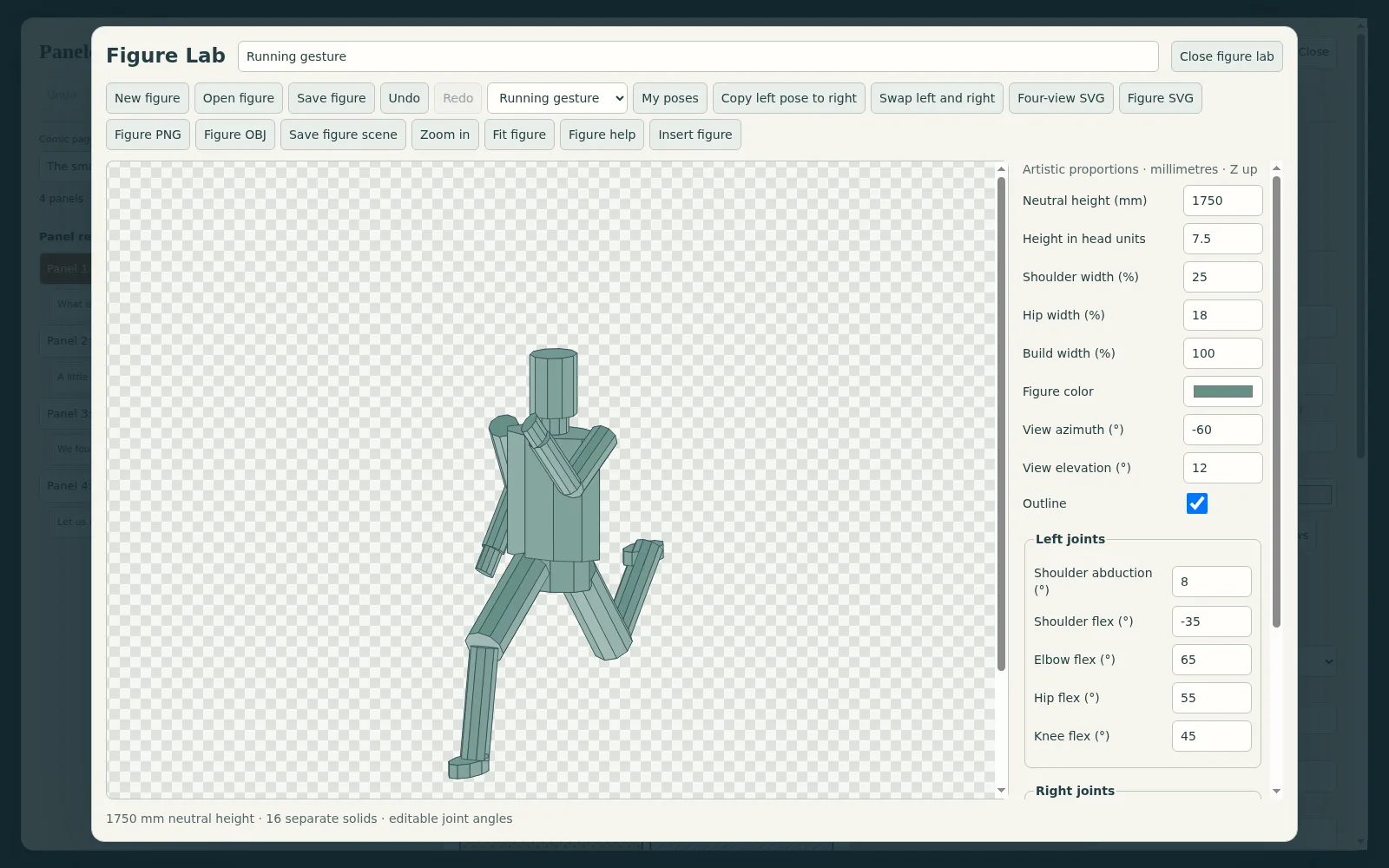
在书籍属性或页面编辑器中选择人物参考。人偶实验室会显示一个原创的低多边形人偶。从姿势列表中选择一个起始姿势,例如奔跑动态。调整比例和关节姿态,然后改变相机,使其符合你预想的构图。
用中立姿势检查比例,用行走姿势表现动作节拍,或用坐姿表现对话场景。预览会即时更新。如需通过拖动手或脚来摆放肢体,请参阅通过拖动手脚为人物摆姿势。该人物是几何参考素材,而不是解剖扫描或已绑定骨骼的角色资源。
选择插入人物,可将渲染好的 PNG 放入所选漫画分格。分格中原有的作品会变为该参考的快照。在你的绘画应用中继续以参考为底进行绘制,然后将完成的作品导回页面。
保存姿势并比较角度
打开我的姿势,为当前姿势命名,然后选择保存当前姿势。之后选择使用姿势,即可恢复其关节角度,同时保留当前的比例和相机。最多 30 个命名姿势会保存在当前应用的浏览器存储中。Panelcraft 和 Renderloom 使用各自独立的保存列表;在应用或设备之间迁移作品时,请保留一份人物 JSON 文件。
选择四视图 SVG,可获得一张透明图纸,包含以四分之一转为间隔的四个相机角度。每个视图都单独适配大小,因此该图纸仅供视觉参考,不适合精确测量。
保留可复用的源文件
保存人偶会下载人物配方,方便你以后重新调整其姿势和比例。人物 SVG 和人物 PNG 提供平面参考视图;人物 OBJ 将几何人偶导出为静态模型,保存人偶场景则写入一个 Form Studio 场景。人偶实验室有自己的撤销、重做和人物帮助。
漫画书会保存插入的图像。请单独保留人物配方,以便日后修改姿势。Panelcraft 不支持导入 MakeHuman 项目、外部素材库或骨骼动画。
准备好试试了吗?