第 4 篇,共 7 篇
导出书籍并规划小志
中级 6 分钟
查看缩略图表,完整保留文字,并了解折叠小册子的页面顺序。
检查完每一页后,使用导出书籍。唯一的可编辑项目是你的源文件;干净的画稿和规划文件各有不同的实际用途。
通览整个故事
缩略图表 SVG 按顺序排列每一页,并标出页码和标题。缩略图表 PNG 将同一概览栅格化。打开印样视图会在新标签页中打开干净的 SVG,方便你使用浏览器的打印控件。
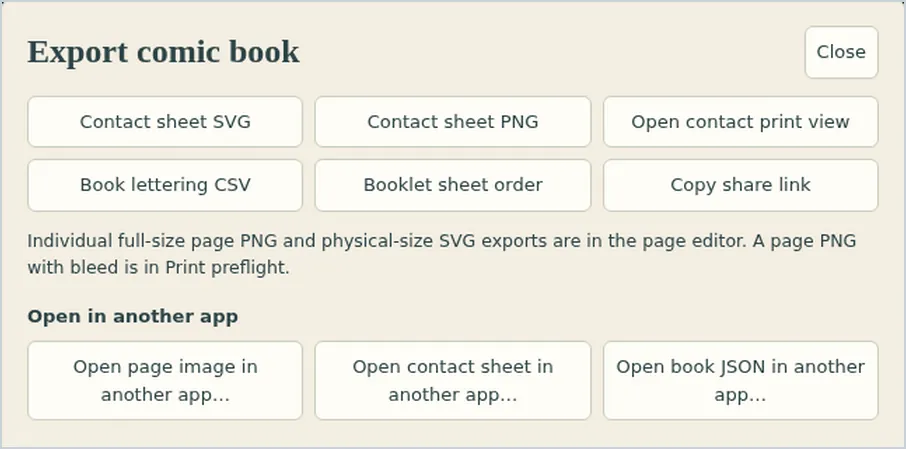
缩略图表是带页面缩略图的概览。准备最终漫画页面时,请在页面编辑器中导出单页全尺寸画稿。书籍报告会列出文字警告;导出漫画画稿前请先解决这些问题。
书籍文字 CSV 按页面和分格的阅读顺序完整保留对白,包括页面标题、对话框样式和字号。书籍属性中的备注保留在可编辑项目中,不会出现在画稿里。
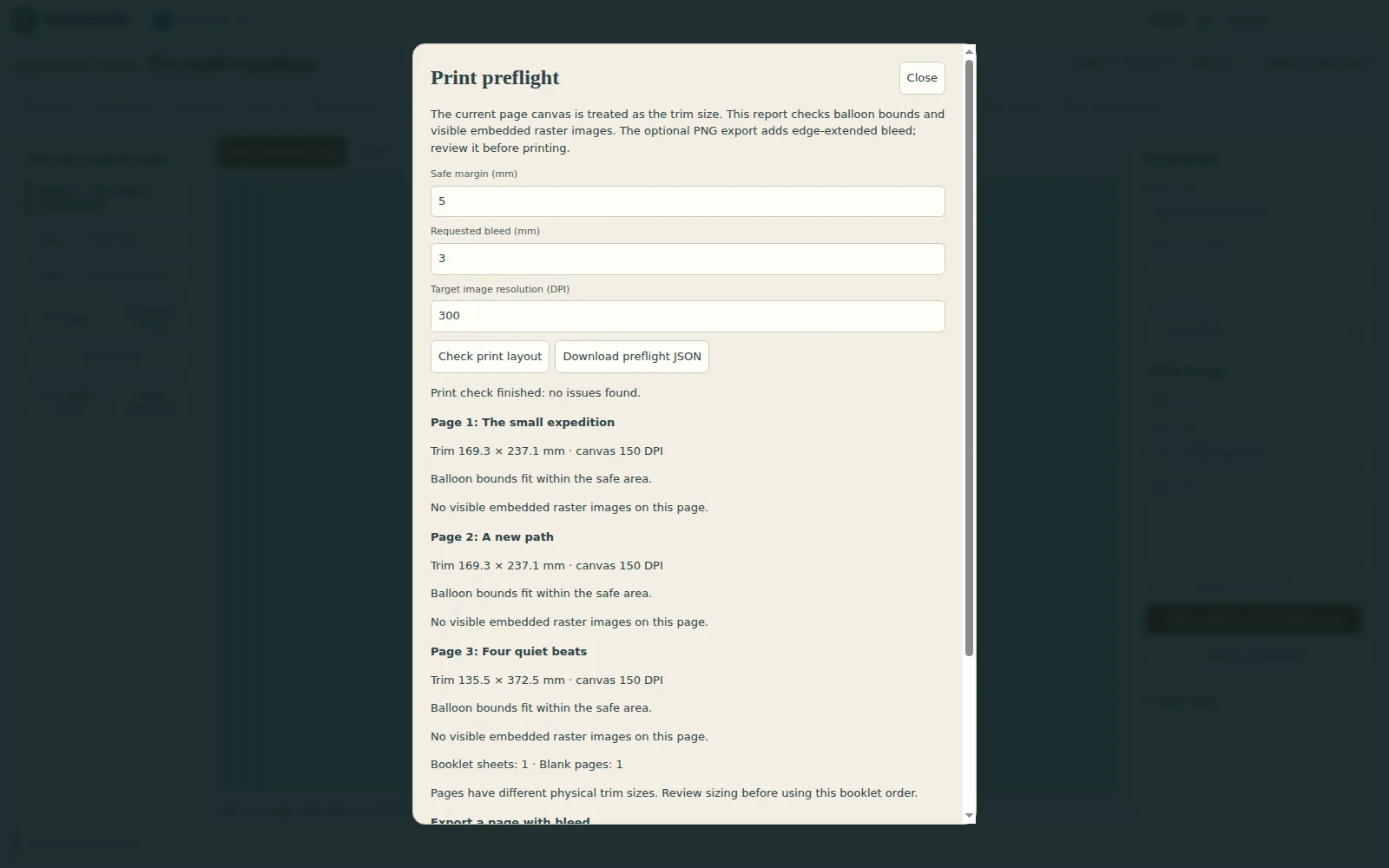
印前检查将每个页面画布视为其成品尺寸,并报告物理尺寸、保守的对话框安全区检查、可见嵌入图像的有效分辨率以及混用的页面尺寸。选择安全边距、所需出血和目标 DPI,然后查看或下载报告。可选的下载含出血的页面 PNG会将最外侧像素拉伸到所需边距中,同时保持成品区域不变。这可能产生明显的条纹,也无法补回缺失的画面,因此请检查每条边缘。置入 PNG 时请设置预期的页面 DPI;浏览器导出的 PNG 无法可靠地记录 DPI。印前检查不会拼排印刷纸张,也不能认证文件可直接付印;请与印刷厂确认最终要求。
读懂小册子方案
在导出书籍中选择小册子印张顺序。表格会列出每张印张正面左侧、正面右侧、背面左侧和背面右侧的页码;下载小册子方案会将其保存为 JSON。我的口袋小志模板是现成的八页起点。折叠小册子的页数必须是 4 的倍数,因为每张实体纸有两面,每面各有两页。必要时,方案会用空白页补足源文件。
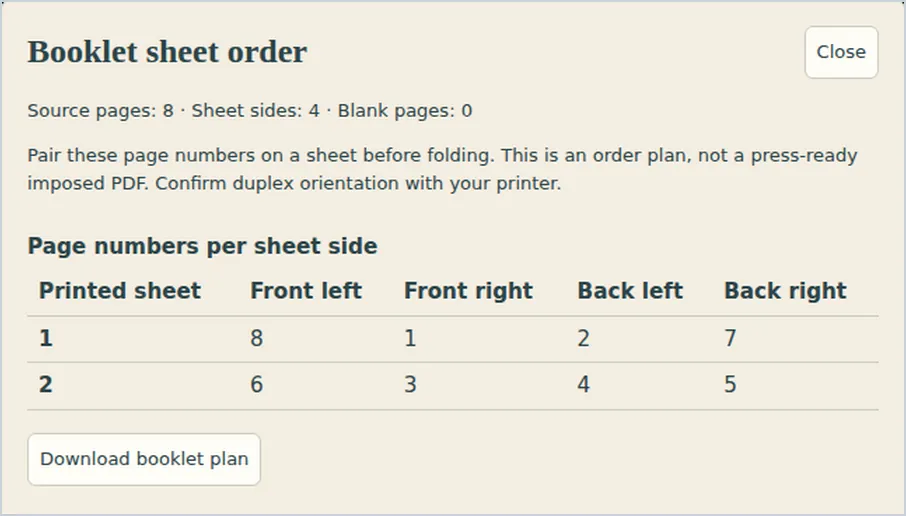
对于从左到右阅读的八页书,外层印张正面是第 8 页与第 1 页并排,背面是第 2 页与第 7 页并排。内层印张将第 6 页与第 3 页、第 4 页与第 5 页配对。从右到左装订时,每对页面的位置互换。
这只是印张顺序方案。它不会在印刷纸张上拼排或缩放漫画画稿,不会添加出血,也不会补偿折叠爬移。请使用排版软件或打印机的小册子选项来准备最终印张,并先用一小张纸测试双面打印方向。
在其他应用中继续
如果有兼容的 usefulweb 应用,导出对话框会提供在其他应用中打开…。你可以将所选页面以 PNG 发送、将缩略图表以 SVG 发送,或将书籍以 JSON 发送。从其他应用导入时,可接受分格图像以及经过验证的漫画书、漫画页面或网点 JSON。项目仍保存在本设备上。
矢量画稿导入,实际尺寸打印。来自其他应用的 SVG 画稿(例如 Lumina Vector Lab 的将 SVG 发送到其他应用…,或 Proofline 的图形)会作为分格画稿在页面编辑器中打开;Panelcraft 会先以清晰的尺寸绘制它(长边 2,400 像素)。要打印某一页,请打开印前检查,选择该页,然后选择在 Printshop 中按实际尺寸打印此页…。Printshop 会将其作为海报打开,使用页面以毫米计的实际尺寸并带裁切标记,同时根据图片像素检查该尺寸。当所需出血大于 0 时,页面会带着边缘延展的出血一起传送:Printshop 将其打印在一张纸上,在成品线处添加裁切标记,并在 PDF 中设置成品框和出血框。
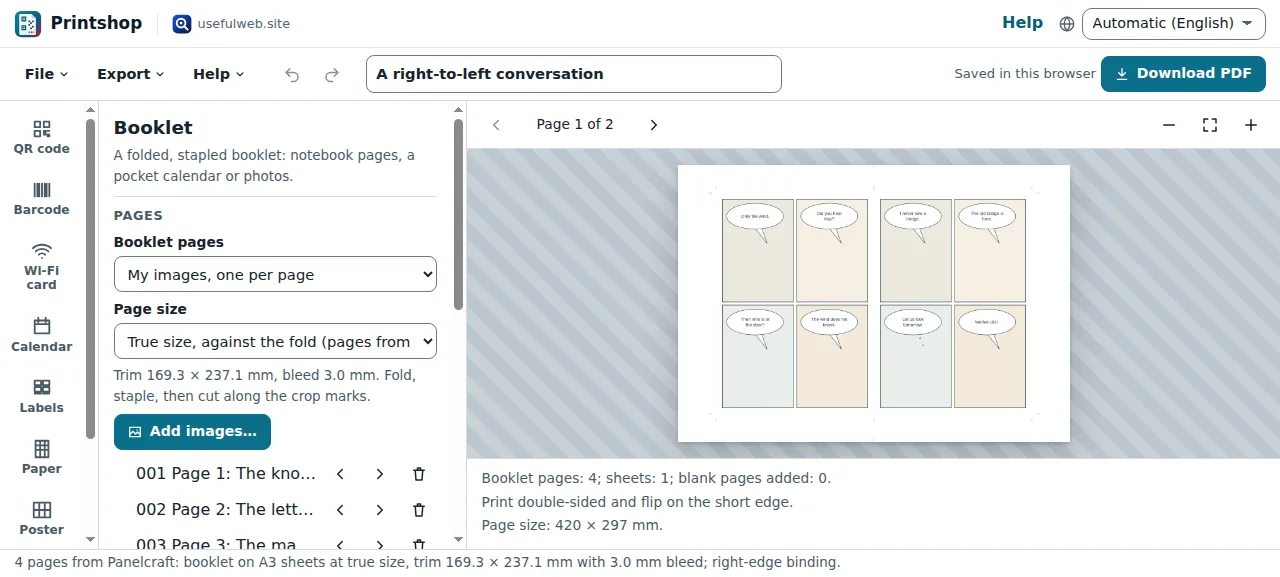
整本书打印为小册子。在印前检查中,在 Printshop 中将整本书打印为小册子…会一次性发送所有页面以及你输入的出血。Printshop 会新建一本小册子:页面以实际成品尺寸靠折线排列,按装订方向采用正确的印张顺序,出血保留在外侧边缘,裁切标记显示折叠和装订后的裁切位置。它会选择合适的纸张(约 A4 的页面使用 A3),并在页面必须缩小时发出警告。所有页面的尺寸和 DPI 必须相同。
整本书打印为小册子。在印前检查中,在 Printshop 中将整本书打印为小册子…会一次性发送所有页面以及你输入的出血。Printshop 会新建一本小册子:页面以实际成品尺寸靠折线排列,按装订方向采用正确的印张顺序,出血保留在外侧边缘,裁切标记显示折叠和装订后的裁切位置。它会选择合适的纸张(约 A4 的页面使用 A3),并在页面必须缩小时发出警告。所有页面的尺寸和 DPI 必须相同。
准备好试试了吗?