第 5 篇,共 7 篇
分享、备份和继续编辑书籍
中级 6 分钟
用自动保存和文件保护你的书籍,把整本书作为链接分享,并在 Panelcraft、其他应用和 AI 代理之间传递页面。
Panelcraft 从不会自行上传你的书籍。本教程介绍书籍离开工作区的各种方式,以及如何把它带回来。
自动保存与最近的书籍
你对书籍的每次编辑和页面编辑器中的每次更改,都会在片刻之后存储到此浏览器中。选择 最近的书籍,即可查看最近保存的五本书及其最后更改时间。选择书名即可重新打开;从最近项目中移除 只会将其从此浏览器中删除。如果你不通过链接再次打开工作区,最近的那本书会自动重新打开。
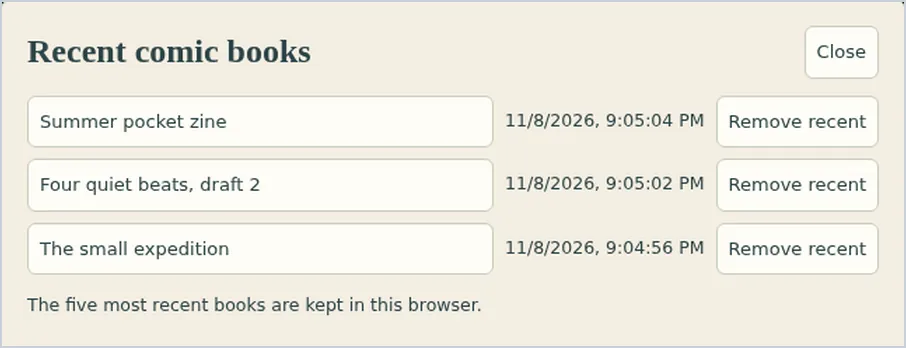
模板在你修改之前不会被存储,因此试用全部四个模板不会把你自己的书挤出列表。
浏览器存储可能会被浏览器或你自己清除。请把文件作为真正的备份:保存书籍(Ctrl+S)会下载一个 .panelcraft.json 文件,打开书籍(Ctrl+O)则会将其读回。另存为 会把重命名后的副本作为一本单独的最近书籍存储,这样你可以为故事创建分支,而不会丢失原稿。
将整本书作为链接分享
选择 导出书籍,然后选择 复制分享链接。Panelcraft 会把完整的书籍(页面、分格、对话框、网点和导入的图像)打包进网址本身。选择 复制链接 并发送出去。打开链接的人都会得到自己的副本;书籍在对方的浏览器中解码,服务器上不会存储任何内容。
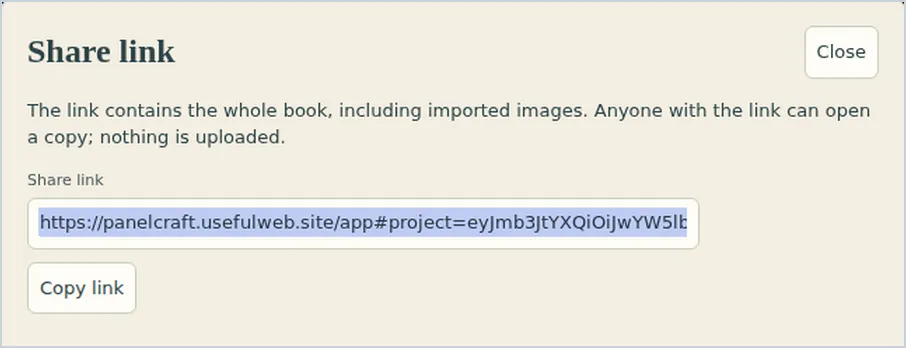
链接长度上限约为一百万个字符。纯文字的书籍很容易放得下;包含多张导入图像的书籍则可能放不下。遇到这种情况,Panelcraft 会提示你,这时请通过下载的书籍文件来分享。
保存到 Google Drive
当你已登录 usefulweb.site 并连接了 Google Drive 时,顶栏会显示 保存到 Drive、从 Drive 打开 和一个自动保存开关。Drive 收到的 JSON 与下载的书籍文件相同。不是 Panelcraft 书籍、Comic Desk 页面或网点配方的文件会被拒绝,你当前打开的书籍保持不变。
把工作交给其他应用
当其他 usefulweb 应用可以接收数据时,导出书籍 会列出 在其他应用中打开 操作:
- 在其他应用中打开页面图像… 会把所选页面作为全尺寸 PNG 发送出去,例如发送到 Lumina 进行绘制。
- 在其他应用中打开印样… 会发送印样 SVG。
- 在其他应用中打开书籍 JSON… 会以 JSON 格式发送可编辑的书籍。

Panelcraft 也可以接收数据:图像会打开页面编辑器,并成为所选分格的画稿;书籍、Comic Desk 页面或网点配方会先打开确认对话框,只有选择 打开收到的漫画 才会替换当前书籍,而当前书籍仍会保留在 最近的书籍 中。
让 AI 代理开始一本书
漫画书与小册子规划器 工具可根据标题、页数和分格网格生成一本可编辑的书。其结果包含项目文件和一个 在 Panelcraft 中打开 链接,可直接在此工作区中打开这本书。人偶姿势参考生成器 会返回一个链接,用相同的姿势打开 Figure Lab。这两个工具,以及漫画页面与文字规划器和网点图案生成器,都列在 相关工具 下,并可通过 JSON API 和 MCP 使用。
舒适地工作
深色主题 会切换工作区的配色;如果你没有选择,Panelcraft 会跟随网站主题。帮助与快捷键 列出所有键盘快捷键,并允许你关闭单键快捷键 ?。
准备好试试了吗?