第 2 篇,共 7 篇
编排分格、图稿和文字
入门 7 分钟
使用共享的 Comic Desk 引擎编辑书籍页面,并导出干净的图稿。
选择一个书籍页面,然后点击中间的页面(或在页面上按 Enter),或选择编辑所选页面。Panelcraft 会打开共享的 Comic Desk 编辑器。书籍仍保留在下层;你的更改会立即更新所选页面,并记入书籍历史记录。
制作分格布局
在阅读顺序列表中或直接在预览上选择一个分格。拖动即可移动它,也可以使用精确的像素位置和尺寸字段。拆分为列和拆分为行会按页面栏间距对其进行分割。再制所选内容会将所选分格连同其图稿复制为一个独立副本。
展开页面和打印设置,可设置页面尺寸、分辨率、边距参考线、栏间距和边框。页面分辨率决定导出的物理尺寸:毫米数等于像素数除以 DPI 再乘以 25.4。它不会为导入的图片增加细节。
每个页面都有自己的分格阅读方向。书籍装订会单独控制小册子的页序。
倾斜和异形分格。 板件形状可将所选分格变为倾斜、梯形或切角分格;分格角点和页面上的圆形手柄可设置任意其他轮廓。设置拆分的栏间角度(°)后,拆分按钮会沿倾斜的栏间距进行切分。在页面导出、缩略图总览和 Printshop 小册子中,图稿、网点和对白框都会保持在轮廓内裁切。将对白框移入轮廓内可修复被轮廓截断的对白框。
添加图稿和对白
导入分格图片支持 PNG、JPEG 和 WebP。浏览器会将其转换为嵌入的 PNG,必要时会缩小尺寸。选择包含可保留完整图片,选择盖板可填满分格。缩放和平移用于设置裁切范围。
选择一个对话气泡、思考气泡或说明框。在属性面板中编辑其文字、尺寸和尾巴位置。适配文字会在支持的范围内缩小其字号。
出现溢出警告时,无法导出页面图稿。导出前请放大对白框或缩短文字。可编辑的书籍仍会保留完整对白。字体测量只是近似值,因此打印前请检查导出的图稿。
保存结果
编辑器可导出全尺寸 PNG、带物理尺寸的 SVG,以及该页面的文字 CSV。编辑参考线和选中高亮不会出现在图稿中。
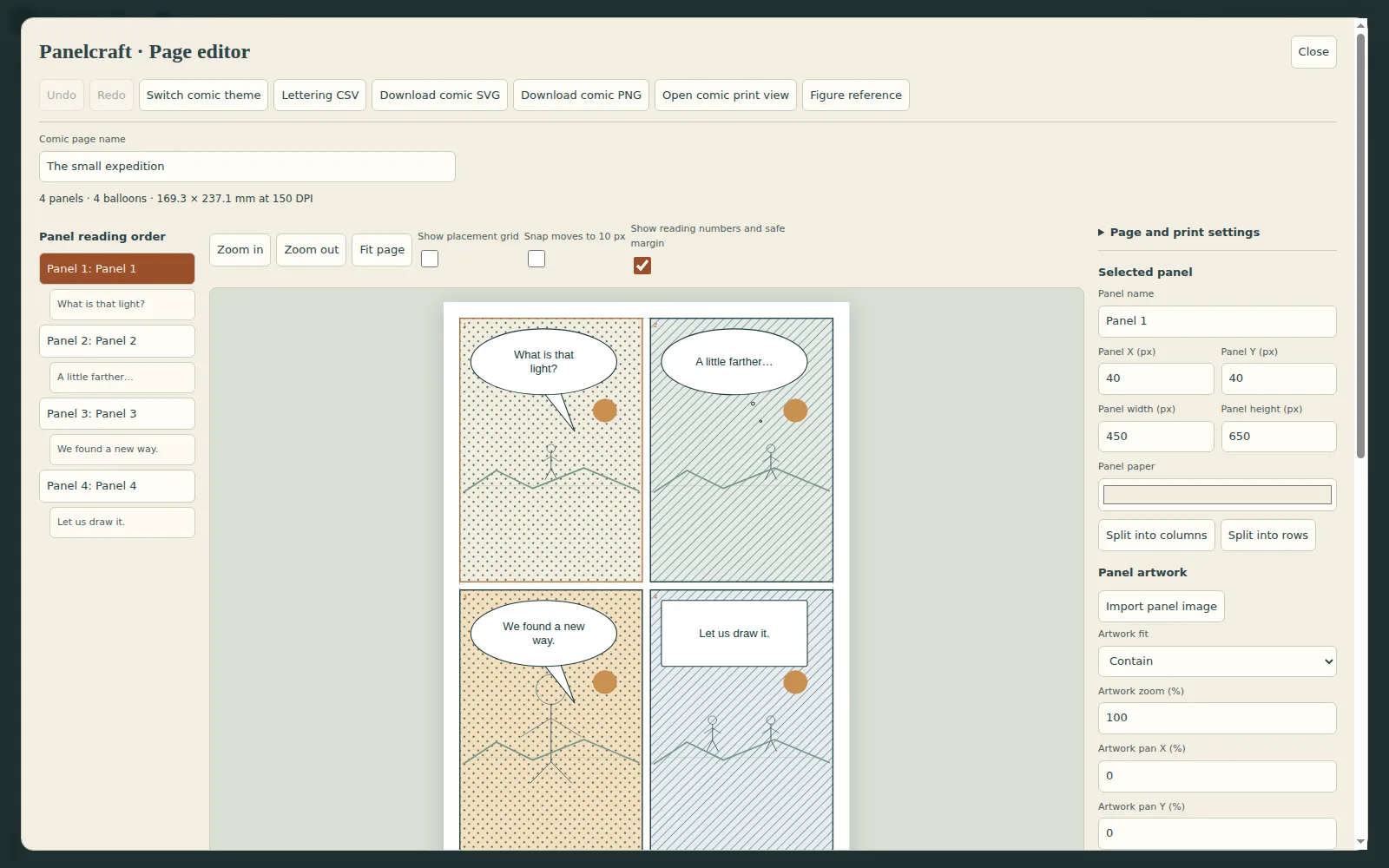
关闭页面编辑器即可返回书籍。保存书籍会将更新后的页面保存到完整的可编辑项目中。如需进一步用画笔绘制,请在 Flipline 或 Lumina 中使用原始绘画项目,然后重新导入新的快照。
修改整本书的对白
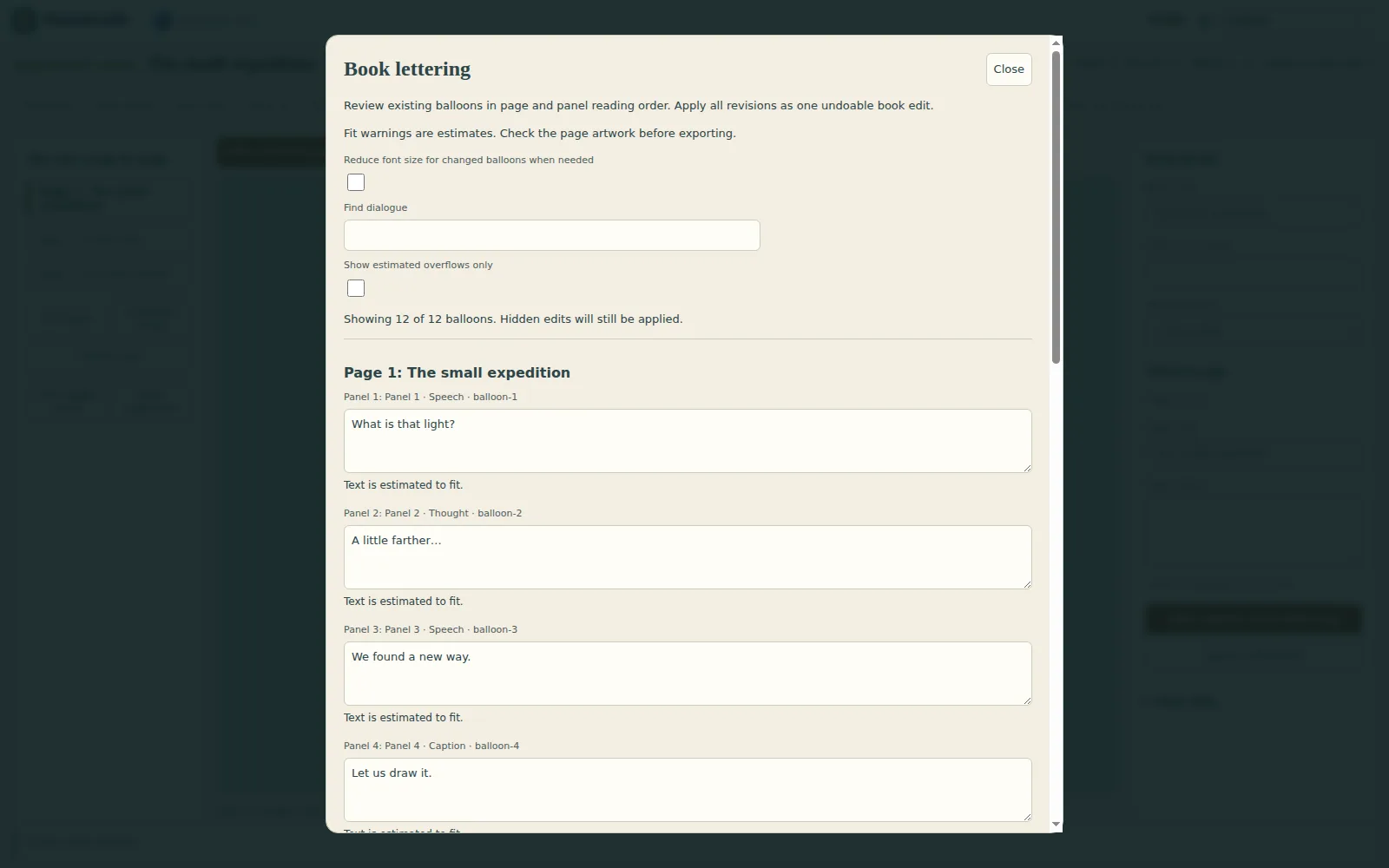
在书籍主工具栏中选择书籍文字,即可按分格阅读顺序查看所有页面中现有的对白框。编辑多行后选择应用文字,这些修改会合并为一次书籍编辑;撤销可恢复之前的文字。此工作台只会更改现有对白框的文字。添加、删除、调整大小和定位对白框请在页面编辑器中进行。
使用查找对白可按原文筛选,不区分大小写。选择仅显示预计溢出可专注于可能需要更多空间的对白框;预计结果已考虑可选的字号缩小。在搜索框中输入时搜索结果会实时更新,离开已编辑的行时会重新检查该行。隐藏的行会保留未保存的修改,应用文字会应用所有更改,包括隐藏行中的更改。
适配提示会预估每一行是否能放入当前对白框。你可以选择启用必要时缩小已更改对话框的字号,将文字缩小到支持的最小值 12 px。即使缩小到最小值,有些文字仍可能溢出。出现警告时,请检查页面并调整对白框;溢出仍会阻止导出干净的漫画图稿。预估结果不能代替你用实际字体检查导出的文字。
准备好试试了吗?