第 1 篇,共 7 篇
你的第一本漫画书
入门 5 分钟
从模板开始,排列页面,保存一本可随身携带、随时编辑的书。
Panelcraft 为每部漫画提供专属的书籍工作区。页面列表按顺序承载故事,中间的预览显示所选页面,属性面板则存放书籍署名和页面笔记。你的作品会保存在当前浏览器中。
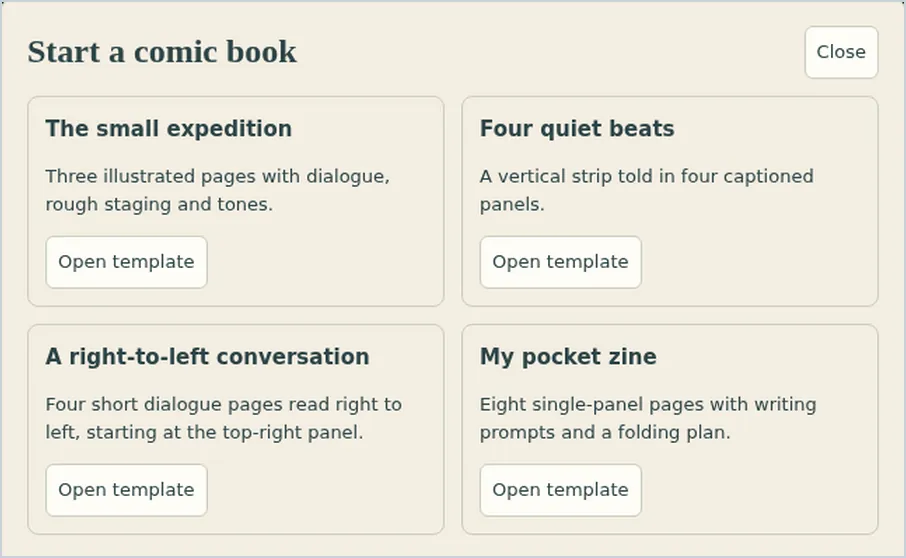
选择 模板,然后在 小小探险 下点击 打开模板。这个原创示例包含三页,带有草图人物、对白和网点图案。在 逐页讲述故事 中逐一选择各页,看看故事如何推进。这些粗略的构图只是起点,请换成你自己的画作。
编排页面顺序
选择 添加页面,即可按当前页面尺寸新增一页。再制页面 会复制所选页面及其独立的画作。在属性面板中编辑页面标题并写下构思笔记。
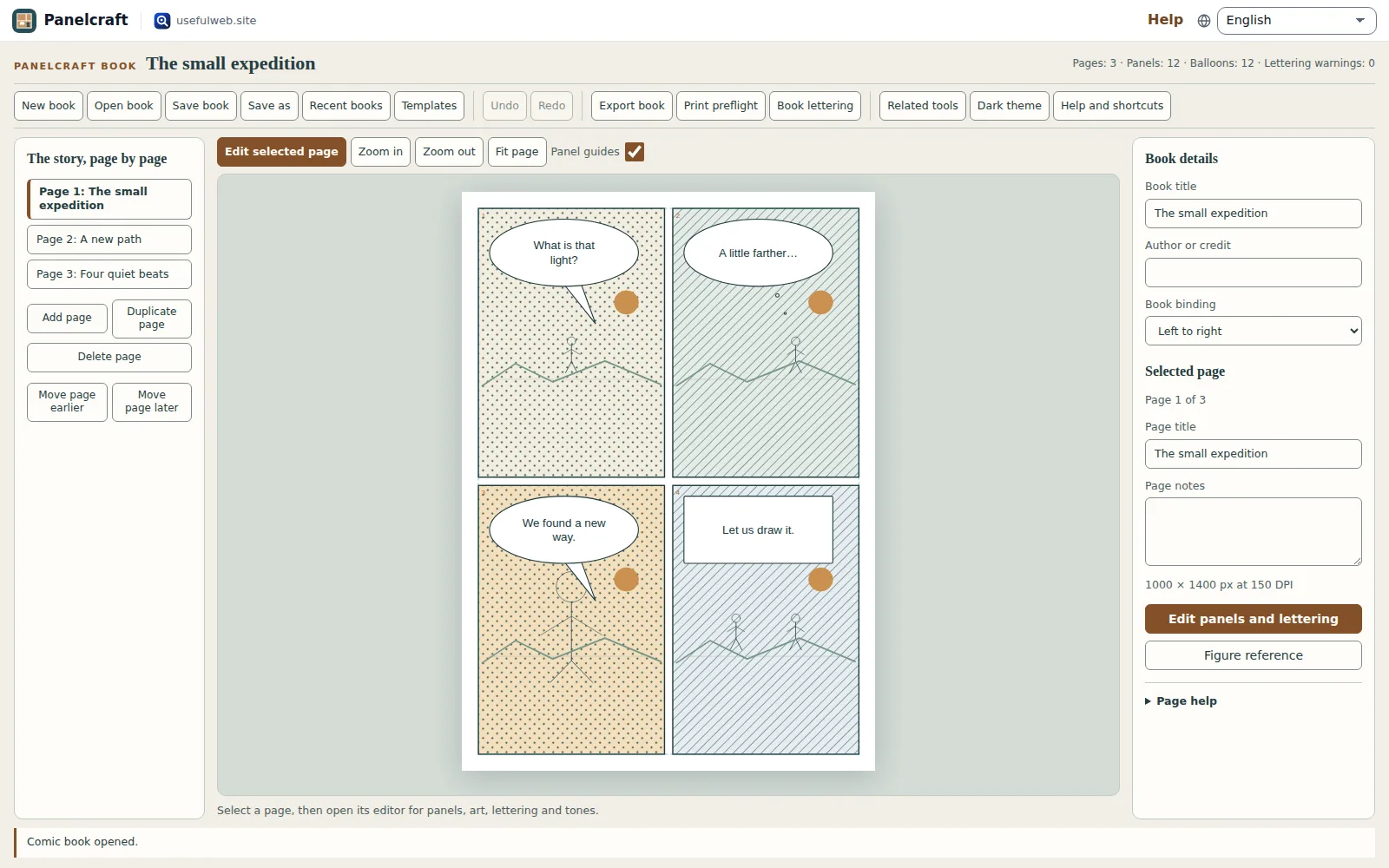
使用 页面前移 和 页面后移 调整顺序。显示的页码会随页面位置变化,而页面本身的标识保持不变,因此你在页面编辑器中的修改始终归属于正确的页面。
使用 删除页面 移除某一页。撤销 可以将其恢复,包括笔记和画作。一本书至少需要一页,最多支持十二页。
让书籍保持可编辑
保存书籍 会下载一个 .panelcraft.json 文件,其中包含所有页面、分格、对话气泡、网点、画作快照和笔记。另存为 会为副本设置新标题,并将其作为一本独立的最近书籍保存。
编辑内容还会自动保存到本设备的 IndexedDB 中。最近的书籍 保留最近保存的五本书。浏览器存储虽然方便,但下载的文件才是可随身携带的备份。打开书籍 支持书籍文件、单个 Comic Desk 页面和网点配方。
选择 帮助与快捷键(或按 ?)查看快捷键指南。如果 ? 键妨碍到你,可以在那里取消勾选 启用单键快捷键。Ctrl+S 下载可编辑的书籍,Ctrl+O 打开文件。当页面预览获得焦点时,左右方向键可切换页面,Enter 打开页面编辑器,Delete 删除该页面。
准备好试试了吗?