Fumetti e riferimenti per figure

Dai forma a una pagina. Componi un libro. Dai voce alla tua storia.
Avvia Panelcraft → Tutorial Strumenti integrati (4)
Crea fumetti: disponi una storia su più pagine, costruisci layout di vignette con disegni, balloon e retini, metti in posa manichini di riferimento ed esporta pagine pulite.

Screenshot
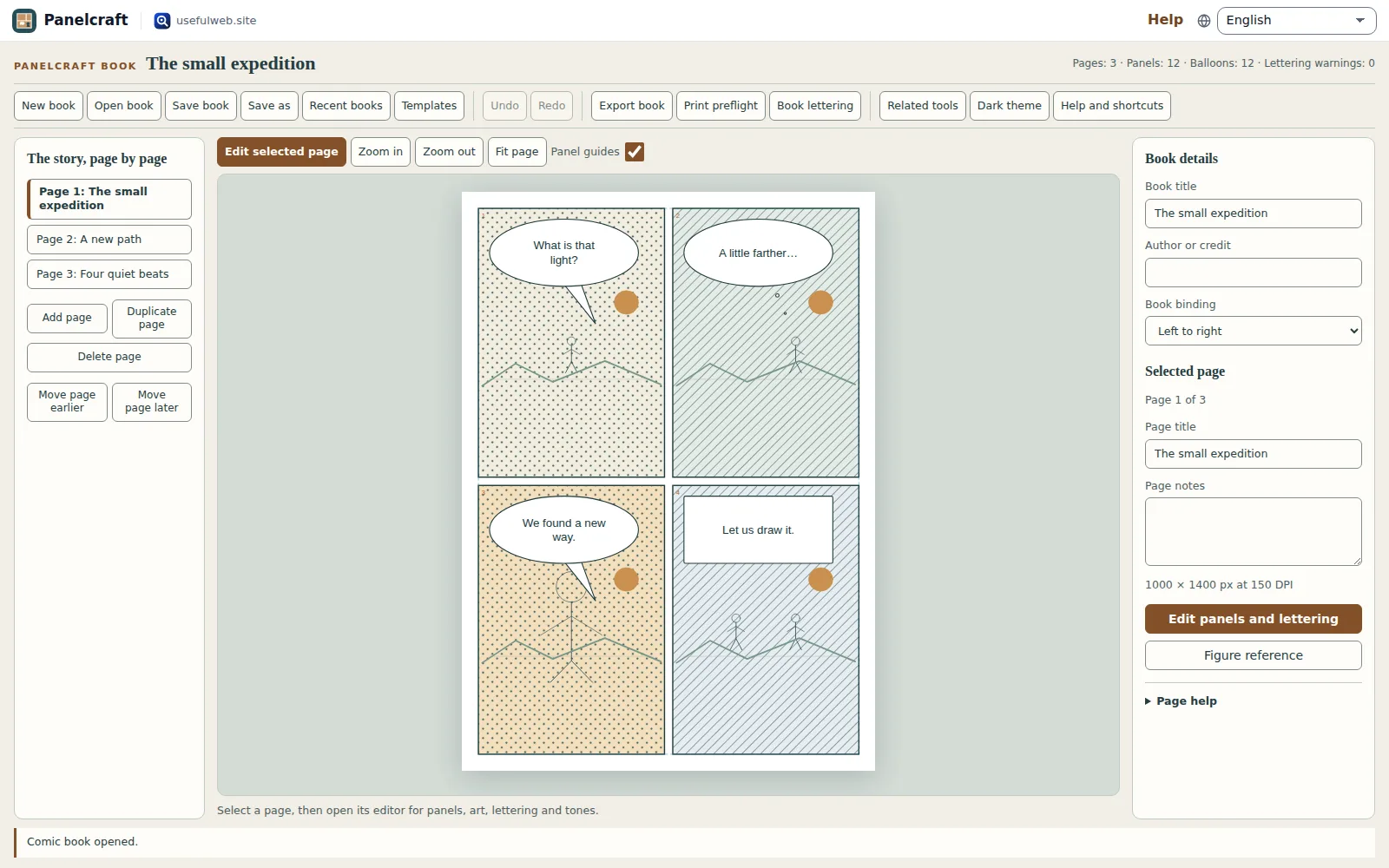 Un libro, ogni pagina a vista
 Pannelli, illustrazioni, nuvolette e retini nell'editor di pagina
 Metti in posa un manichino originale e inseriscilo come riferimento in un pannello
 Controlla i margini di sicurezza e la risoluzione delle immagini, poi esporta una pagina con abbondanza
 Ordine di lettura da destra a sinistra e tema scuro
 Rivedi e cerca tutti i dialoghi in un'unica modifica annullabile
Funzionalità
Panelcraft è uno studio gratuito per fumetti che salva il tuo lavoro sul tuo dispositivo. Disponi una storia su pagine modificabili, costruisci layout di vignette con disegni, balloon e retini, e metti in scena manichini di riferimento originali in posa. Esporta pagine pulite, un provino dell'intero libro, un CSV del lettering e un progetto modificabile da portare da un dispositivo all'altro.
Un libro con spazio per crescere
Tieni fino a dodici pagine di fumetto ordinate in un unico progetto. Aggiungi, duplica, copia, incolla, riordina e rimuovi pagine con una cronologia reversibile.
Pannelli con uno scopo
Dividi i pannelli in righe o colonne, in modo dritto o lungo uno spazio inclinato, assegna ai pannelli contorni inclinati, trapezoidali, ad angoli tagliati o personalizzati con l'illustrazione ritagliata all'interno, regola le posizioni esatte in pixel, scegli la direzione di lettura e controlla i margini di sicurezza nell'editor condiviso Comic Desk.
Dialoghi sempre modificabili
Scrivi balloon di dialogo, di pensiero e didascalie, poi rivedi e modifica i dialoghi di tutto il libro con un’unica azione annullabile. Gli avvisi di adattamento segnalano i testi troppo fitti prima di esportare le tavole.
Porta le tue illustrazioni
Importa illustrazioni PNG, JPEG o WebP in pannelli ritagliati, poi scegli adatta o riempi, zoom e spostamento. Esempi originali di impostazione geometrica ti aiutano a cominciare.
Retini riutilizzabili
Crea retini a punti, linee e tratteggio incrociato con copertura, angolo e frequenza di stampa regolabili. Scambia le ricette dei retini con Flipline.
Laboratorio di riferimenti per figure
Metti in posa un manichino low-poly originale trascinando mani e piedi (cinematica inversa entro i limiti dei giunti) o tramite gli angoli dei giunti, specchia le pose, tieni una libreria di pose, esporta quattro viste e inserisci un riferimento PNG in un pannello.
Dalla storia alla piccola zine
Controlla i margini di sicurezza e la risoluzione delle immagini, esporta una pagina PNG con abbondanza e pianifica l'ordine fronte/retro dei fogli di un libretto piegato.
Esportazioni pulite e link di condivisione
Esporta il provino di un libro in SVG o PNG, una panoramica stampabile, il CSV completo del lettering, oppure copia un link che contiene l'intero libro.
Lavoro locale, file portatili
I libri si salvano automaticamente in IndexedDB, con cinque recenti e trenta stati di cronologia entro un limite di memoria. Scarica un libro modificabile per un backup portatile.
Crea un fumetto insieme
Salva un libro in uno spazio di lavoro del team: i membri del team lo aprono, vedono in tempo reale le modifiche salvate e commentano le pagine. I ruoli decidono chi modifica e chi può solo leggere; i disegni dei pannelli vengono inclusi.
Una parte utile dei tuoi strumenti
Apri immagini e JSON di fumetti tramite App Bridge. Invia immagini delle pagine, SVG del provino o JSON del libro a un'altra app usefulweb compatibile.
Gli stessi strumenti per gli agenti
Usa il pianificatore di libri, il generatore di riferimenti per figure in posa, il pianificatore di pagine di fumetto e il generatore di retini tramite normali moduli, API JSON o MCP.


Modelli
Parti da un progetto pronto e adattalo alle tue esigenze.
La piccola spedizione
Tre pagine illustrate con dialoghi, impostazione sommaria e retini.
Quattro battiti silenziosi
Una striscia verticale raccontata in quattro pannelli con didascalie.
Una conversazione da destra a sinistra
Quattro brevi pagine di dialogo da leggere da destra a sinistra, partendo dal pannello in alto a destra.
La mia zine tascabile
Otto pagine a pannello singolo con spunti di scrittura e un piano di piegatura.
Strumenti integrati
Panelcraft usa questi strumenti. Ognuno ha anche una propria pagina e funziona in modo autonomo: nel browser, tramite l'API JSON e tramite MCP.
- Pianificatore di fumetti e fascicoli Motore di PanelcraftPianifica pagine di fumetti e ordine di stampa.
- Generatore di figure in posa di riferimento Motore di PanelcraftCrea un manichino in posa e una scena 3D.
- Pianificatore di pagine e scritte per fumetti Motore di PanelcraftPianifica vignette, ordine di lettura e dialoghi in una pagina modificabile.
- Generatore di retini Motore di PanelcraftCrea retini a punti, linee e tratteggio incrociato con passo, copertura e scala di stampa.
Per gli agenti IA
Panelcraft si basa su un motore deterministico. Le stesse funzioni sono disponibili come strumenti con API JSON e MCP, così script e agenti IA ottengono esattamente i risultati mostrati dall’app.
- Pianificatore di fumetti e fascicoli – Pianifica pagine di fumetti e ordine di stampa.
Pagina dello strumento ·POST https://panelcraft.usefulweb.site/api/v1/tools/panelcraft-book-plan/calculate· MCPpanelcraft_book_plan - Generatore di figure in posa di riferimento – Crea un manichino in posa e una scena 3D.
Pagina dello strumento ·POST https://panelcraft.usefulweb.site/api/v1/tools/panelcraft-figure-reference/calculate· MCPpanelcraft_figure_reference - Pianificatore di pagine e scritte per fumetti – Pianifica vignette, ordine di lettura e dialoghi in una pagina modificabile.
Pagina dello strumento ·POST https://panelcraft.usefulweb.site/api/v1/tools/flipline-comic-page/calculate· MCPflipline_comic_page - Generatore di retini – Crea retini a punti, linee e tratteggio incrociato con passo, copertura e scala di stampa.
Pagina dello strumento ·POST https://panelcraft.usefulweb.site/api/v1/tools/flipline-screentone/calculate· MCPflipline_screentone
- Endpoint MCP (Streamable HTTP):
https://panelcraft.usefulweb.site/mcp - Formato del file di progetto (JSON Schema): https://panelcraft.usefulweb.site/project.schema.json
- Descrizione OpenAPI: /openapi.json · llms.txt · API e MCP
Crea un progetto tramite l’API, poi aprilo nell’app con un link a https://panelcraft.usefulweb.site/app#project=<base64url JSON>.
Importazione ed esportazione
Importa
- Libro Panelcraft JSON
- Pagina Flipline Scrivania Fumetti JSON
- Ricetta retino Flipline JSON
- Immagini delle vignette PNG / JPEG / WebP
- Ricetta riferimento figura JSON
- JSON della libreria di pose della figura
Esporta
- Libro Panelcraft JSON
- Pagina di fumetto PNG a dimensione piena
- Pagina di fumetto SVG con dimensioni fisiche
- Provino del libro PNG / SVG
- CSV del lettering del libro
- Ordine del libretto JSON
- Riferimento figura PNG / SVG / OBJ / ricetta JSON
- JSON della libreria di pose della figura
Scorciatoie da tastiera
| Tasti | Azione |
|---|---|
| Ctrl + S | Scarica il libro modificabile |
| Ctrl + O | Apri un libro o una pagina di fumetto |
| Ctrl + Z | Annulla l'ultima modifica al libro |
| Ctrl + Shift + Z | Ripeti una modifica al libro |
| Ctrl + C / Ctrl + V | Copia o incolla la pagina selezionata |
| Ctrl + D | Duplica la pagina selezionata |
| ArrowLeft / ArrowRight | Cambia pagina quando l'anteprima è attiva |
| Enter | Modifica la pagina quando l'anteprima è attiva |
| Delete | Elimina la pagina selezionata quando l'anteprima è attiva |
| ? | Apri aiuto e scorciatoie (disattivabile) |
Domande frequenti
Più persone possono lavorare allo stesso fumetto?
Sì. Accedi con una passkey o con Google e scegli Spazio di lavoro → Salva nello spazio di lavoro. I membri del team aprono il libro dallo spazio di lavoro o da un link condiviso, vedono in tempo reale le modifiche salvate e commentano le pagine; chi ha solo accesso in lettura riceve una copia di sola lettura. I disegni dei pannelli vengono salvati come allegati dello spazio di lavoro, entro i 50 MB di spazio disponibile.
Posso continuare a usare Comic Desk dentro Flipline?
Sì. Flipline mantiene la sua Comic Desk originale a pagina singola. Panelcraft crea uno spazio di lavoro separato per libri di più pagine, con lo stesso motore ed editor di pagina.
Panelcraft carica i miei disegni online?
I progetti si salvano automaticamente su questo dispositivo. Conserva un file scaricato come backup o per passare a un altro dispositivo.
Un agente IA può creare un libro modificabile?
Sì. Il pianificatore di libri restituisce un progetto Panelcraft documentato e un link Apri nell’app quando il progetto codificato rientra nel limite del link. I progetti più grandi si possono scaricare e aprire come file.
Da dove provengono modelli, pose e illustrazioni di esempio?
Sono originali di Panelcraft: semplici messe in scena geometriche, brevi dialoghi di esempio e pose di manichini generate proceduralmente. Non sono inclusi personaggi, modelli, font o disegni di terze parti. I disegni che importi restano tuoi e vengono salvati sul tuo dispositivo.
Il controllo prestampa garantisce che il mio libro venga stampato correttamente?
No. Verifica la posizione delle nuvolette rispetto al margine di sicurezza e stima la risoluzione delle immagini incorporate. Colori, font, carta e impostazioni fronte-retro dipendono dalla tua stampante, quindi stampa sempre prima una prova.
Posso condividere un libro senza un file?
Sì. Esporta libro → Copia link di condivisione inserisce l'intero libro nel link stesso. I libri molto grandi con molte immagini non entrano in un link: in quel caso scarica il file del libro.
Posso stampare direttamente un libretto piegato?
Il piano del libretto indica le coppie di pagine fronte/retro e le pagine bianche necessarie per un libretto piegato. Non crea un PDF imposto pronto per la stampa; disponi le pagine nel formato di foglio richiesto e verifica le impostazioni fronte-retro con la tua stampante.
Limiti
Cosa Panelcraft non fa (ancora):
- I libri contengono da 1 a 12 pagine e al massimo 24 milioni di caratteri incorporati. Ogni pagina mantiene i limiti di Comic Desk: 12 pannelli, 36 nuvolette e 6 megapixel.
- L'illustrazione del pannello è un'istantanea. Continua a dipingere i dettagli in Flipline o Lumina e reimporta l'immagine.
- Il lettering con font di sistema usa larghezze stimate dei glifi; controlla le illustrazioni esportate prima di stampare. Nessuna incorporazione dei font, separazione CMYK o garanzia tipografica esatta. L'esportazione con abbondanza ripete i pixel più esterni della pagina; non può aggiungere illustrazioni oltre il bordo.
- I provini sono panoramiche fino a 8 megapixel. Lo strumento per libretti pianifica l'ordine delle pagine invece di produrre un PDF imposto per la stampa.
- I riferimenti per figure sono ausili originali low-poly per il disegno. Non riproducono scansioni anatomiche, asset di MakeHuman, animazioni scheletriche né esportazioni di personaggi con rig.
- Le forme dei pannelli sono contorni a lati dritti con 3–12 angoli; i bordi curvi dei pannelli e le illustrazioni che escono dal proprio pannello non sono supportati. L'ordine di lettura segue il riquadro di delimitazione di ciascun pannello.
Tutorial
Impara Panelcraft passo dopo passo.
- Il tuo primo fumettoParti da un modello, organizza le pagine e conserva un libro modificabile e portatile.Principiante 5 min
- Componi vignette, disegni e letteringModifica una pagina del libro con il motore condiviso Comic Desk ed esporta tavole pulite.Principiante 7 min
- Retini e riferimenti per figureAggiungi motivi ripetuti e manichini originali in posa a supporto dei tuoi disegni a fumetti.Intermedio 8 min
- Esporta un libro e pianifica una zineControlla un provino, conserva tutto il lettering e capisci l'ordine delle pagine in un fascicolo piegato.Intermedio 6 min
- Condividi, salva e riprendi un libroProteggi i tuoi libri con il salvataggio automatico e i file, condividi un intero libro come link e sposta le pagine tra Panelcraft, altre app e agenti IA.Intermedio 6 min
- Crea un fumetto in team in uno spazio di lavoro condivisoSalva un libro Panelcraft in uno spazio di lavoro condiviso, invita collaboratori con ruoli diversi, segui in tempo reale le loro modifiche alle pagine e lascia commenti sulle singole pagine.Intermedio 6 min
- Metti in posa una figura trascinando mani e piediMetti in posa il manichino di Figure Lab trascinando una mano o un piede, specchia la posa, crea una libreria di pose e invia l'immagine a un'altra app.Intermedio 6 min
Altre app
-

Learning Shorts
Studio per video esplicativi animati
Trasforma un'idea in un breve video animato e narrato, con presentatori, oggetti di scena e sottotitoli.
-

Lumina
Editor fotografico e kit per immagini
Fai emergere ciò che hai visto. Uno studio fotografico gratuito.
-

Flipline
Disegno, storyboard e animazione
Pochi disegni. Un po' di vita. Crea un flipbook.
-

Reelcraft
Studio batch per audio, video e immagini
Studio batch per audio, video e immagini: taglia, converti, comprimi, sottotitola, reinquadra
-

Soundscape Atlas
Mappa sonora e studio d'ambiente
Trova vere registrazioni sul campo su una mappa del mondo e mixale in paesaggi sonori rilassanti e modificabili.
-

Tonegrid
Matrice di toni e sequencer ritmico
Accendi le caselle per creare melodie, beat e bassi acid, poi organizzali in brani.