← Tutti i tutorial · Panelcraft
Tutorial 4 di 7
Esporta un libro e pianifica una zine
Intermedio 6 min
Controlla un provino, conserva tutto il lettering e capisci l'ordine delle pagine in un fascicolo piegato.
Usa Esporta libro dopo aver controllato ogni pagina. Il tuo punto di partenza è un unico progetto modificabile; le tavole pulite e i file di pianificazione servono a scopi pratici diversi.
Rivedi tutta la storia
Provino SVG dispone tutte le pagine in ordine, con numero di pagina e titolo. Provino PNG converte in raster la stessa panoramica. Apri vista provino di stampa apre l'SVG pulito in un'altra scheda, così puoi usare i comandi di stampa del browser.
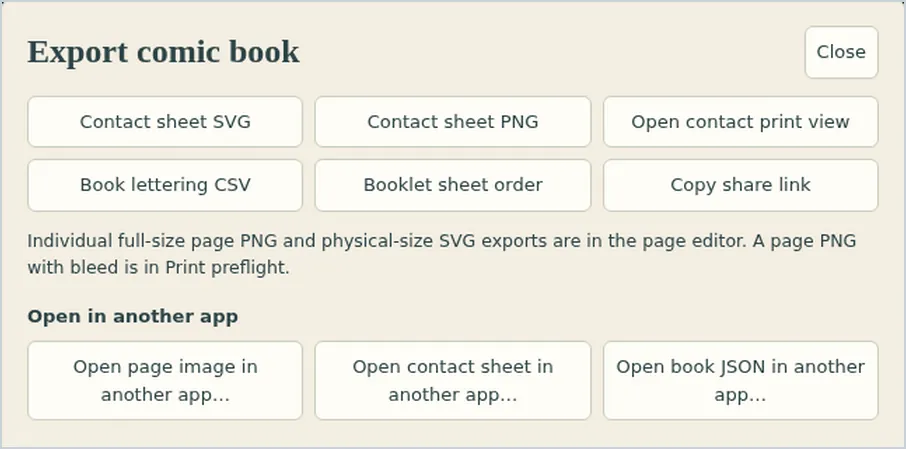
Il provino è una panoramica con le pagine in miniatura. Quando prepari le pagine definitive del fumetto, esporta le singole tavole a grandezza piena dall'editor di pagina. Il resoconto del libro segnala gli avvisi sul lettering: risolvili prima di esportare le tavole.
CSV del lettering del libro conserva tutti i dialoghi nell'ordine di lettura di pagine e vignette, compresi i titoli delle pagine, gli stili dei balloon e le dimensioni dei caratteri. Le note delle proprietà del libro restano nel progetto modificabile e non compaiono nelle tavole.
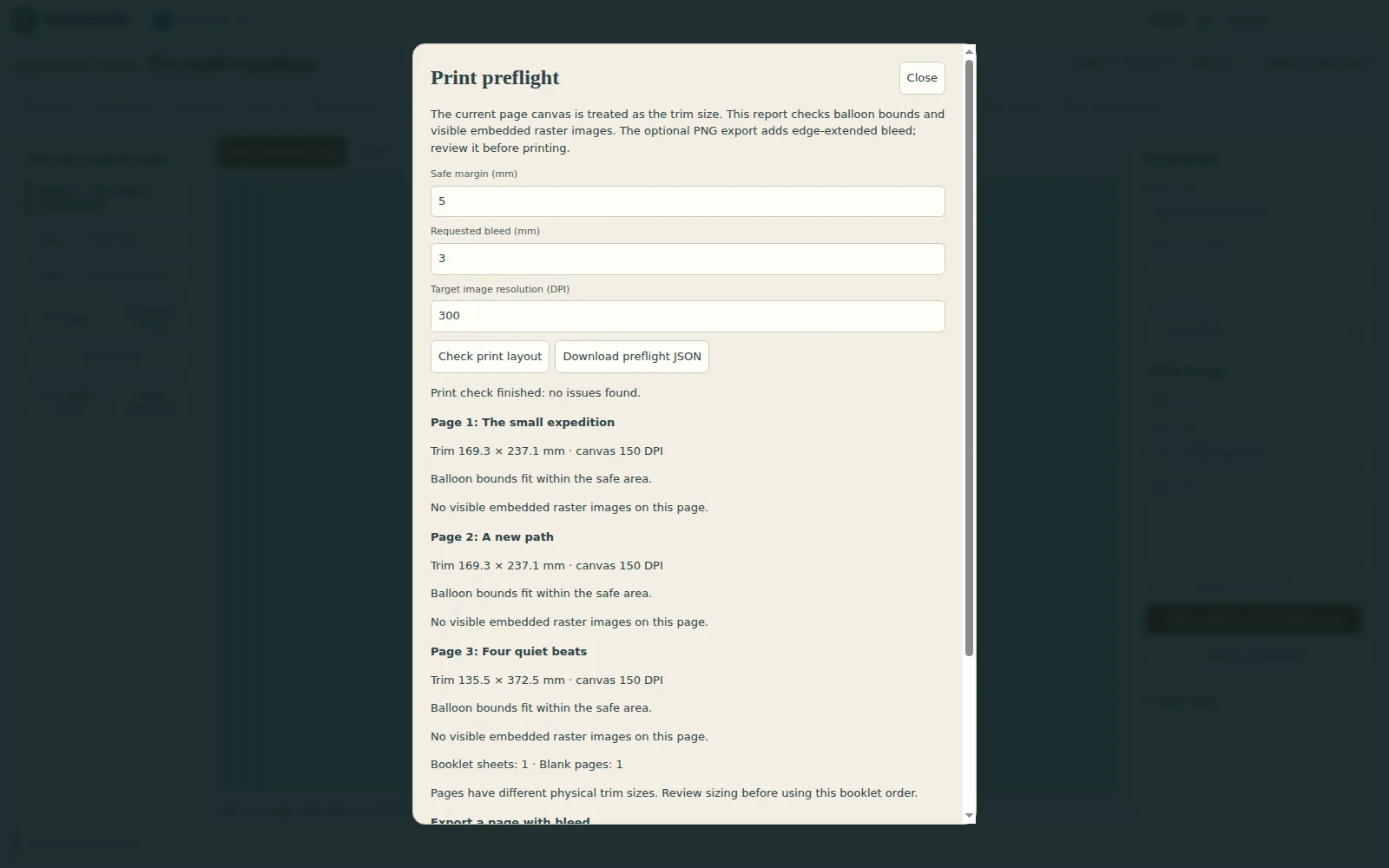
Verifica preliminare di stampa considera la tela di ogni pagina come formato rifilato e riporta le dimensioni fisiche, controlli prudenti sull'area di sicurezza dei balloon, la risoluzione effettiva delle immagini incorporate visibili e le eventuali pagine di formati diversi. Scegli il margine di sicurezza, l'abbondanza richiesta e i DPI di destinazione, poi controlla o scarica il resoconto. L'opzione facoltativa Scarica PNG della pagina con abbondanza estende i pixel più esterni nel margine richiesto lasciando intatta l'area di rifilo. Questo può creare strisce visibili e non recupera parti mancanti del disegno, quindi controlla ogni bordo. Imposta i DPI previsti per la pagina quando inserisci il PNG: i PNG esportati dal browser non li registrano in modo affidabile. La verifica preliminare non impagina i fogli di stampa e non certifica che il file sia pronto per la stampa; concorda i requisiti definitivi con la tua tipografia.
Leggi il piano del fascicolo
Scegli Ordine dei fogli del fascicolo in Esporta libro. La tabella elenca, per ogni foglio, i numeri delle pagine sul fronte a sinistra, sul fronte a destra, sul retro a sinistra e sul retro a destra; Scarica il piano del fascicolo la salva in formato JSON. Il modello La mia zine tascabile è un punto di partenza già pronto di otto pagine. Un fascicolo piegato richiede un numero di pagine multiplo di quattro, perché ogni foglio fisico ha due facciate con due pagine ciascuna. Se serve, il piano completa l'originale con pagine bianche.
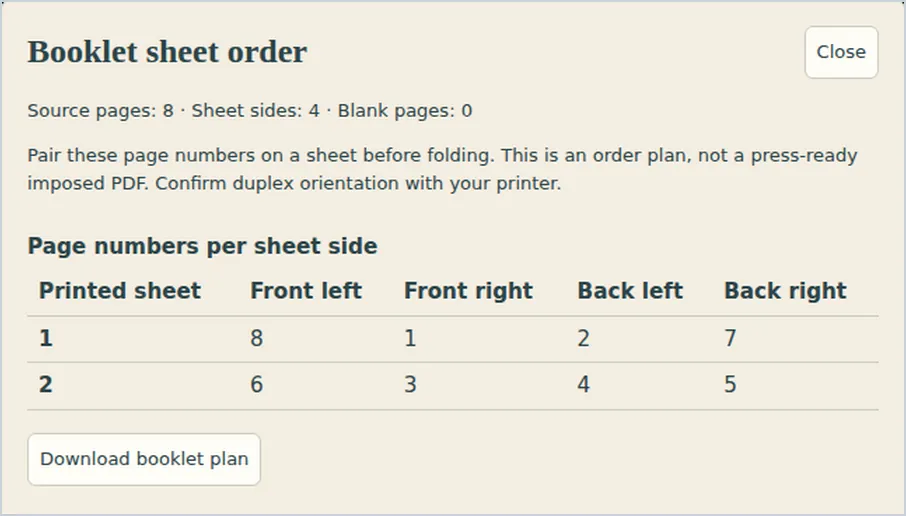
In un libro di otto pagine con lettura da sinistra a destra, il foglio esterno ha la pagina 8 accanto alla pagina 1 sul fronte e la pagina 2 accanto alla pagina 7 sul retro. Il foglio interno abbina la 6 alla 3 e la 4 alla 5. Con la rilegatura da destra a sinistra ogni coppia si inverte.
Si tratta di un piano dell'ordine dei fogli. Non dispone né ridimensiona le tavole su un foglio di stampa, non aggiunge abbondanza e non compensa lo scorrimento delle pagine dovuto alla piegatura. Per preparare i fogli definitivi usa un programma di impaginazione o l'opzione fascicolo della stampante, e verifica l'orientamento fronte-retro con una piccola prova su carta.
Continua in un'altra app
Quando è disponibile un'app usefulweb compatibile, la finestra di esportazione offre Apri … in un'altra app. Invia la pagina selezionata come PNG, il provino come SVG o il libro come JSON. Le importazioni da un'altra app accettano immagini per le vignette e file JSON validati di fumetti, pagine di fumetto o retini. I progetti restano comunque salvati su questo dispositivo.
Grafica vettoriale in entrata, stampa a grandezza reale in uscita. Le illustrazioni SVG provenienti da un'altra app (Invia SVG a un'altra app… di Lumina Vector Lab, una figura di Proofline) si aprono nell'editor di pagina come grafica della vignetta; Panelcraft le disegna prima a una dimensione nitida (lato lungo di 2,400 pixel). Per stampare una pagina, apri Verifica preliminare di stampa, scegli la pagina e seleziona Stampa questa pagina a grandezza reale in Printshop…. Printshop la apre come poster alla dimensione reale della pagina in millimetri, con i segni di taglio, e confronta quella dimensione con i pixel dell'immagine. Con un'Abbondanza richiesta superiore a 0, la pagina viene inviata con l'abbondanza ottenuta estendendo i bordi: Printshop la stampa su un unico foglio con i segni di taglio sul rifilo e con i riquadri di rifilo e di abbondanza nel PDF.
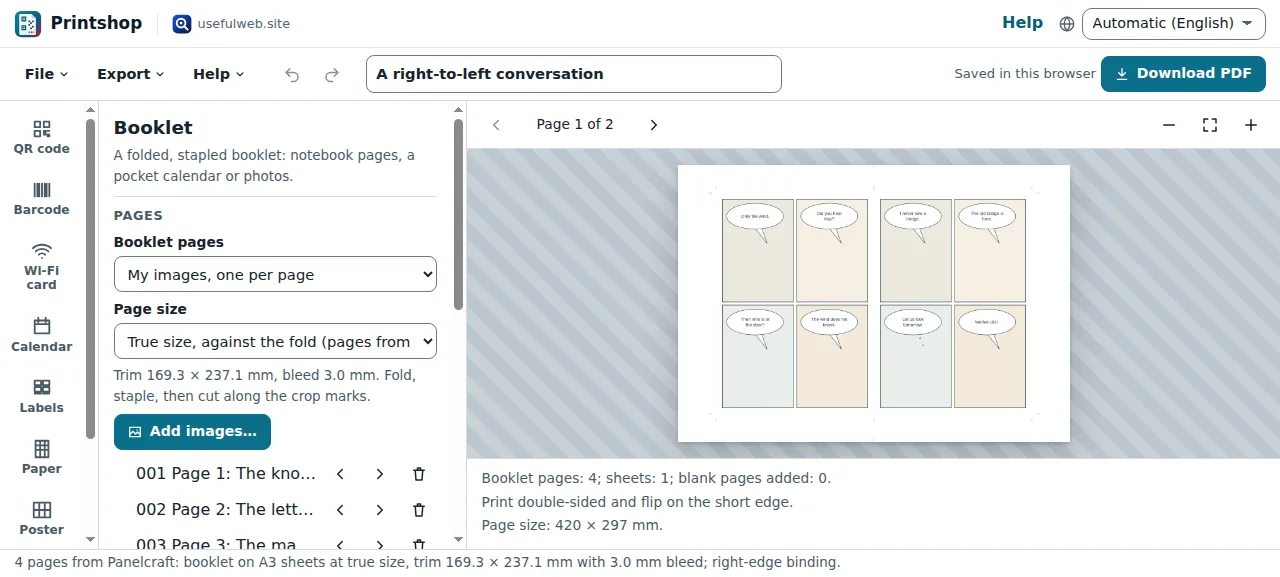
L'intero libro come fascicolo. In Verifica preliminare di stampa, Stampa l'intero libro come libretto in Printshop… invia tutte le pagine in una volta sola, con l'abbondanza che hai inserito. Printshop apre un nuovo fascicolo: le pagine sono al loro vero formato rifilato contro la piega, nell'ordine dei fogli corretto per il tuo verso di rilegatura, con l'abbondanza mantenuta sui bordi esterni e i segni di taglio che indicano dove rifilare dopo la piegatura e la cucitura a punto metallico. Sceglie un foglio adatto (A3 per pagine di circa A4) e ti avvisa se le pagine devono essere ridotte. Tutte le pagine devono avere la stessa dimensione e gli stessi DPI.
L'intero libro come fascicolo. In Verifica preliminare di stampa, Stampa l'intero libro come libretto in Printshop… invia tutte le pagine in una volta sola, con l'abbondanza che hai inserito. Printshop apre un nuovo fascicolo: le pagine sono al loro vero formato rifilato contro la piega, nell'ordine dei fogli corretto per il tuo verso di rilegatura, con l'abbondanza mantenuta sui bordi esterni e i segni di taglio che indicano dove rifilare dopo la piegatura e la cucitura a punto metallico. Sceglie un foglio adatto (A3 per pagine di circa A4) e ti avvisa se le pagine devono essere ridotte. Tutte le pagine devono avere la stessa dimensione e gli stessi DPI.
Pronto a provarlo?