← Tutti i tutorial · Panelcraft
Tutorial 3 di 7
Retini e riferimenti per figure
Intermedio 8 min
Aggiungi motivi ripetuti e manichini originali in posa a supporto dei tuoi disegni a fumetti.
Panelcraft unisce impostazioni di motivi riutilizzabili a un piccolo studio locale di riferimenti per figure. Entrambi sono aiuti al disegno che restano modificabili come ricette.
Applicare un retino
Apri una pagina e seleziona una vignetta. In Retino del pannello, scegli Punti, Righe o Tratteggio incrociato in Schema del retino. Il passo controlla la spaziatura della ripetizione in pixel. La copertura controlla la proporzione nominale di inchiostro. L'angolo ruota la ripetizione.
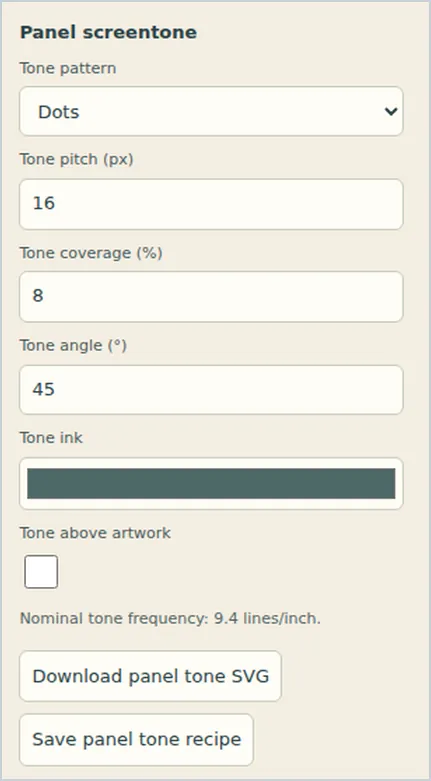
La frequenza nominale del retino è il DPI della pagina diviso per il passo. Un passo di 15 pixel a 150 DPI dà dieci linee per pollice. I controlli mostrano questa frequenza, così puoi confrontare i motivi a risoluzioni diverse.
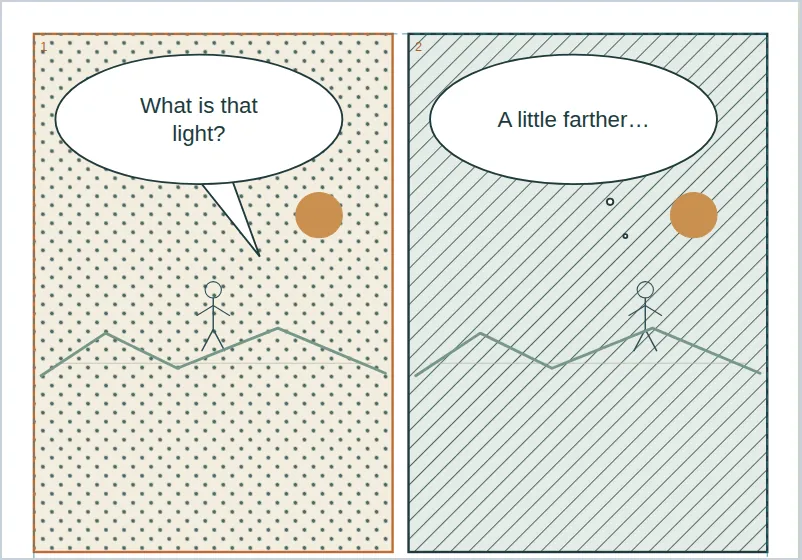
Spunta Retino sopra il disegno per posizionare il motivo sopra i disegni importati e cambia Inchiostro del retino. Scarica SVG dei retini della vignetta esporta un campione autonomo e Salva ricetta del retino del pannello conserva le impostazioni come file riutilizzabile. La stessa ricetta può essere riutilizzata in Flipline Scrivania Fumetti. La conversione della ricetta mantiene la frequenza quando il passo di destinazione resta nell'intervallo supportato.
Mettere in scena una figura
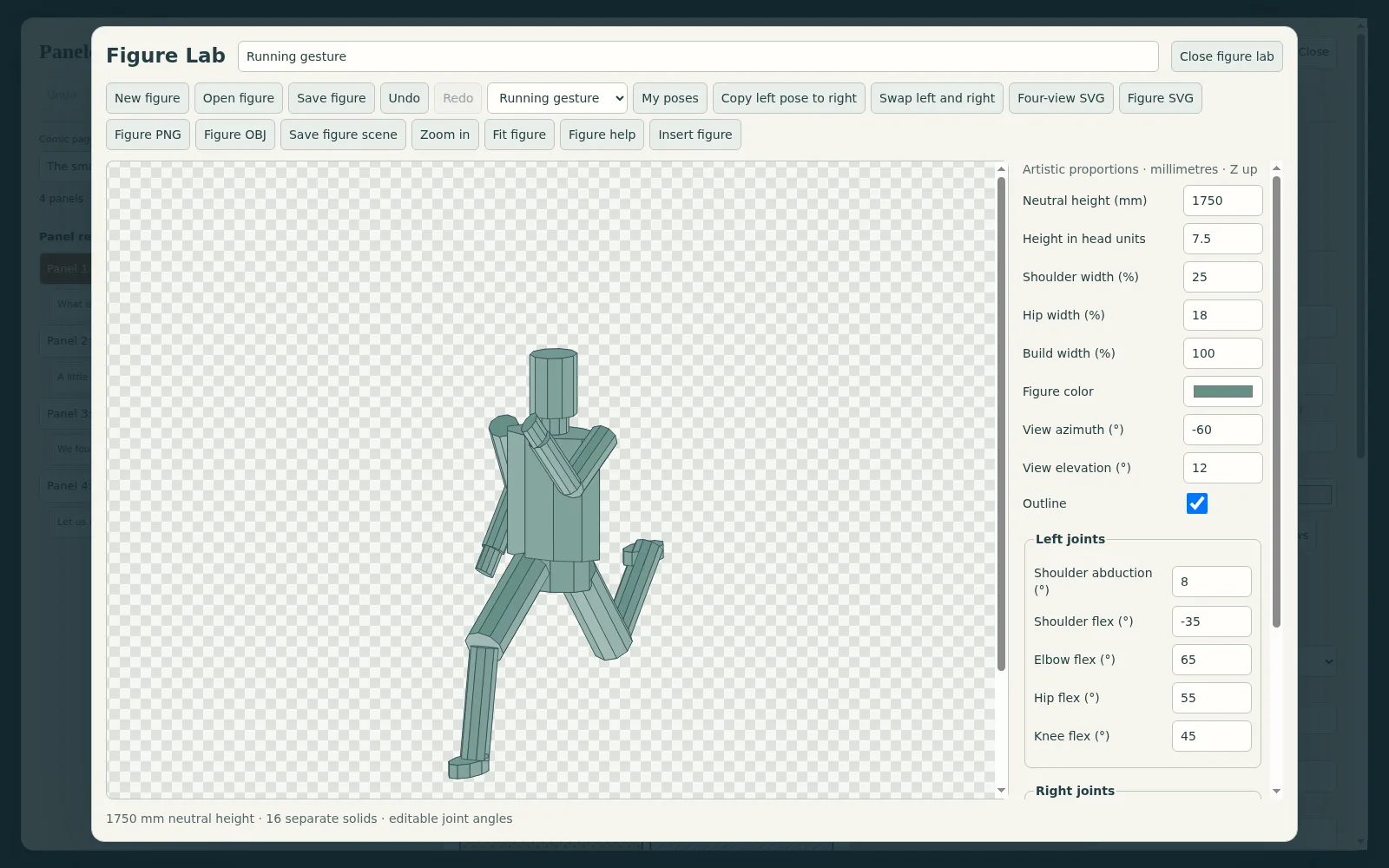
Scegli Riferimento figura nelle proprietà del libro o nell'editor di pagina. Figure Lab mostra un manichino low-poly originale. Seleziona una posa di partenza come Gesto di corsa dall'elenco delle pose. Regola le proporzioni e le pose delle articolazioni, poi cambia la camera per adattarla alla composizione che hai in mente.
Usa una posa neutra per controllare le proporzioni, una posa di camminata per un momento d'azione o una posa seduta per una conversazione. L'anteprima si aggiorna subito. Per mettere in posa un arto trascinandone la mano o il piede, consulta Mettere in posa una figura trascinando mani e piedi. La figura è materiale di riferimento geometrico, non una scansione anatomica né un personaggio con rig.
Scegli Inserisci figura per inserire un PNG renderizzato nella vignetta selezionata. Il disegno esistente della vignetta diventa un'istantanea del riferimento. Continua a disegnare sopra il riferimento nella tua app di pittura e reimporta il disegno finito nella pagina.
Salvare le pose e confrontare le angolazioni
Apri Le mie pose, dai un nome alla posa attuale e scegli Salva posa attuale. In seguito scegli Usa la posa per ripristinarne gli angoli delle articolazioni mantenendo le proporzioni e la camera attuali. Fino a 30 pose con nome restano nella memoria del browser dell'app attuale. Panelcraft e Renderloom usano elenchi salvati separati; conserva un file JSON della figura quando sposti il lavoro tra app o dispositivi.
Scegli SVG a quattro viste per ottenere un foglio trasparente con quattro angolazioni della camera ruotate di un quarto di giro. Ogni vista viene adattata in modo indipendente, quindi il foglio serve come riferimento visivo e non per misurazioni precise.
Conservare sorgenti riutilizzabili
Salva figura scarica la ricetta della figura, così puoi riprenderne la posa e le proporzioni. Figura SVG e Figura PNG forniscono viste di riferimento piatte; Figura OBJ esporta il manichino geometrico come modello statico e Salva scena della figura scrive una scena di Form Studio. Figure Lab ha i propri comandi Annulla, Ripeti e Aiuto figura.
Il fumetto memorizza l'immagine inserita. Conserva la ricetta della figura separata per modifiche future alla posa. Panelcraft non importa progetti MakeHuman, librerie di asset esterne né animazioni scheletriche.
Pronto a provarlo?