← Tutti i tutorial · Panelcraft
Tutorial 2 di 7
Componi vignette, disegni e lettering
Principiante 7 min
Modifica una pagina del libro con il motore condiviso Comic Desk ed esporta tavole pulite.
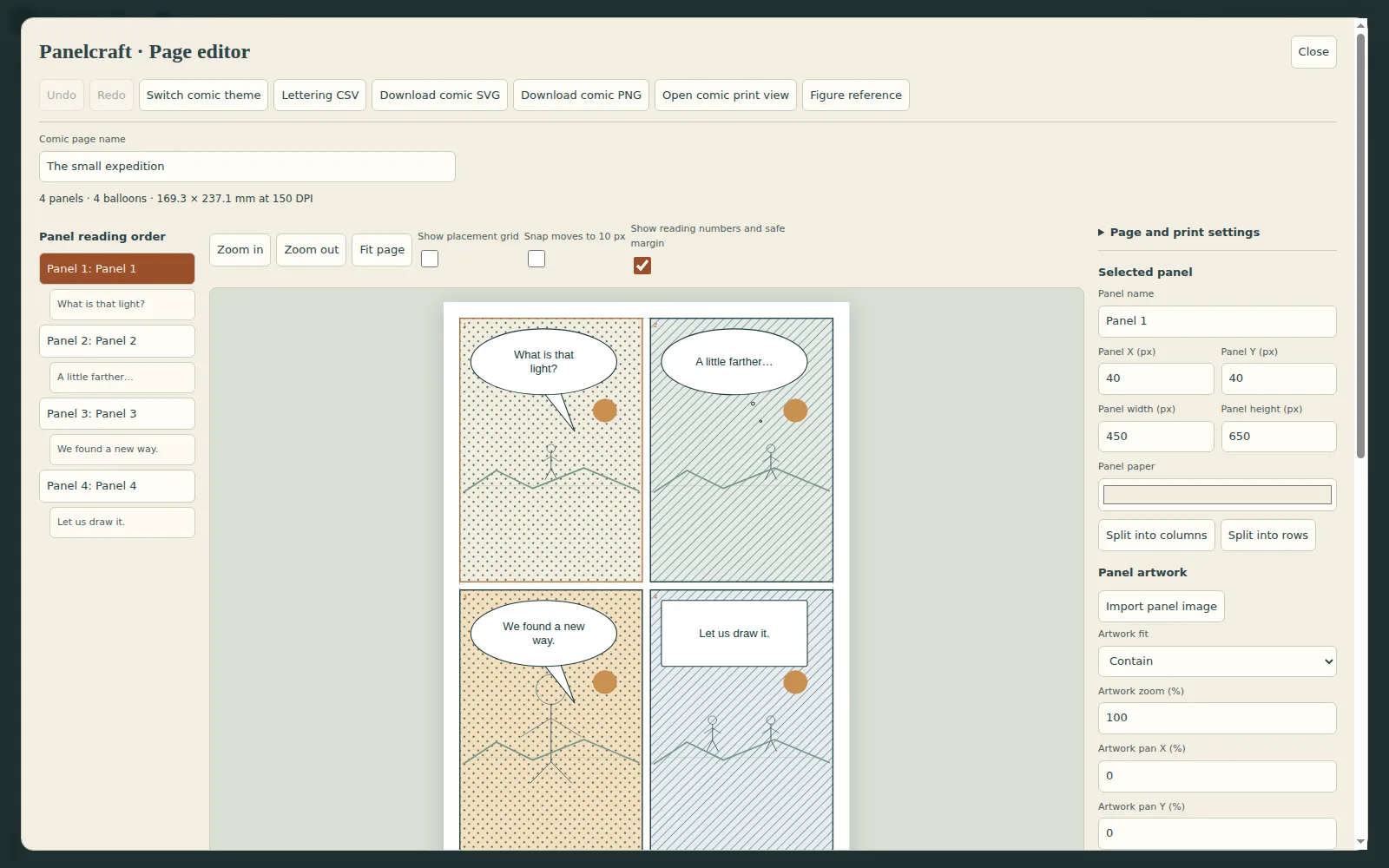
Seleziona una pagina del libro, poi fai clic sulla pagina al centro (oppure premi Invio su di essa), o scegli Modifica la pagina selezionata. Panelcraft apre l'editor condiviso Comic Desk. Il libro resta aperto sotto; le modifiche aggiornano subito la pagina selezionata ed entrano nella cronologia del libro.
Crea un layout di vignette
Seleziona una vignetta dall'elenco dell'ordine di lettura o direttamente nell'anteprima. Trascinala per spostarla, oppure usa i campi di posizione e dimensione in pixel esatti. Dividi in colonne e Dividi in righe la suddividono usando lo spazio tra le vignette della pagina. Duplica selezione copia la vignetta selezionata, disegno compreso, come copia indipendente.
Espandi Impostazioni di pagina e stampa per le dimensioni della pagina, la risoluzione, la guida dei margini, lo spazio tra le vignette e il bordo. La risoluzione della pagina determina la dimensione fisica dell'esportazione: i millimetri corrispondono ai pixel divisi per i DPI, moltiplicati per 25.4. Non aggiunge dettagli a un'immagine importata.
Ogni pagina ha una propria direzione di lettura delle vignette. La Rilegatura del libro controlla separatamente l'ordine del libretto.
Vignette inclinate e sagomate. Forma della vignetta trasforma la vignetta selezionata in una vignetta inclinata, trapezoidale o ad angoli tagliati; Angoli della vignetta e le maniglie rotonde sulla pagina definiscono qualsiasi altro contorno. Con Angolo dello spazio per le divisioni (°) impostato, i pulsanti di divisione tagliano lungo uno spazio inclinato. Disegni, retini e nuvolette restano ritagliati entro il contorno nelle esportazioni delle pagine, nel foglio provini e nel libretto di Printshop. Sposta le nuvolette dentro il contorno sistema le nuvolette che il contorno taglia.
Aggiungi disegni e una voce
Importa immagine della vignetta accetta PNG, JPEG e WebP. Il browser la converte in un PNG incorporato, riducendola quando necessario. Scegli Contieni per mantenere l'immagine completa oppure Coperchio per riempire la vignetta. Zoom e spostamento definiscono il ritaglio.
Seleziona una nuvoletta di dialogo, una nuvoletta di pensiero o un riquadro didascalia. Modificane testo, dimensione e posizione della coda nel pannello delle proprietà. Adatta scritte riduce la dimensione del carattere entro l'intervallo supportato.
Gli avvisi di eccedenza bloccano le esportazioni delle tavole. Ingrandisci la nuvoletta o accorcia il testo prima di esportare. Il libro modificabile conserva comunque il dialogo completo. Le misure dei caratteri sono approssimative, quindi controlla le tavole esportate prima di stampare.
Salva il risultato
L'editor esporta un PNG a grandezza piena, un SVG con dimensioni fisiche e il CSV del lettering della pagina. Le guide di modifica e gli evidenziatori della selezione restano fuori dalla tavola.
Chiudi l'editor di pagina per tornare al libro. Salva libro conserva la pagina aggiornata nel progetto modificabile completo. Usa il progetto di pittura originale in Flipline o Lumina per altri interventi a pennello, poi reimporta una nuova istantanea.
Rivedi i dialoghi in tutto il libro
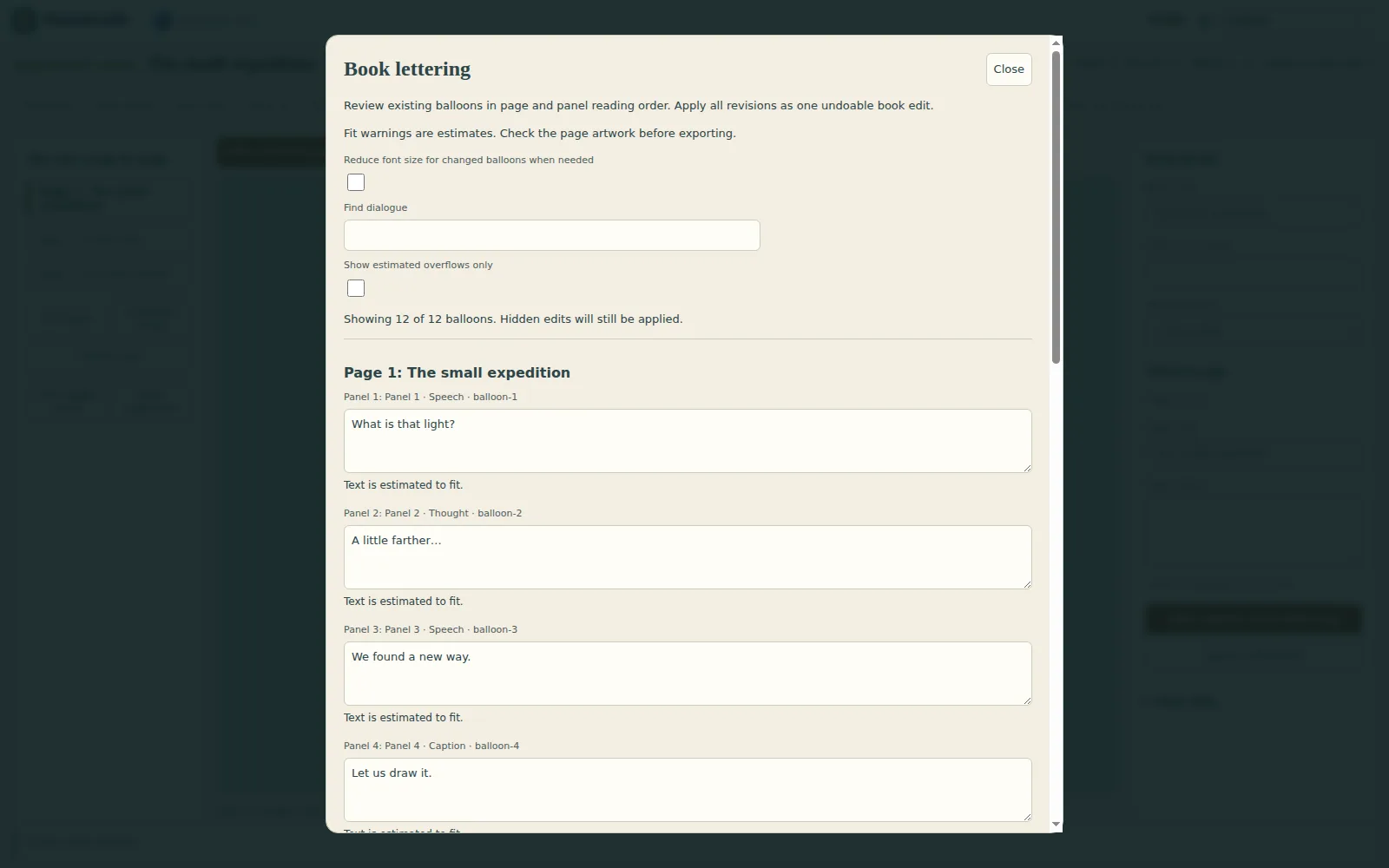
Scegli Lettering del libro nella barra degli strumenti principale del libro per rivedere le nuvolette esistenti di tutte le pagine nell'ordine di lettura delle vignette. Modifica più righe e scegli Applica lettering per eseguire un'unica modifica del libro; Annulla ripristina il testo precedente. Il banco di lavoro cambia solo il testo delle nuvolette esistenti. Aggiungi, elimina, ridimensiona e posiziona le nuvolette nell'editor di pagina.
Usa Trova dialoghi per filtrare per testo letterale senza distinguere tra maiuscole e minuscole. Scegli Mostra solo le eccedenze stimate per concentrarti sulle nuvolette che potrebbero richiedere più spazio; la stima tiene conto della riduzione facoltativa della dimensione del carattere. La ricerca si aggiorna mentre digiti nella casella di ricerca, e una riga modificata viene ricontrollata quando la lasci. Le righe nascoste mantengono le modifiche non salvate e Applica lettering applica tutte le modifiche, comprese quelle nascoste.
Il messaggio di adattamento stima se ogni riga entra nella nuvoletta attuale. Se vuoi, attiva Riduci la dimensione del carattere nei balloon modificati, se necessario per ridurre il lettering fino al minimo supportato di 12 px. Alcuni testi possono comunque eccedere anche a quel minimo. Controlla la pagina e regola la nuvoletta quando ricevi un avviso; l'eccedenza continua a bloccare le esportazioni pulite delle tavole. La stima non sostituisce il controllo del lettering esportato con il carattere che usi davvero.
Pronto a provarlo?