← Tutti i tutorial · Panelcraft
Tutorial 1 di 7
Il tuo primo fumetto
Principiante 5 min
Parti da un modello, organizza le pagine e conserva un libro modificabile e portatile.
Panelcraft dà a ogni fumetto un proprio spazio di lavoro dedicato al libro. L'elenco delle pagine contiene la storia in ordine, l'anteprima centrale mostra la pagina selezionata e il pannello delle proprietà contiene i crediti del libro e le note di pagina. Il tuo lavoro viene salvato in questo browser.
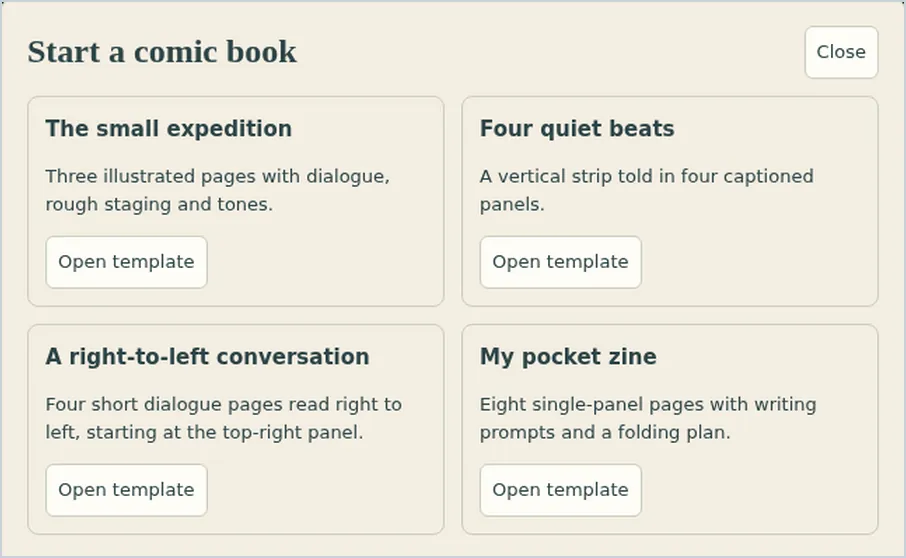
Scegli Modelli e premi Apri modello sotto La piccola spedizione. Questo esempio originale contiene tre pagine con figure abbozzate, dialoghi e retini. Seleziona ogni pagina in La storia, pagina per pagina per vedere come cambia la storia. La messa in scena abbozzata è solo un punto di partenza: sostituiscila con i tuoi disegni.
Costruisci la sequenza
Scegli Aggiungi pagina per aggiungere un'altra pagina con le dimensioni della pagina attuale. Duplica pagina copia la pagina selezionata insieme ai suoi disegni indipendenti. Modificane il titolo e scrivi le note di pianificazione nel pannello delle proprietà.
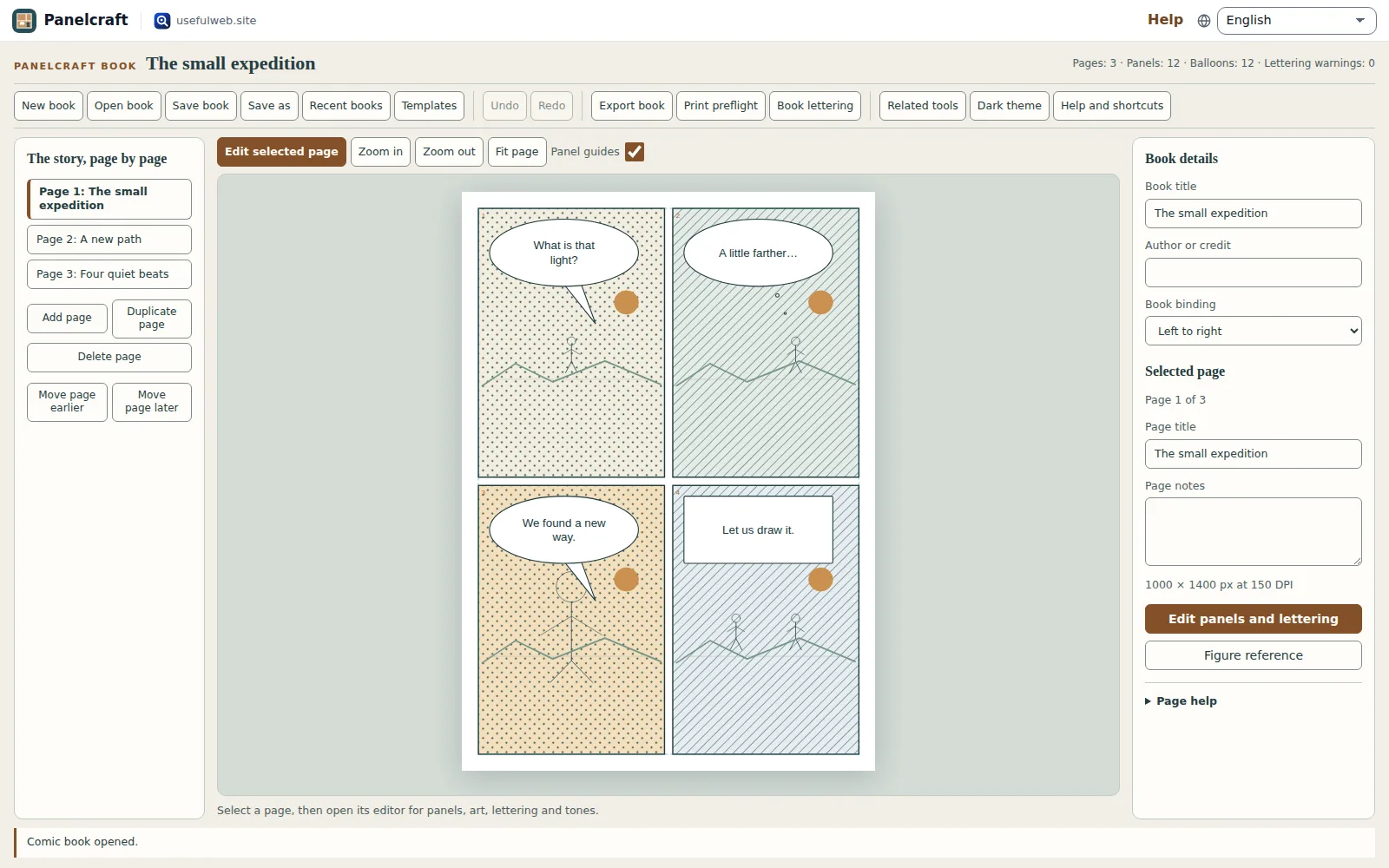
Usa Sposta la pagina prima e Sposta la pagina dopo per cambiare la sequenza. Il numero di pagina visibile segue la sua posizione. L'identità della pagina resta invariata, quindi una modifica nell'editor di pagina continua ad appartenere alla pagina giusta.
Usa Elimina pagina per rimuovere una pagina. Annulla la ripristina, comprese le note e i disegni. Un libro deve avere sempre almeno una pagina e ne supporta al massimo dodici.
Mantieni il libro modificabile
Salva libro scarica un file .panelcraft.json. Contiene tutte le pagine, le vignette, i balloon, i retini, le istantanee dei disegni e le note. Salva come assegna a una copia un nuovo titolo e la memorizza come libro recente separato.
Le modifiche vengono anche salvate automaticamente in IndexedDB su questo dispositivo. Libri recenti conserva i cinque libri salvati più di recente. La memoria del browser è comoda, ma un file scaricato è il backup portatile. Apri libro accetta file di libro, singole pagine di Comic Desk e ricette di retino.
Scegli Aiuto e scorciatoie (o premi ?) per la guida alle scorciatoie. Lì puoi togliere la spunta da Attiva le scorciatoie a tasto singolo se il tasto ? ti dà fastidio. Ctrl+S scarica il libro modificabile; Ctrl+O apre un file. Quando l'anteprima della pagina ha il focus, i tasti freccia sinistra e destra cambiano pagina, Invio apre l'editor di pagina e Canc elimina la pagina.
Pronto a provarlo?