← Tutti i tutorial · Panelcraft
Tutorial 7 di 7
Metti in posa una figura trascinando mani e piedi
Intermedio 6 min
Metti in posa il manichino di Figure Lab trascinando una mano o un piede, specchia la posa, crea una libreria di pose e invia l'immagine a un'altra app.
In Figure Lab metti in posa il manichino come faresti con un manichino di legno da disegno: afferri una mano o un piede e il resto dell'arto segue il movimento. Gli angoli delle articolazioni restano disponibili per le regolazioni fini e ogni posa rimane modificabile.
Trascina una mano o un piede
Apri Riferimento figura dalle proprietà del libro o dall'editor di pagina. Su mani e piedi trovi quattro maniglie rotonde. Trascinane una: spalla, gomito, anca o ginocchio si piegano in modo che la mano o il piede segua il puntatore. Durante il trascinamento la vista resta ferma; quando rilasci, la figura viene di nuovo adattata all'anteprima.
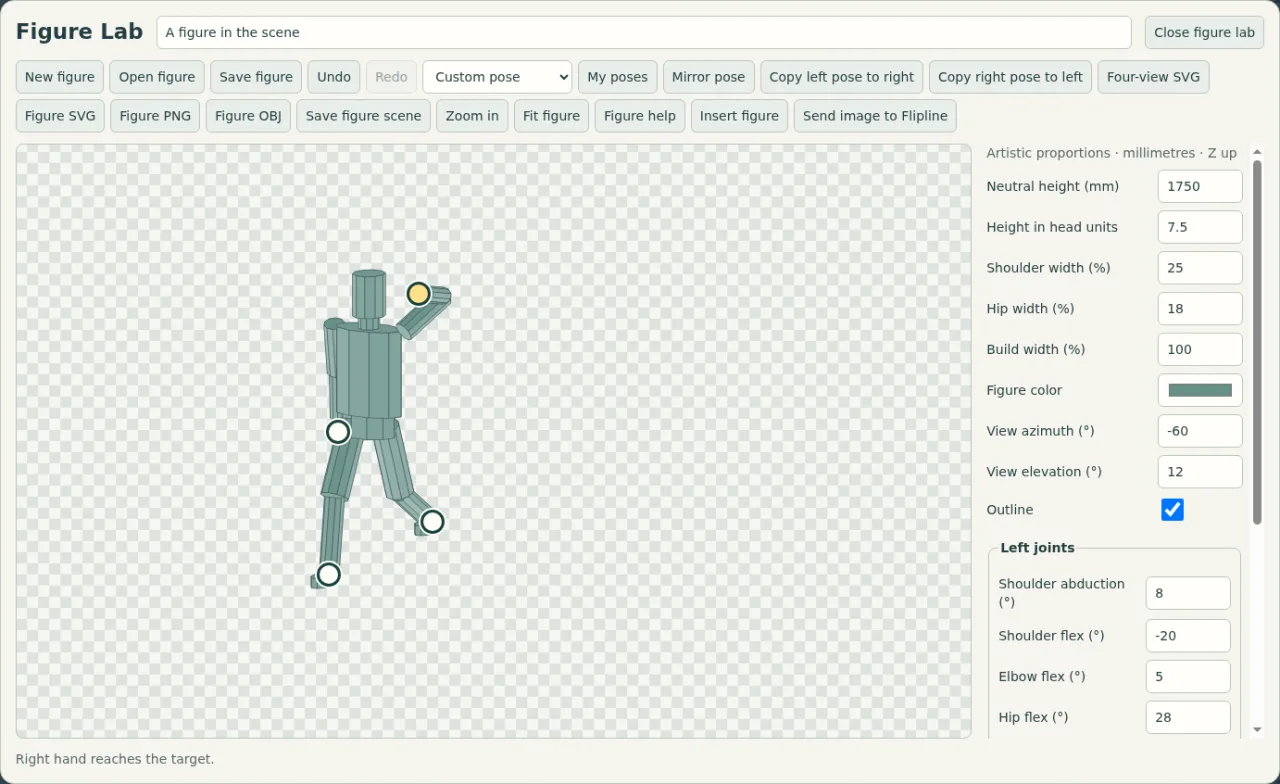
Le articolazioni rispettano i loro limiti: un gomito non si piega mai all'indietro e un ginocchio si piega in una sola direzione. Se trascini oltre la portata dell'arto, questo si allunga verso il puntatore e la riga di stato indica che il punto è fuori portata o che un limite articolare blocca il movimento. Le gambe si piegano solo in avanti e indietro, quindi un piede segue il puntatore all'interno del proprio piano laterale.
Il risolutore è lo stesso motore di cinematica inversa che Kinetica usa per i bracci robotici. Ogni trascinamento corrisponde a un passaggio in Annulla e Ripeti, e i campi delle articolazioni a destra mostrano i nuovi angoli.
Metti in posa con la tastiera
Premi Tab finché una maniglia non riceve il focus, poi usa i tasti freccia. Ogni pressione sposta la mano o il piede di 20 mm sullo schermo; tieni premuto Maiusc per 100 mm. Pagina su e Pagina giù lo avvicinano o lo allontanano da te. Per valori esatti, inserisci gli angoli nei campi Articolazioni sinistre e Articolazioni destre; lì i tasti freccia cambiano un grado alla volta.
Specchia una posa
Specchia posa scambia le articolazioni sinistre e destre, così una figura che saluta con la mano destra saluta con la sinistra. Copia la posa sinistra a destra e Copia la posa destra a sinistra creano una posa simmetrica partendo da un lato.
Crea una libreria di pose
Apri Le mie pose, inserisci un nome e scegli Salva posa attuale. In seguito Usa la posa applica gli angoli delle articolazioni mantenendo le tue proporzioni e la tua inquadratura. In questo browser puoi conservare fino a 30 pose.
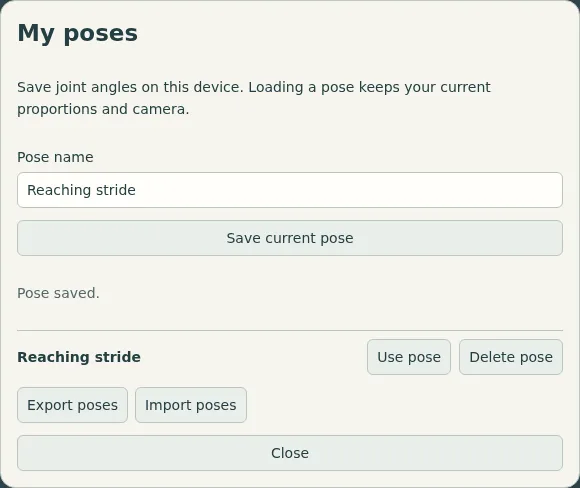
Esporta pose salva l'intero elenco come file di libreria di pose. Importa pose aggiunge al tuo elenco le pose contenute in un file di questo tipo, ad esempio su un altro dispositivo o nel Figure Lab di Renderloom.
Invia la figura in posa a un'altra app
Inserisci figura inserisce il PNG trasparente nella vignetta selezionata. Quando Figure Lab è in esecuzione in Renderloom, Invia immagine a Panelcraft e Invia immagine a Flipline passano lo stesso PNG a queste app: Panelcraft lo inserisce in una vignetta come disegno, Flipline ti propone di aprirlo come disegno o come riferimento per lo storyboard. L'immagine viene passata direttamente all'altra app.
Agenti e script possono fare lo stesso tramite lo strumento Generatore di figure in posa di riferimento: i suoi punti di destinazione collocano mani e piedi in coordinate espresse in millimetri.
Pronto a provarlo?