← Tutti i tutorial · Panelcraft
Tutorial 5 di 7
Condividi, salva e riprendi un libro
Intermedio 6 min
Proteggi i tuoi libri con il salvataggio automatico e i file, condividi un intero libro come link e sposta le pagine tra Panelcraft, altre app e agenti IA.
Panelcraft non carica mai il tuo libro di sua iniziativa. Questo tutorial mostra in quali modi un libro può uscire dall'area di lavoro e come può rientrarci.
Salvataggio automatico e Libri recenti
Ogni modifica al libro e ogni cambiamento nell'editor di pagina vengono memorizzati in questo browser pochi istanti dopo che li hai fatti. Scegli Libri recenti per vedere i cinque libri salvati più di recente, con l'ora dell'ultima modifica. Scegli il titolo di un libro per riaprirlo. Rimuovi dai recenti lo elimina solo da questo browser. Se riapri l'area di lavoro senza un link, si riapre automaticamente il libro più recente.
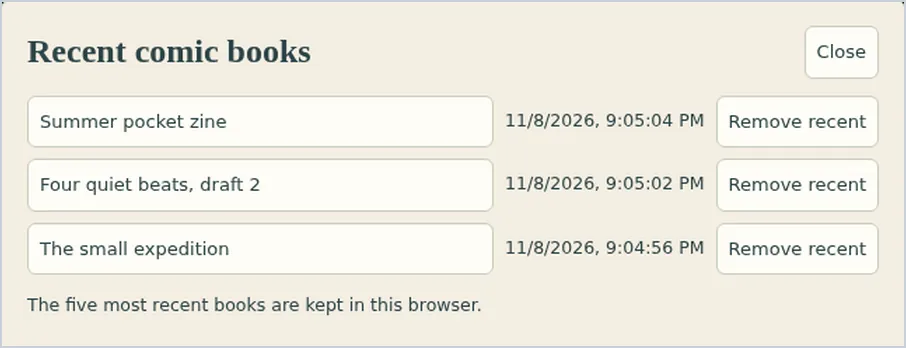
I modelli non vengono memorizzati finché non li modifichi. Puoi quindi provarli tutti e quattro senza che i tuoi libri vengano spinti fuori dall'elenco.
La memoria del browser può essere svuotata dal browser stesso o da te. Come vero backup conserva un file: Salva libro (Ctrl+S) scarica un file .panelcraft.json e Apri libro (Ctrl+O) lo ricarica. Salva come memorizza una copia rinominata come libro recente separato, così puoi far prendere alla storia una strada diversa senza perdere l'originale.
Condividi un intero libro come link
Scegli Esporta libro, poi Copia link di condivisione. Panelcraft racchiude l'intero libro (pagine, vignette, balloon, retini e immagini importate) nell'indirizzo stesso. Scegli Copia link e invialo. Chi lo apre riceve una propria copia: il libro viene decodificato nel suo browser e niente viene memorizzato su un server.
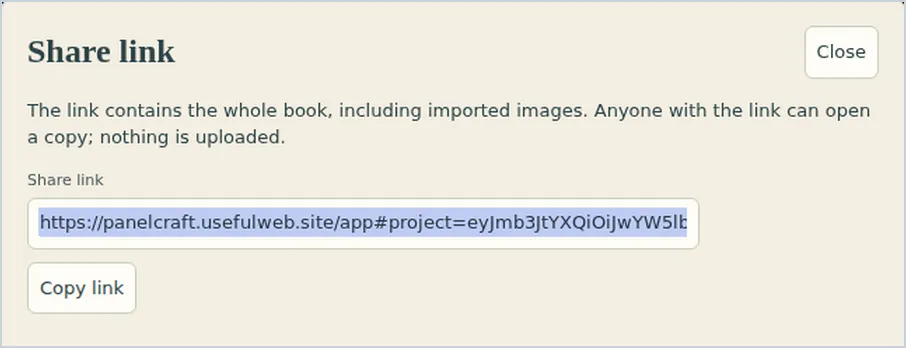
I link sono limitati a circa un milione di caratteri. Un libro di solo testo ci sta senza problemi, uno con diverse immagini importate potrebbe non starci. In quel caso Panelcraft ti avvisa e per condividerlo devi usare il file del libro scaricato.
Salva su Google Drive
Se hai effettuato l'accesso a usefulweb.site e hai collegato Google Drive, la barra superiore mostra Salva su Drive, Apri da Drive e un interruttore per il salvataggio automatico. Su Drive finisce lo stesso JSON del file del libro scaricato. I file che non sono libri Panelcraft, pagine Comic Desk o ricette di retini vengono rifiutati e il libro aperto resta invariato.
Passa il lavoro a un'altra app
Esporta libro elenca le azioni Apri in un'altra app quando un'altra app di usefulweb può ricevere i dati:
- Apri l'immagine della pagina in un'altra app… invia la pagina selezionata come PNG a grandezza piena, per esempio a Lumina per colorarla.
- Apri il provino in un'altra app… invia l'SVG del provino.
- Apri il JSON del libro in un'altra app… invia il libro modificabile in formato JSON.

Panelcraft può anche ricevere dati. Un'immagine apre l'editor di pagina e diventa il disegno della vignetta selezionata. Un libro, una pagina Comic Desk o una ricetta di retini apre prima una finestra di conferma, e solo Apri il fumetto ricevuto sostituisce il libro corrente, che resta comunque in Libri recenti.
Fai iniziare un libro a un agente IA
Lo strumento Pianificatore di fumetti e fascicoli crea un libro modificabile a partire da un titolo, un numero di pagine e una griglia di vignette. Il risultato contiene il file del progetto e un link Apri in Panelcraft che apre il libro direttamente in questa area di lavoro. Il Generatore di figure in posa di riferimento restituisce un link che apre Figure Lab con la stessa posa. Entrambi gli strumenti sono elencati in Strumenti correlati insieme al Pianificatore di pagine e scritte per fumetti e al Generatore di retini, e sono tutti disponibili tramite l'API JSON e MCP.
Lavorare comodamente
Tema scuro cambia i colori dell'area di lavoro. Se non scegli nulla, Panelcraft segue il tema del sito. Aiuto e scorciatoie elenca tutte le scorciatoie da tastiera e ti permette di disattivare la scorciatoia a tasto singolo ?.
Pronto a provarlo?