Comicbücher & Figurreferenzen

Gestalte eine Seite. Ordne ein Buch. Gib deiner Geschichte eine Stimme.
Panelcraft starten → Tutorials Integrierte Tools (4)
Comics gestalten: Verteile eine Geschichte auf Seiten, baue Panel-Layouts mit Artwork, Sprechblasen und Rastertönen, posiere Gliederpuppen als Referenz und exportiere saubere Seiten.

Screenshots
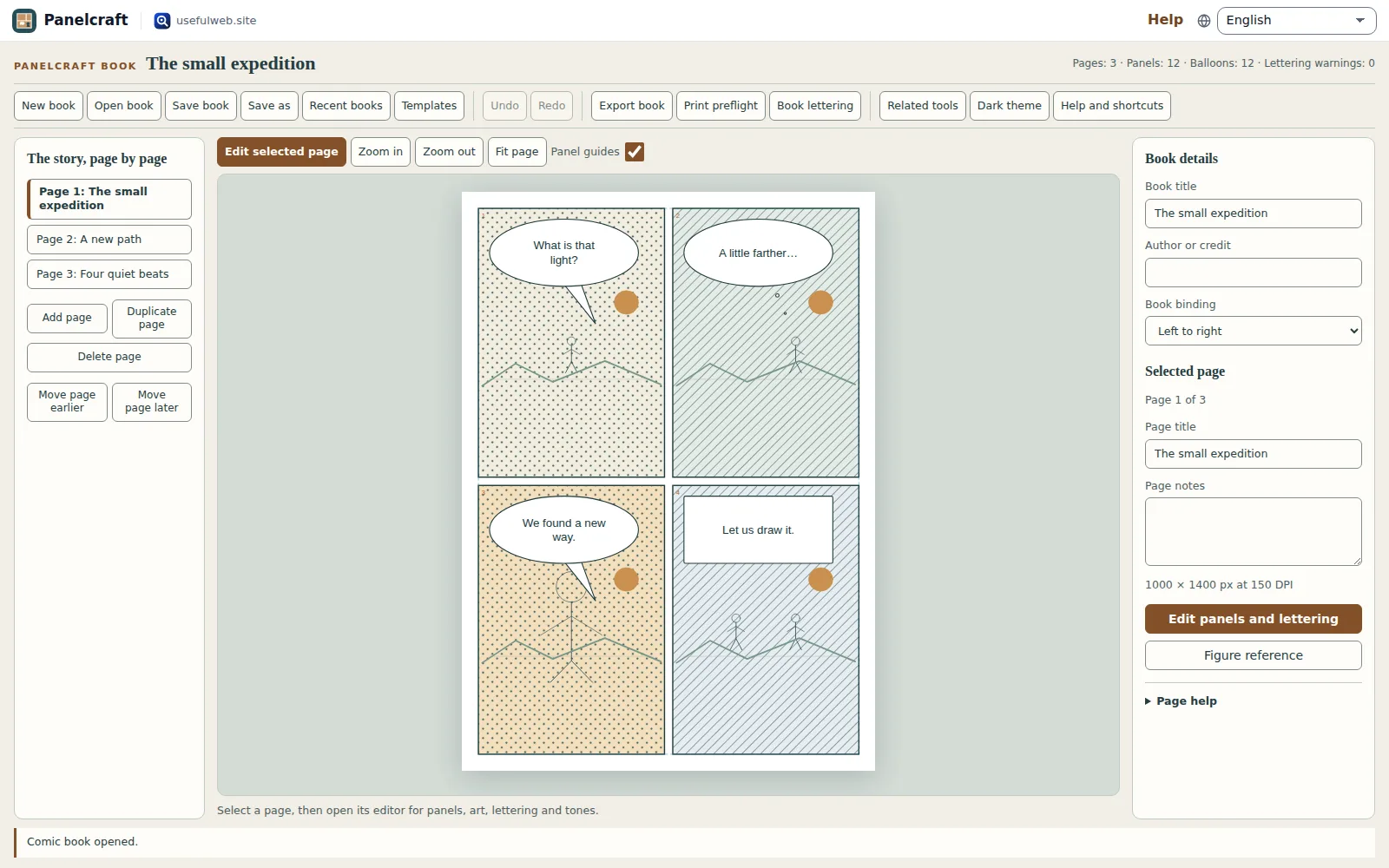 Ein Buch, alle Seiten im Blick
 Panels, Bilder, Sprechblasen und Raster im Seiteneditor
 Eine eigene Gliederpuppe posieren und als Panel-Referenz einfügen
 Sicherheitsränder und Bildauflösung prüfen, dann eine Seite mit Beschnitt exportieren
 Lesereihenfolge von rechts nach links und ein dunkles Design
 Alle Dialoge in einem rückgängig machbaren Schritt prüfen und durchsuchen
Funktionen
Panelcraft ist ein kostenloses Comic-Studio, das deine Arbeit auf deinem Gerät speichert. Verteile eine Geschichte auf bearbeitbare Seiten, baue Panel-Layouts mit Artwork, Sprechblasen und Rastertönen und inszeniere eigene posierte Gliederpuppen als Referenz. Exportiere saubere Seiten, einen Kontaktbogen des Buchs, eine Lettering-CSV und ein bearbeitbares Projekt, das du zwischen Geräten mitnehmen kannst.
Ein Buch, das mitwachsen kann
Verwalte bis zu zwölf geordnete Comicseiten in einem Projekt. Füge Seiten hinzu, dupliziere, kopiere, füge ein, sortiere und entferne sie – mit umkehrbarem Verlauf.
Panels mit Sinn
Teile Platten in Zeilen oder Spalten auf, gerade oder entlang eines schrägen Stegs, gib Platten geneigte, trapezförmige, eckig abgeschnittene oder eigene Umrisse mit darin zugeschnittenen Bildern, passe exakte Pixelpositionen an, wähle die Leserichtung und prüfe die sicheren Ränder im gemeinsamen Comic-Studio-Editor.
Dialoge, die bearbeitbar bleiben
Schreib Sprech-, Gedanken- und Erzählblasen und prüfe und bearbeite dann die Dialoge im ganzen Buch in einem rückgängig machbaren Schritt. Platzwarnungen weisen vor dem Bildexport auf überfüllten Text hin.
Bring deine eigenen Bilder mit
Importiere PNG-, JPEG- oder WebP-Bilder in zugeschnittene Panels und wähle dann Einpassen oder Füllen, Zoom und Verschiebung. Eigene geometrische Inszenierungsbeispiele erleichtern den Einstieg.
Wiederverwendbare Raster
Erstelle Punkt-, Linien- und Kreuzschraffurmuster mit einstellbarer Deckung, Winkel und Druckfrequenz. Tausche Rasterrezepte mit Flipline aus.
Figurenreferenz-Labor
Posiere eine eigene Low-Poly-Gliederpuppe, indem du Hände und Füße ziehst (inverse Kinematik innerhalb der Gelenkgrenzen) oder Gelenkwinkel einstellst, spiegle Posen, lege eine Posenbibliothek an, exportiere vier Ansichten und füge eine PNG-Referenz in ein Panel ein.
Von der Geschichte zum kleinen Zine
Prüfe Sicherheitsränder und Bildauflösung, exportiere eine Seite als PNG mit Beschnitt und plane die Reihenfolge von Vorder- und Rückseiten der Bögen eines gefalteten Heftes.
Saubere Exporte und Freigabelinks
Exportiere einen Kontaktbogen des Buches als SVG oder PNG, eine druckbare Übersicht, den vollständigen Buchtext als CSV oder kopiere einen Link, der das ganze Buch enthält.
Lokale Arbeit, portable Dateien
Bücher werden automatisch in IndexedDB gespeichert, mit fünf zuletzt verwendeten Büchern und dreißig Verlaufsschritten innerhalb eines Speicherbudgets. Lade ein bearbeitbares Buch als portable Sicherung herunter.
Gemeinsam einen Comic gestalten
Speichere ein Buch in einem Team-Arbeitsraum: Teammitglieder öffnen es, sehen gespeicherte Änderungen live und kommentieren Seiten. Rollen legen fest, wer bearbeitet und wer nur liest; Panel-Grafiken wandern mit.
Ein nützlicher Teil deines Werkzeugkastens
Öffne Bilder und Comic-JSON über App Bridge. Sende Seitenbilder, Kontaktbogen-SVG oder Buch-JSON an eine andere kompatible usefulweb-App.
Dieselben Werkzeuge für Agenten
Nutze den Buchplaner, den Ersteller für posierte Figurreferenzen, den Comicseitenplaner und den Rastergenerator über normale Formulare, JSON-API oder MCP.


Vorlagen
Starte mit einem fertigen Projekt und passe es an.
Die kleine Expedition
Drei illustrierte Seiten mit Dialogen, grober Inszenierung und Rastern.
Vier stille Momente
Ein vertikaler Streifen, erzählt in vier Panels mit Bildtexten.
Ein Gespräch von rechts nach links
Vier kurze Dialogseiten, gelesen von rechts nach links, beginnend beim Panel oben rechts.
Mein Taschen-Zine
Acht Seiten mit je einem Panel, Schreibanregungen und einem Faltplan.
Integrierte Tools
Panelcraft nutzt diese Tools. Jedes davon hat auch eine eigene Seite und funktioniert eigenständig – im Browser, über die JSON-API und über MCP.
- Comicbuch- und Heftplaner Engine von PanelcraftComic-Seiten, Kontaktbögen und Heftreihenfolge planen.
- Referenzgenerator für posierte Figuren Engine von PanelcraftEine posierte Zeichenfigur und 3D-Szene erstellen.
- Comicseiten- & Schriftzugplaner Engine von PanelcraftPlane Comic-Panels, Leserichtung und Dialog in einer bearbeitbaren Seite.
- Rastermuster-Generator Engine von PanelcraftErstelle Punkt-, Linien- und Kreuzraster mit festem Abstand, Flächenanteil und Druckmaßstab.
Für KI-Agenten
Panelcraft läuft mit einer deterministischen Engine. Dieselben Funktionen gibt es als Tools mit JSON-API und MCP, sodass Skripte und KI-Agenten genau die Ergebnisse erhalten, die die App zeigt.
- Comicbuch- und Heftplaner – Comic-Seiten, Kontaktbögen und Heftreihenfolge planen.
Tool-Seite ·POST https://panelcraft.usefulweb.site/api/v1/tools/panelcraft-book-plan/calculate· MCPpanelcraft_book_plan - Referenzgenerator für posierte Figuren – Eine posierte Zeichenfigur und 3D-Szene erstellen.
Tool-Seite ·POST https://panelcraft.usefulweb.site/api/v1/tools/panelcraft-figure-reference/calculate· MCPpanelcraft_figure_reference - Comicseiten- & Schriftzugplaner – Plane Comic-Panels, Leserichtung und Dialog in einer bearbeitbaren Seite.
Tool-Seite ·POST https://panelcraft.usefulweb.site/api/v1/tools/flipline-comic-page/calculate· MCPflipline_comic_page - Rastermuster-Generator – Erstelle Punkt-, Linien- und Kreuzraster mit festem Abstand, Flächenanteil und Druckmaßstab.
Tool-Seite ·POST https://panelcraft.usefulweb.site/api/v1/tools/flipline-screentone/calculate· MCPflipline_screentone
- MCP-Endpunkt (Streamable HTTP):
https://panelcraft.usefulweb.site/mcp - Projektdateiformat (JSON Schema): https://panelcraft.usefulweb.site/project.schema.json
- OpenAPI-Beschreibung: /openapi.json · llms.txt · API & MCP
Erstelle ein Projekt über die API und öffne es dann in der App mit einem Link auf https://panelcraft.usefulweb.site/app#project=<base64url JSON>.
Import & Export
Import
- Panelcraft-Buch als JSON
- Flipline Comic-Schreibtisch-Seite als JSON
- Flipline-Rasterfolienrezept als JSON
- Panelbilder als PNG / JPEG / WebP
- Figurenreferenz-Rezept als JSON
- Figurenposen-Bibliothek (JSON)
Exportieren
- Panelcraft-Buch als JSON
- Comicseite in voller Größe als PNG
- Comicseite als SVG mit physischen Maßen
- Buch-Kontaktbogen als PNG / SVG
- Buchtext-CSV
- Broschüren-Reihenfolge als JSON
- Figurenreferenz als PNG / SVG / OBJ / Rezept-JSON
- Figurenposen-Bibliothek (JSON)
Tastenkürzel
| Tasten | Aktion |
|---|---|
| Ctrl + S | Bearbeitbares Buch herunterladen |
| Ctrl + O | Buch oder Comicseite öffnen |
| Ctrl + Z | Letzte Buchänderung rückgängig machen |
| Ctrl + Shift + Z | Buchänderung wiederholen |
| Ctrl + C / Ctrl + V | Ausgewählte Seite kopieren oder einfügen |
| Ctrl + D | Ausgewählte Seite duplizieren |
| ArrowLeft / ArrowRight | Seite wechseln, wenn die Vorschau den Fokus hat |
| Enter | Seite bearbeiten, wenn die Vorschau den Fokus hat |
| Delete | Ausgewählte Seite löschen, wenn die Vorschau den Fokus hat |
| ? | Hilfe und Tastenkürzel öffnen (abschaltbar) |
Häufige Fragen
Können mehrere Personen an einem Comicbuch arbeiten?
Ja. Melde dich mit einem Passkey oder Google an und wähle Arbeitsraum → Im Arbeitsraum speichern. Teammitglieder öffnen das Buch aus dem Arbeitsraum oder über einen geteilten Link, sehen gespeicherte Änderungen live und kommentieren eine Seite; Betrachter erhalten eine schreibgeschützte Kopie. Panel-Grafiken werden als Arbeitsraum-Anhänge innerhalb der 50 MB Arbeitsraum-Speicher mitgeführt.
Kann ich das Comic-Studio in Flipline weiter verwenden?
Ja. Flipline behält sein ursprüngliches einseitiges Comic-Studio. Panelcraft bietet einen eigenen mehrseitigen Buch-Arbeitsbereich auf derselben Seiten-Engine und demselben Editor.
Lädt Panelcraft meine Zeichnungen hoch?
Projekte werden auf diesem Gerät automatisch gespeichert. Behalte eine heruntergeladene Datei als Sicherung oder um sie auf ein anderes Gerät zu übertragen.
Kann ein KI-Agent ein bearbeitbares Buch anlegen?
Ja. Der Buchplaner liefert ein dokumentiertes Panelcraft-Projekt und einen Link „In der App öffnen“, sofern das codierte Projekt in das Linkbudget passt. Größere Projekte kannst du herunterladen und als Dateien öffnen.
Woher stammen die Vorlagen, Posen und Beispielbilder?
Sie stammen original von Panelcraft: einfache geometrische Inszenierung, kurze Beispieldialoge und prozedural erzeugte Posen der Gliederpuppen. Es sind keine Figuren, Modelle, Schriften oder Artworks von Dritten enthalten. Artwork, das du importierst, bleibt deins und wird auf deinem Gerät gespeichert.
Garantiert die Druckvorprüfung, dass mein Buch korrekt gedruckt wird?
Nein. Sie prüft die Position der Sprechblasen gegenüber deinem Sicherheitsrand und schätzt die Auflösung eingebetteter Bilder. Farben, Schriften, Papier und Duplexeinstellungen hängen von deinem Drucker ab – drucke daher immer zuerst einen Probedruck.
Kann ich ein Buch ohne Datei teilen?
Ja. Buch exportieren → Freigabelink kopieren packt das ganze Buch direkt in den Link. Sehr große Bücher mit vielen Bildern passen nicht in einen Link; lade stattdessen die Buchdatei herunter.
Kann ich ein gefaltetes Heft direkt drucken?
Der Heftplan nennt die Seitenpaare für Vorder- und Rückseiten sowie die Leerseiten, die für ein gefaltetes Heft nötig sind. Er erzeugt kein druckfertig ausgeschossenes PDF; ordne die Seiten im erforderlichen Bogenformat an und kläre die Duplexeinstellungen mit deiner Druckerei.
Grenzen
Was Panelcraft (noch) nicht kann:
- Bücher umfassen 1–12 Seiten und höchstens 24 Millionen eingebettete Zeichen. Für jede Seite gelten weiterhin die Grenzen des Comic-Studios: 12 Panels, 36 Sprechblasen und 6 Megapixel.
- Panelbilder sind eine Momentaufnahme. Male Details in Flipline oder Lumina weiter und importiere das Bild erneut.
- Beschriftung mit Systemschriften verwendet geschätzte Glyphenbreiten; prüfe die exportierten Bilder vor dem Druck. Keine Schrifteinbettung, keine CMYK-Separation und keine Garantie für exakte Typografie. Der Beschnittexport wiederholt die äußersten Seitenpixel; er kann keine Bildinhalte jenseits des Seitenrands ergänzen.
- Kontaktbögen sind Übersichten mit bis zu 8 Megapixeln. Das Heftwerkzeug plant die Seitenreihenfolge, erzeugt aber kein ausgeschossenes Druck-PDF.
- Figurreferenzen sind eigene Low-Poly-Zeichenhilfen. Sie bilden keine anatomischen Scans, MakeHuman-Assets, Skelettanimationen oder geriggte Figurenexporte nach.
- Plattenformen sind geradlinige Umrisse mit 3–12 Ecken; gebogene Plattenkanten und Bilder, die aus ihrer Platte herausragen, werden nicht unterstützt. Die Lesereihenfolge richtet sich nach dem Begrenzungsrahmen jeder Platte.
Tutorials
Lerne Panelcraft Schritt für Schritt.
- Dein erstes ComicbuchBeginne mit einer Vorlage, ordne Seiten an und behalte ein portables, bearbeitbares Buch.Einsteiger 5 Min.
- Panels, Bilder und Schriftzüge gestaltenBearbeite eine Buchseite mit der gemeinsamen Comic-Desk-Engine und exportiere saubere Grafiken.Einsteiger 7 Min.
- Raster und FigurenreferenzenFüge Wiederholungsmuster und eigene, frei posierbare Gliederpuppen hinzu, die dich bei deinen Comiczeichnungen unterstützen.Fortgeschritten 8 Min.
- Buch exportieren und ein Zine planenPrüfe eine Kontaktübersicht, bewahre den vollständigen Text und verstehe die Seitenreihenfolge einer gefalteten Broschüre.Fortgeschritten 6 Min.
- Ein Buch teilen, sichern und weiterbearbeitenSichere deine Bücher mit automatischem Speichern und Dateien, teile ein ganzes Buch als Link und gib Seiten zwischen Panelcraft, anderen Apps und KI-Agenten weiter.Fortgeschritten 6 Min.
- Gemeinsam im Team-Arbeitsbereich ein Comicbuch erstellenSpeichere ein Panelcraft-Buch in einem gemeinsamen Arbeitsbereich, lade Mitwirkende mit Rollen ein, sieh ihre Seitenänderungen live und hinterlasse Kommentare zu einzelnen Seiten.Fortgeschritten 6 Min.
- Eine Figur durch Ziehen an Händen und Füßen posierenPosiere die Puppe im Figure Lab, indem du eine Hand oder einen Fuß ziehst, spiegle die Pose, leg dir eine Posenbibliothek an und gib das Bild weiter.Fortgeschritten 6 Min.
Weitere Apps
-

Learning Shorts
Studio für animierte Erklärvideos
Mach aus einer Idee ein vertontes, animiertes Kurzvideo mit Präsentationsfiguren, Requisiten und Untertiteln.
-

Lumina
Fotoeditor & Bild-Werkzeugkasten
Hol heraus, was du gesehen hast. Ein kostenloses Fotostudio.
-

Flipline
Zeichnen, Storyboards und Animation
Ein paar Zeichnungen. Ein wenig Leben. Mach ein Daumenkino.
-

Reelcraft
Batch-Studio für Audio, Video und Bilder
Batch-Studio für Audio, Video und Bilder: schneiden, konvertieren, komprimieren, untertiteln, neu zuschneiden
-

Soundscape Atlas
Klangkarte & Ambience-Studio
Finde echte Feldaufnahmen auf einer Weltkarte und mische sie zu ruhigen, bearbeitbaren Klanglandschaften.
-

Tonegrid
Tonmatrix & Beat-Sequencer
Lass Felder aufleuchten, um Melodien, Beats und Acid-Bass zu bauen, und arrangiere sie zu Songs.