Tutorial 1 von 7
Dein erstes Comicbuch
Einsteiger 5 Min.
Beginne mit einer Vorlage, ordne Seiten an und behalte ein portables, bearbeitbares Buch.
Panelcraft gibt einem Comic einen eigenen Buch-Arbeitsbereich. Die Seitenliste enthält die Geschichte in der richtigen Reihenfolge, die Vorschau in der Mitte zeigt die ausgewählte Seite und im Eigenschaftenbereich findest du die Buchangaben zu den Urhebern und die Seitennotizen. Deine Arbeit wird in diesem Browser gespeichert.
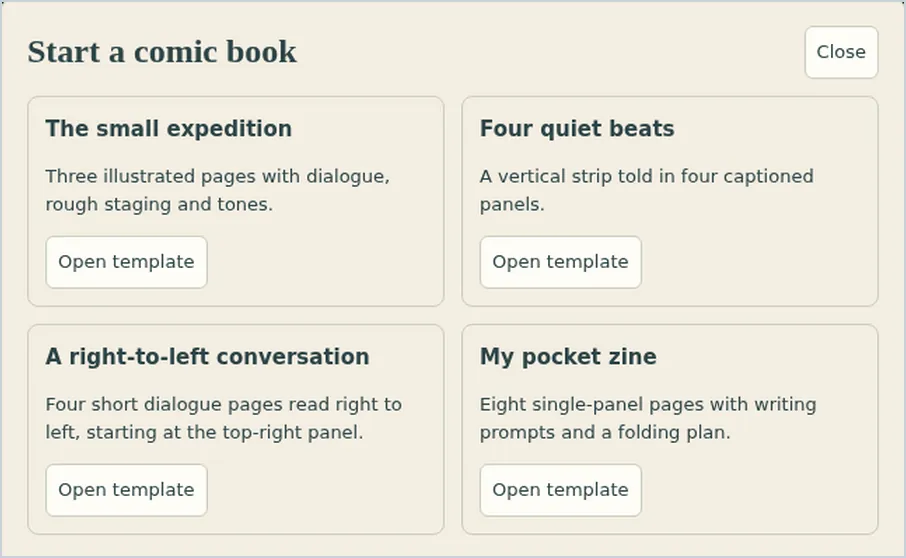
Wähle Vorlagen und klicke unter Die kleine Expedition auf Vorlage öffnen. Dieses eigens erstellte Beispiel enthält drei Seiten mit groben Figuren, Dialogen und Mustern. Wähle in Die Geschichte, Seite für Seite nacheinander jede Seite aus, um zu sehen, wie sich die Geschichte entwickelt. Die grobe Inszenierung ist nur ein Ausgangspunkt; ersetze sie durch deine eigenen Zeichnungen.
Die Abfolge aufbauen
Wähle Seite hinzufügen, um eine weitere Seite mit den Maßen der aktuellen Seite anzulegen. Seite duplizieren kopiert die ausgewählte Seite samt ihrer eigenständigen Zeichnungen. Bearbeite den Titel und schreib Planungsnotizen in den Eigenschaftenbereich.
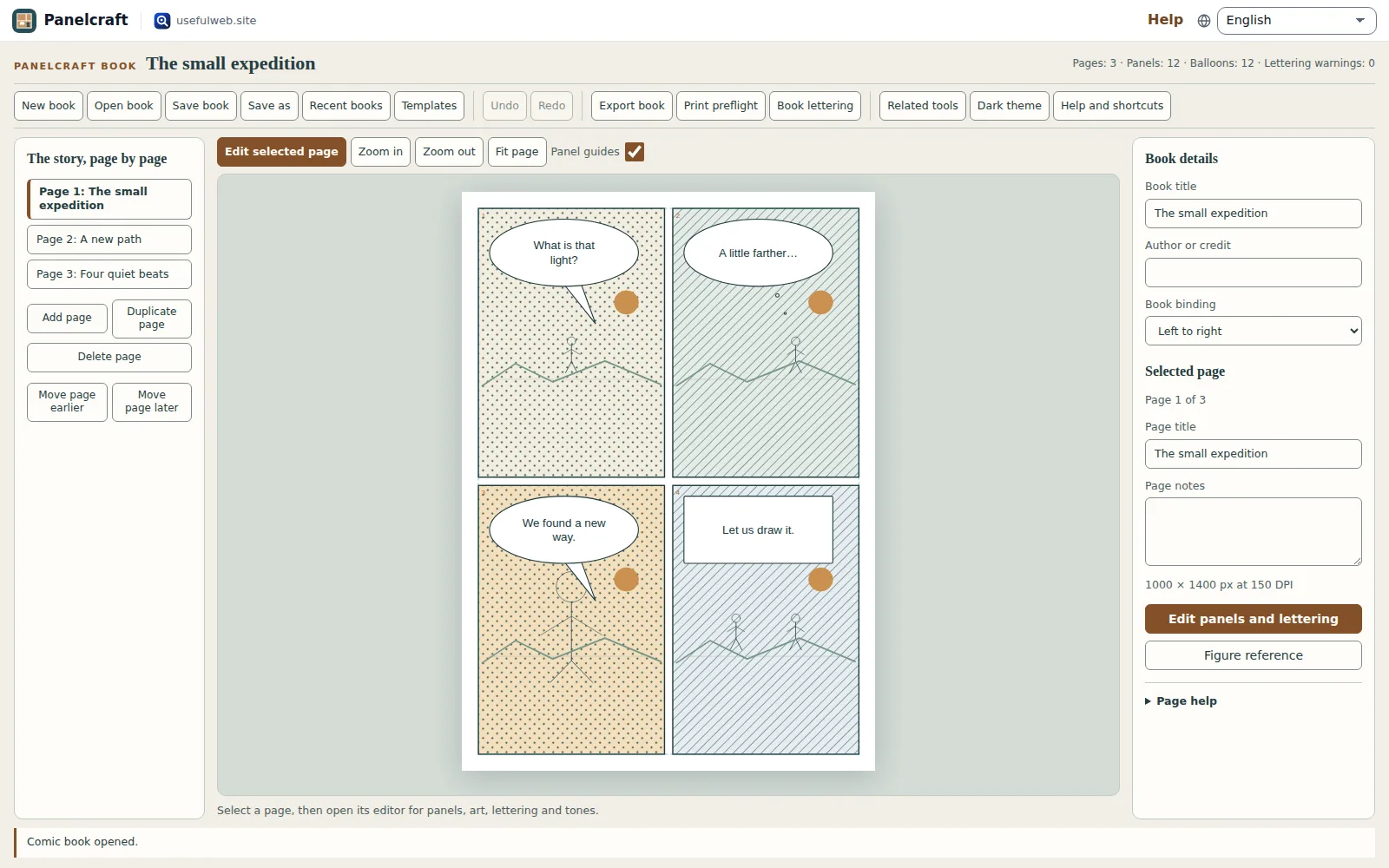
Mit Seite nach vorne und Seite nach hinten änderst du die Reihenfolge. Die angezeigte Seitenzahl richtet sich nach der Position. Die Identität der Seite bleibt dabei erhalten, sodass eine Änderung im Seiteneditor weiterhin zur richtigen Seite gehört.
Mit Seite löschen entfernst du eine Seite. Rückgängig stellt sie wieder her, einschließlich ihrer Notizen und Zeichnungen. Ein Buch braucht immer mindestens eine Seite und kann höchstens zwölf Seiten enthalten.
Das Buch bearbeitbar halten
Buch speichern lädt eine .panelcraft.json-Datei herunter. Sie enthält alle Seiten, Panels, Sprechblasen, Rasterfolien, Momentaufnahmen der Zeichnungen und Notizen. Speichern unter gibt einer Kopie einen neuen Titel und legt sie als separates Buch in der Liste der zuletzt verwendeten Bücher ab.
Änderungen werden außerdem automatisch in IndexedDB auf diesem Gerät gespeichert. Zuletzt verwendete Bücher enthält die fünf zuletzt gespeicherten Bücher. Der Browserspeicher ist praktisch, aber eine heruntergeladene Datei ist die portable Sicherung. Buch öffnen akzeptiert Buchdateien, einzelne Comic-Desk-Seiten und Rasterfolien-Rezepte.
Wähle Hilfe und Tastenkürzel (oder drücke ?), um die Übersicht der Tastenkürzel zu öffnen. Entferne dort das Häkchen bei Einzeltasten-Kürzel aktivieren, wenn dich die Taste ? stört. Strg+S lädt das bearbeitbare Buch herunter; Strg+O öffnet eine Datei. Wenn die Seitenvorschau den Fokus hat, wechselst du mit den Pfeiltasten nach links und rechts die Seite, Enter öffnet den Seiteneditor und Entf entfernt die Seite.
Bereit zum Ausprobieren?