Tutorial 2 von 7
Panels, Bilder und Schriftzüge gestalten
Einsteiger 7 Min.
Bearbeite eine Buchseite mit der gemeinsamen Comic-Desk-Engine und exportiere saubere Grafiken.
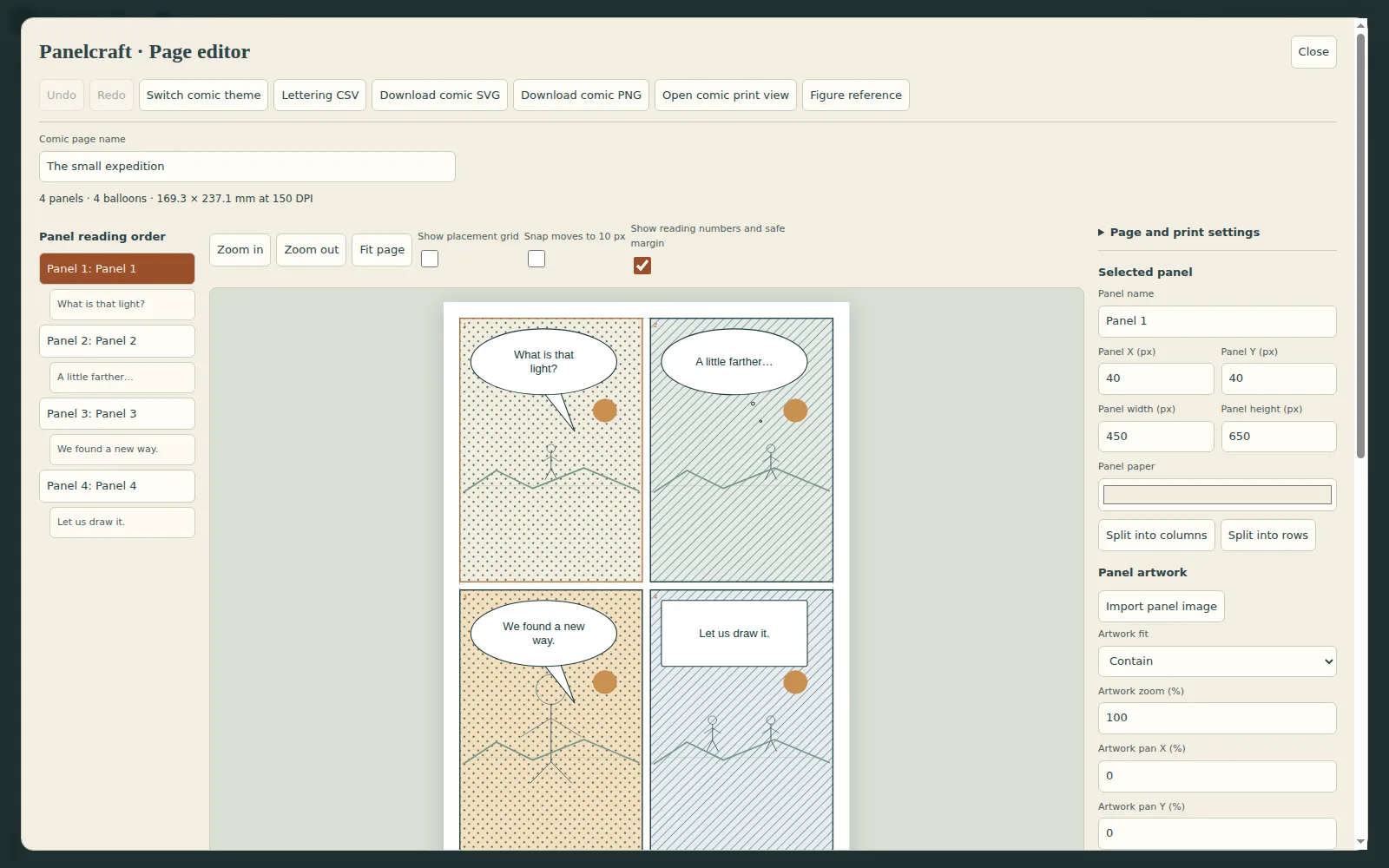
Wähle eine Buchseite aus und klicke dann auf die Seite in der Mitte (oder drücke darauf die Eingabetaste), oder wähle Ausgewählte Seite bearbeiten. Panelcraft öffnet den gemeinsamen Comic-Desk-Editor. Das Buch bleibt darunter erhalten; Änderungen aktualisieren sofort die ausgewählte Seite und landen im Verlauf des Buchs.
Panel-Layout erstellen
Wähle ein Panel in der Liste der Lesereihenfolge oder direkt in der Vorschau aus. Ziehe es, um es zu verschieben, oder nutze die Felder für exakte Pixelposition und -größe. In Spalten aufteilen und In Zeilen aufteilen teilen es unter Verwendung des Seitenstegs. Auswahl duplizieren kopiert das ausgewählte Panel samt Bild als unabhängige Kopie.
Klappe Seiten- und Druckeinstellungen auf, um Seitenmaße, Auflösung, Randhilfslinie, Steg und Rahmen festzulegen. Die Seitenauflösung bestimmt die physische Exportgröße: Millimeter entsprechen Pixeln geteilt durch DPI, multipliziert mit 25,4. Einem importierten Bild fügt sie keine Details hinzu.
Jede Seite hat ihre eigene Leserichtung der Panels. Die Buchbindung steuert die Reihenfolge im Booklet separat.
Schräge und geformte Panels. Panelform verwandelt das ausgewählte Panel in ein geneigtes, trapezförmiges Panel oder eines mit abgeschnittenen Ecken; mit Panelecken und den runden Griffen auf der Seite legst du jeden anderen Umriss fest. Ist Stegwinkel für Teilungen (°) gesetzt, schneiden die Teilungsschaltflächen entlang eines schrägen Stegs. Bilder, Raster und Sprechblasen bleiben in Seitenexporten, im Kontaktbogen und im Printshop-Booklet auf den Umriss beschnitten. Sprechblasen in den Umriss verschieben korrigiert Sprechblasen, die vom Umriss abgeschnitten werden.
Bild und Stimme hinzufügen
Panel-Bild importieren akzeptiert PNG, JPEG und WebP. Der Browser wandelt es in ein eingebettetes PNG um und verkleinert es bei Bedarf. Wähle Einpassen (ganz sichtbar), um das vollständige Bild zu erhalten, oder Deckel, um das Panel auszufüllen. Zoom und Verschieben legen den Ausschnitt fest.
Wähle eine Sprechblase, Gedankenblase oder einen Textkasten aus. Bearbeite Text, Größe und Position des Zeigers im Eigenschaftenbereich. Schriftzug einpassen verkleinert die Schriftgröße innerhalb des unterstützten Bereichs.
Überlaufwarnungen blockieren den Export der Seitengrafik. Vergrößere die Sprechblase oder kürze ihren Text vor dem Export. Das bearbeitbare Buch behält trotzdem den vollständigen Dialog. Die Schriftmaße sind nur Näherungswerte, prüfe die exportierte Grafik also vor dem Druck.
Ergebnis speichern
Der Editor exportiert ein PNG in voller Größe, ein SVG mit physischen Maßen und die Schriftzug-CSV der Seite. Bearbeitungshilfslinien und Auswahlmarkierungen erscheinen nicht in der Grafik.
Schließe den Seiteneditor, um zum Buch zurückzukehren. Buch speichern übernimmt die aktualisierte Seite in das vollständige bearbeitbare Projekt. Für weitere Pinselarbeit nutzt du das ursprüngliche Malprojekt in Flipline oder Lumina und importierst danach einen neuen Schnappschuss.
Dialoge im ganzen Buch überarbeiten
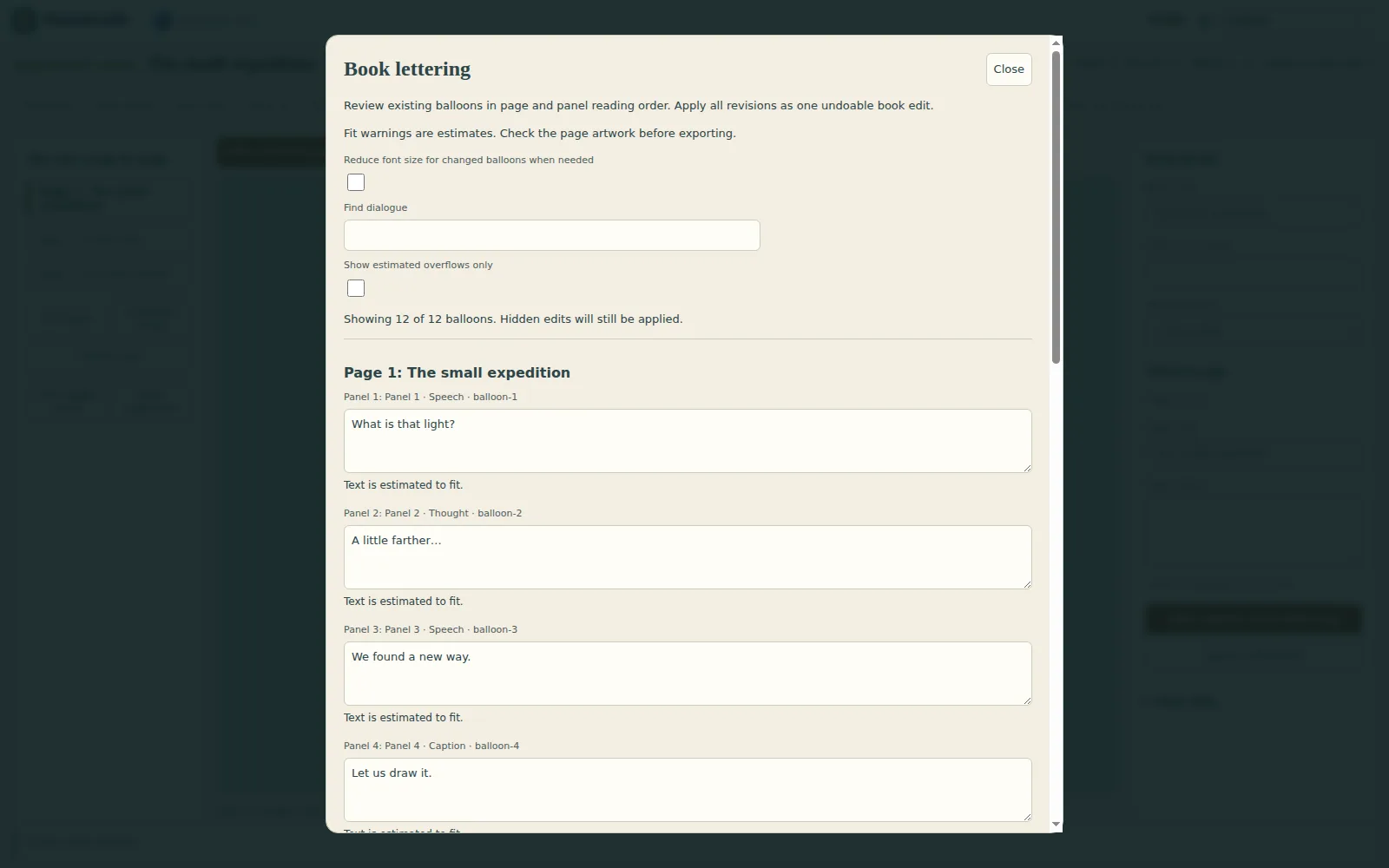
Wähle Buchtext in der Hauptwerkzeugleiste des Buchs, um die vorhandenen Sprechblasen aller Seiten in der Lesereihenfolge der Panels durchzusehen. Bearbeite mehrere Zeilen und wähle Buchtext übernehmen, um daraus eine einzige Buchänderung zu machen; Rückgängig stellt den vorherigen Text wieder her. Die Werkbank ändert nur den Text vorhandener Sprechblasen. Sprechblasen hinzufügen, löschen, in der Größe ändern und positionieren kannst du im Seiteneditor.
Mit Dialog suchen filterst du nach wörtlichem Text, ohne Groß- und Kleinschreibung zu beachten. Wähle Nur geschätzte Überläufe anzeigen, um dich auf Sprechblasen zu konzentrieren, die eventuell mehr Platz brauchen; die Schätzung berücksichtigt die optionale Verkleinerung der Schriftgröße. Die Suche aktualisiert sich, während du ins Suchfeld tippst, und eine bearbeitete Zeile wird erneut geprüft, sobald du sie verlässt. Ausgeblendete Zeilen behalten ihre ungespeicherten Änderungen, und Buchtext übernehmen übernimmt alle Änderungen, auch die ausgeblendeten.
Die Passmeldung schätzt, ob jede Zeile in die aktuelle Sprechblase passt. Aktiviere optional Schriftgröße geänderter Sprechblasen bei Bedarf verkleinern, um den Schriftzug bis auf das unterstützte Minimum von 12 px zu verkleinern. Manche Texte können auch bei diesem Minimum noch überlaufen. Prüfe bei einer Warnung die Seite und passe die Sprechblase an; ein Überlauf blockiert weiterhin saubere Comic-Grafikexporte. Die Schätzung ersetzt nicht die Kontrolle des exportierten Schriftzugs in deiner tatsächlichen Schrift.
Bereit zum Ausprobieren?