Tutorial 3 von 7
Raster und Figurenreferenzen
Fortgeschritten 8 Min.
Füge Wiederholungsmuster und eigene, frei posierbare Gliederpuppen hinzu, die dich bei deinen Comiczeichnungen unterstützen.
Panelcraft verbindet wiederverwendbare Mustereinstellungen mit einem kleinen lokalen Studio für Figurenreferenzen. Beides sind Zeichenhilfen, die als Vorlagen bearbeitbar bleiben.
Raster anwenden
Öffne eine Seite und wähle ein Panel aus. Wähle unter Panel-Raster im Feld Rastermuster die Option Punkte, Zeilen oder Kreuzschraffur. Der Abstand legt in Pixeln fest, wie dicht sich das Muster wiederholt. Die Deckung bestimmt den nominalen Farbanteil. Der Winkel dreht das Muster.
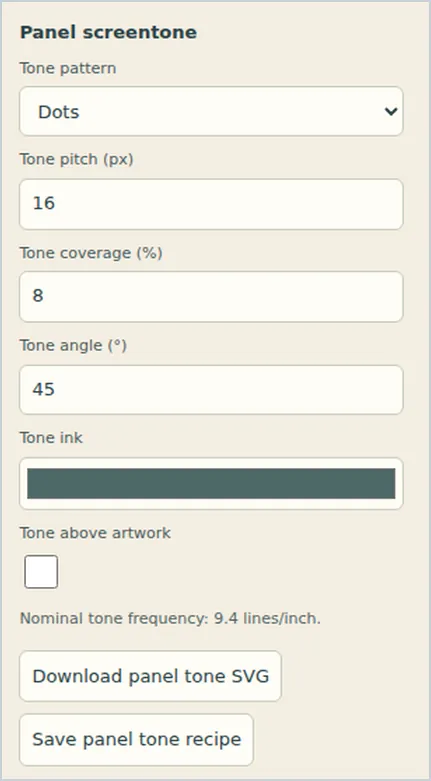
Die nominale Rasterfrequenz ergibt sich aus der Seiten-DPI geteilt durch den Abstand. Ein Abstand von 15 Pixeln bei 150 DPI ergibt zehn Linien pro Zoll. Die Steuerelemente zeigen diese Frequenz an, damit du Muster bei unterschiedlichen Auflösungen vergleichen kannst.
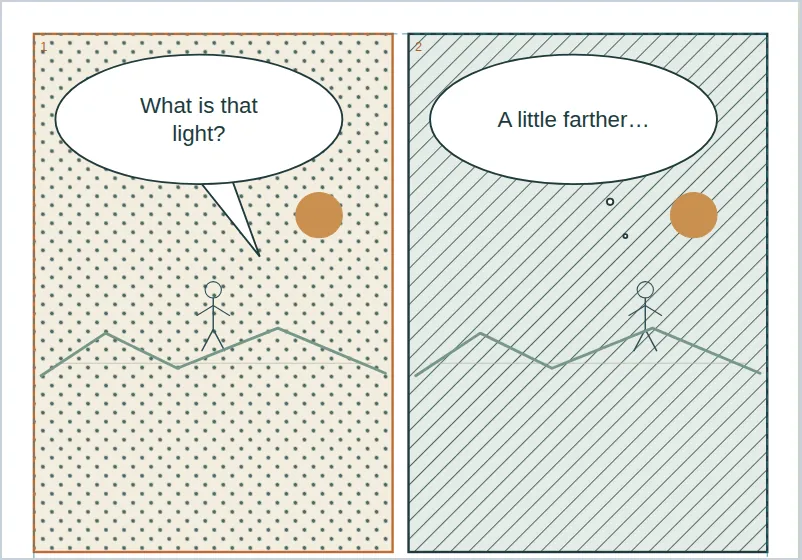
Aktiviere Raster über der Zeichnung, um das Muster über importierte Zeichnungen zu legen, und ändere die Rasterfarbe. Panel-Raster als SVG herunterladen exportiert ein eigenständiges Musterfeld, und Panel-Rastervorlage speichern sichert die Einstellungen als wiederverwendbare Datei. Dieselbe Vorlage kannst du auch im Flipline Comic-Schreibtisch verwenden. Beim Umwandeln der Vorlage bleibt die Frequenz erhalten, solange der Zielabstand im unterstützten Bereich liegt.
Figur in Szene setzen
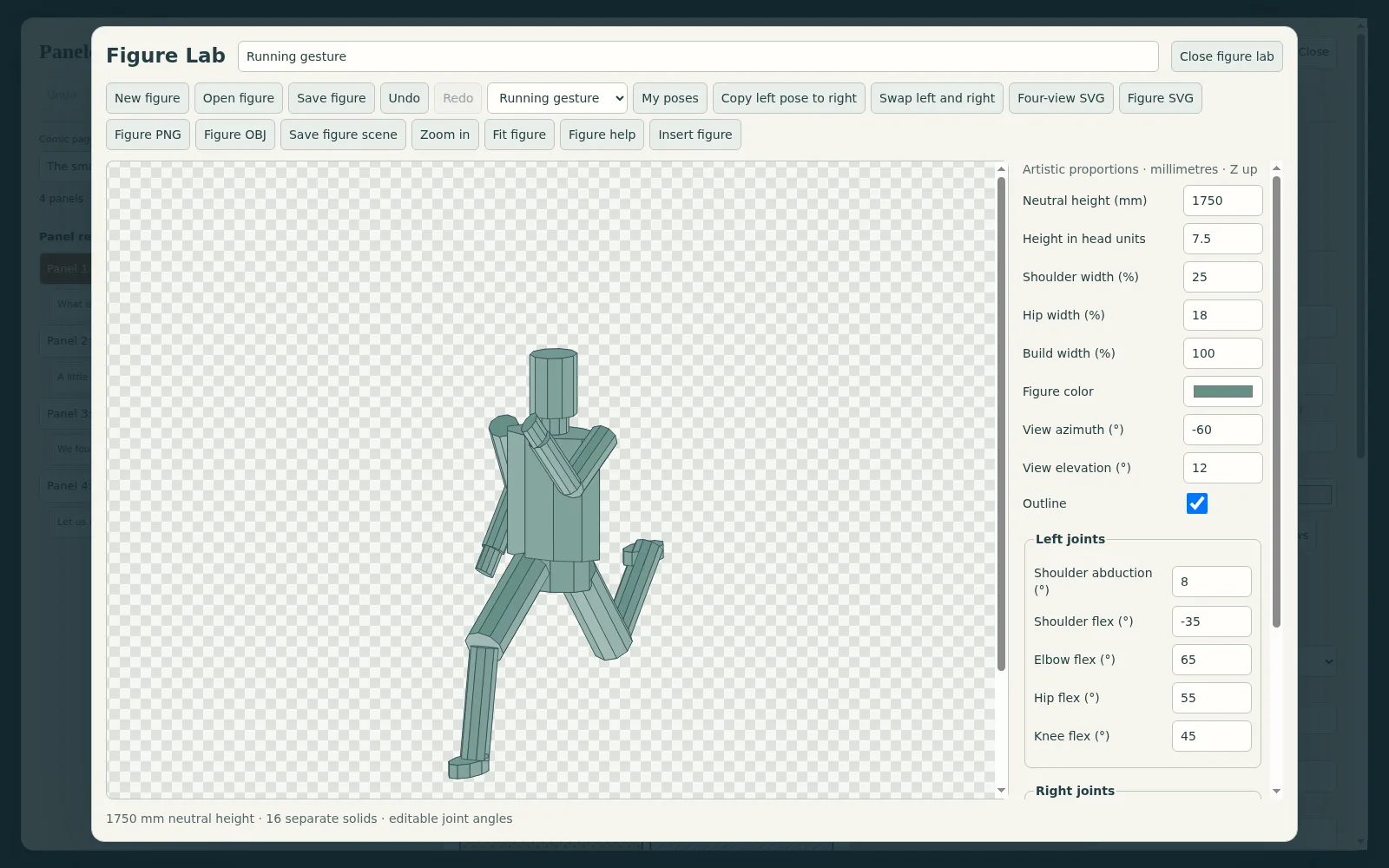
Wähle Figurenreferenz in den Bucheigenschaften oder im Seiteneditor. Das Figurenstudio zeigt eine eigene Low-Poly-Gliederpuppe. Wähle in der Posenliste eine Ausgangspose wie Laufbewegung. Passe Proportionen und Gelenkstellungen an und ändere dann die Kamera so, dass sie zu deiner geplanten Komposition passt.
Nutze eine neutrale Pose, um Proportionen zu prüfen, eine Gehpose für einen Actionmoment oder eine Sitzpose für ein Gespräch. Die Vorschau aktualisiert sich sofort. Wie du eine Gliedmaße posierst, indem du ihre Hand oder ihren Fuß ziehst, erfährst du unter Figur durch Ziehen von Händen und Füßen posieren. Die Figur ist geometrisches Referenzmaterial und weder ein anatomischer Scan noch eine geriggte Charakterfigur.
Wähle Figur einfügen, um ein gerendertes PNG in das ausgewählte Comic-Panel einzufügen. Die bisherige Zeichnung im Panel wird dabei durch einen Schnappschuss der Referenz ersetzt. Zeichne in deinem Malprogramm über der Referenz weiter und importiere die fertige Zeichnung anschließend wieder in die Seite.
Posen speichern und Blickwinkel vergleichen
Öffne Meine Posen, gib der aktuellen Pose einen Namen und wähle Aktuelle Pose speichern. Später stellst du mit Pose verwenden ihre Gelenkwinkel wieder her, wobei die aktuellen Proportionen und die Kamera erhalten bleiben. Bis zu 30 benannte Posen bleiben im Browserspeicher der jeweiligen App. Panelcraft und Renderloom führen getrennte Listen gespeicherter Posen. Bewahre eine Figur-JSON-Datei auf, wenn du Arbeiten zwischen Apps oder Geräten überträgst.
Wähle Vier Ansichten als SVG für ein transparentes Blatt mit vier Kamerawinkeln im Abstand von je einer Vierteldrehung. Jede Ansicht wird einzeln eingepasst, daher dient das Blatt als visuelle Referenz und nicht zum genauen Messen.
Wiederverwendbare Quellen aufbewahren
Figur speichern lädt die Figurenvorlage herunter, damit du Pose und Proportionen später wieder aufrufen kannst. Figur als SVG und Figur als PNG liefern flache Referenzansichten. Figur als OBJ exportiert die geometrische Gliederpuppe als statisches Modell, und Figurenszene speichern schreibt eine Form-Studio-Szene. Das Figurenstudio hat eigene Schaltflächen für Rückgängig, Wiederholen und Figurenhilfe.
Das Comicbuch speichert das eingefügte Bild. Bewahre die separate Figurenvorlage auf, falls du die Pose später ändern willst. Panelcraft importiert keine MakeHuman-Projekte, keine externen Asset-Bibliotheken und keine Skelettanimationen.
Bereit zum Ausprobieren?