Tutorial 4 von 7
Buch exportieren und ein Zine planen
Fortgeschritten 6 Min.
Prüfe eine Kontaktübersicht, bewahre den vollständigen Text und verstehe die Seitenreihenfolge einer gefalteten Broschüre.
Nutze Buch exportieren, nachdem du jede Seite geprüft hast. Deine Quelle ist ein einzelnes bearbeitbares Projekt. Saubere Grafiken und Planungsdateien erfüllen dagegen unterschiedliche praktische Zwecke.
Die ganze Geschichte prüfen
Kontaktübersicht als SVG ordnet alle Seiten der Reihe nach mit Seitenzahl und Titel an. Kontaktübersicht als PNG rastert dieselbe Übersicht. Druckansicht der Kontaktübersicht öffnen öffnet das saubere SVG in einem neuen Tab, damit du die Druckfunktionen des Browsers verwenden kannst.
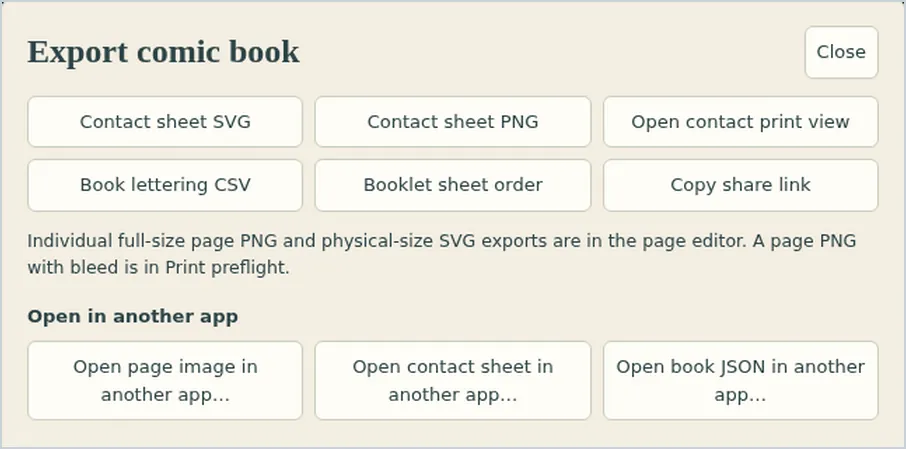
Die Kontaktübersicht ist eine Übersicht mit Seitenminiaturen. Wenn du die endgültigen Comicseiten vorbereitest, exportiere die einzelnen Grafiken in voller Größe aus dem Seiteneditor. Der Buchbericht zeigt Warnungen zum Text an. Behebe sie, bevor du die Comicgrafiken exportierst.
Buchbeschriftung als CSV bewahrt den vollständigen Dialog in der Lesereihenfolge der Seiten und Panels, einschließlich Seitentiteln, Sprechblasenstilen und Schriftgrößen. Notizen aus den Bucheigenschaften bleiben im bearbeitbaren Projekt und erscheinen nicht in den Grafiken.
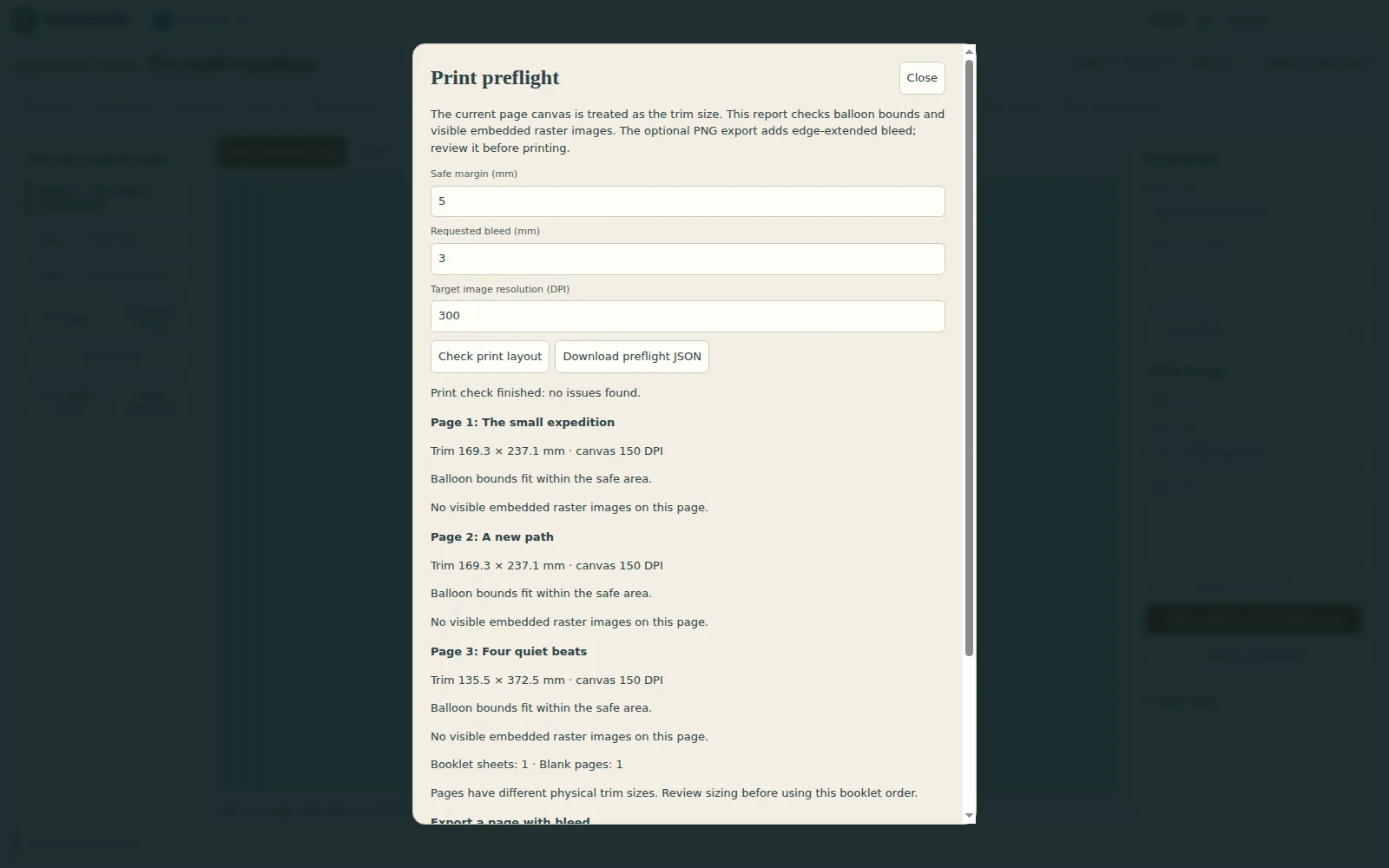
Druckvorprüfung behandelt jede Seitenfläche als Endformat und meldet die physischen Abmessungen, vorsichtige Prüfungen des sicheren Bereichs für Sprechblasen, die effektive Auflösung sichtbarer eingebetteter Bilder sowie gemischte Seitengrößen. Wähle deinen Sicherheitsrand, den gewünschten Beschnitt und die Ziel-DPI und sieh dir den Bericht dann an oder lade ihn herunter. Die optionale Funktion Seiten-PNG mit Beschnitt herunterladen dehnt die äußersten Pixel in den gewünschten Rand, ohne den Bereich des Endformats zu verändern. Dabei können sichtbare Streifen entstehen, und fehlende Grafikteile lassen sich so nicht wiederherstellen. Prüfe deshalb jeden Rand. Stelle beim Platzieren des PNG die vorgesehene Seiten-DPI ein, denn PNG-Exporte aus dem Browser speichern sie nicht zuverlässig. Die Vorprüfung ordnet keine Druckbögen an und bescheinigt keine druckfertige Datei. Kläre die endgültigen Anforderungen mit deiner Druckerei.
Den Faltbogenplan lesen
Wähle Reihenfolge der Faltbögen in Buch exportieren. Die Tabelle listet für jeden Bogen die Seitenzahlen vorne links, vorne rechts, hinten links und hinten rechts auf. Faltbogenplan herunterladen speichert sie als JSON. Die Vorlage Mein Taschenzine ist ein fertiger Ausgangspunkt mit acht Seiten. Eine gefaltete Broschüre braucht eine durch vier teilbare Seitenzahl, denn jeder physische Bogen hat zwei Seiten mit jeweils zwei Buchseiten. Bei Bedarf ergänzt der Plan die Quelle mit leeren Seiten.
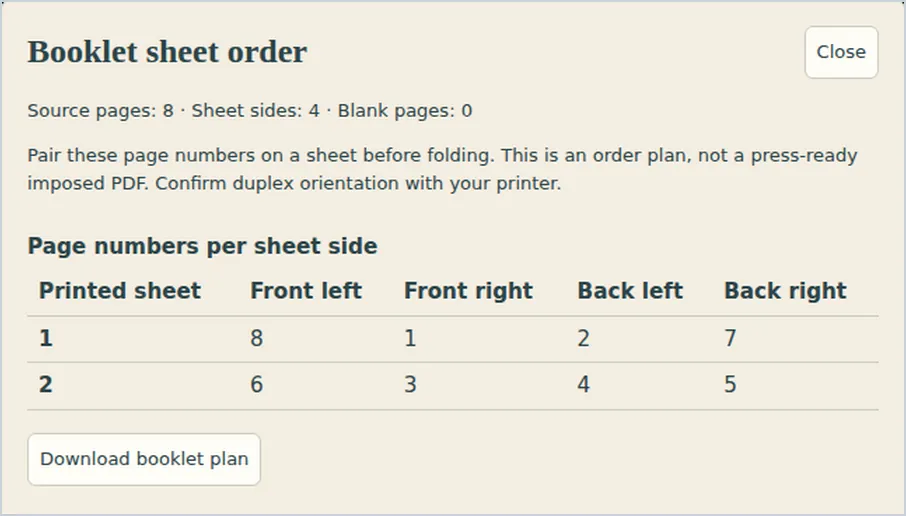
Bei einem achtseitigen Buch mit Leserichtung von links nach rechts liegt auf dem äußeren Bogen vorne Seite 8 neben Seite 1 und hinten Seite 2 neben Seite 7. Der innere Bogen kombiniert 6 mit 3 sowie 4 mit 5. Bei einer Bindung von rechts nach links wird jedes Paar umgekehrt.
Das ist ein Plan für die Bogenreihenfolge. Er ordnet die Comicgrafiken nicht auf einem Druckbogen an, skaliert sie nicht, fügt keinen Beschnitt hinzu und gleicht keinen Falzversatz aus. Bereite die endgültigen Bögen mit einem Layoutprogramm oder der Broschürenfunktion deines Druckers vor und prüfe die Ausrichtung beim beidseitigen Druck mit einem kleinen Papiertest.
In einer anderen App fortfahren
Wenn eine kompatible usefulweb-App verfügbar ist, bietet der Exportdialog … in einer anderen App öffnen an. Sende die ausgewählte Seite als PNG, die Kontaktübersicht als SVG oder das Buch als JSON. Importe aus einer anderen App akzeptieren Panelbilder sowie geprüftes JSON für Comicbücher, Comicseiten oder Raster. Projekte werden weiterhin auf diesem Gerät gespeichert.
Vektorgrafik rein, Druck in Originalgröße raus. SVG-Grafiken aus einer anderen App – über SVG an eine andere App senden … in Lumina Vector Lab oder eine Abbildung aus Proofline – öffnen sich im Seiteneditor als Panelgrafik. Panelcraft zeichnet sie zunächst in einer scharfen Größe (lange Seite 2.400 Pixel). Um eine Seite zu drucken, öffne Druckvorprüfung, wähle die Seite und dann Diese Seite in Printshop in Originalgröße drucken…. Printshop öffnet sie als Poster in der echten Seitengröße in Millimetern mit Schnittmarken und prüft diese Größe anhand der Pixel des Bildes. Ist Gewünschter Beschnitt größer als 0, wird die Seite mit ihrem durch Randverlängerung erzeugten Beschnitt übergeben: Printshop druckt sie auf einem Bogen mit Schnittmarken am Endformat sowie Endformat- und Beschnittrahmen im PDF.
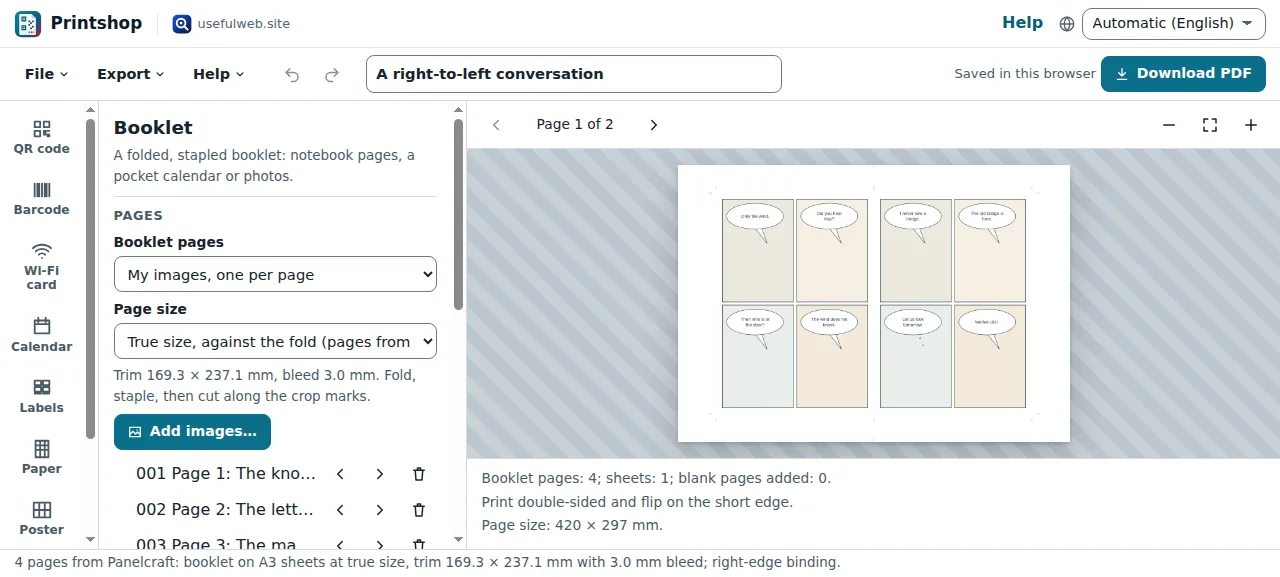
Das ganze Buch als Broschüre. In Druckvorprüfung sendet Ganzes Buch in Printshop als Broschüre drucken… alle Seiten mit dem eingegebenen Beschnitt in einem Schritt. Printshop öffnet eine neue Broschüre: die Seiten in ihrem echten Endformat am Falz, in der richtigen Bogenreihenfolge für deine Bindungsrichtung, mit Beschnitt an den Außenkanten und Schnittmarken, die zeigen, wo du nach dem Falten und Heften schneiden musst. Printshop wählt einen passenden Bogen (A3 für Seiten von etwa A4) und warnt, wenn Seiten verkleinert werden müssen. Alle Seiten müssen dieselbe Größe und DPI haben.
Das ganze Buch als Broschüre. In Druckvorprüfung sendet Ganzes Buch in Printshop als Broschüre drucken… alle Seiten mit dem eingegebenen Beschnitt in einem Schritt. Printshop öffnet eine neue Broschüre: die Seiten in ihrem echten Endformat am Falz, in der richtigen Bogenreihenfolge für deine Bindungsrichtung, mit Beschnitt an den Außenkanten und Schnittmarken, die zeigen, wo du nach dem Falten und Heften schneiden musst. Printshop wählt einen passenden Bogen (A3 für Seiten von etwa A4) und warnt, wenn Seiten verkleinert werden müssen. Alle Seiten müssen dieselbe Größe und DPI haben.
Bereit zum Ausprobieren?