Tutorial 5 von 7
Ein Buch teilen, sichern und weiterbearbeiten
Fortgeschritten 6 Min.
Sichere deine Bücher mit automatischem Speichern und Dateien, teile ein ganzes Buch als Link und gib Seiten zwischen Panelcraft, anderen Apps und KI-Agenten weiter.
Panelcraft lädt dein Buch nie von selbst hoch. Dieses Tutorial zeigt dir, auf welchen Wegen ein Buch den Arbeitsbereich verlässt und wie es wieder zurückkommt.
Automatisches Speichern und Zuletzt verwendete Bücher
Jede Änderung am Buch und jede Änderung im Seiteneditor wird kurz danach in diesem Browser gespeichert. Wähle Zuletzt verwendete Bücher, um die fünf zuletzt gespeicherten Bücher mit dem Zeitpunkt ihrer letzten Änderung zu sehen. Wähle den Titel eines Buchs, um es wieder zu öffnen. Aus Verlauf entfernen löscht es nur aus diesem Browser. Wenn du den Arbeitsbereich wieder ohne Link öffnest, wird dein zuletzt verwendetes Buch automatisch geöffnet.
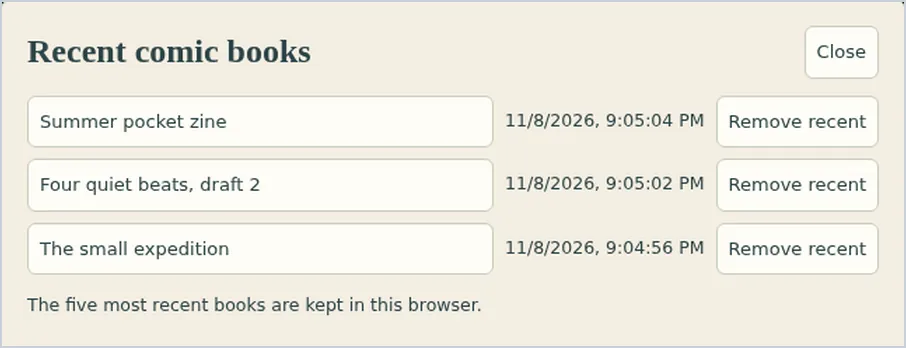
Vorlagen werden erst gespeichert, wenn du sie änderst. Du kannst also alle vier Vorlagen ausprobieren, ohne deine eigenen Bücher aus der Liste zu verdrängen.
Der Browserspeicher kann vom Browser oder von dir gelöscht werden. Bewahre deshalb eine Datei als echte Sicherung auf: Buch speichern (Strg+S) lädt eine .panelcraft.json-Datei herunter, und Buch öffnen (Strg+O) liest sie wieder ein. Speichern unter legt eine umbenannte Kopie als eigenes zuletzt verwendetes Buch ab. So kannst du eine Geschichte abzweigen, ohne das Original zu verlieren.
Ein ganzes Buch als Link teilen
Wähle Buch exportieren und dann Freigabelink kopieren. Panelcraft packt das komplette Buch mit Seiten, Panels, Sprechblasen, Rastern und importierten Bildern direkt in die Adresse. Wähle Link kopieren und verschicke ihn. Wer den Link öffnet, bekommt eine eigene Kopie. Das Buch wird im Browser des Empfängers entschlüsselt, und auf keinem Server wird etwas gespeichert.
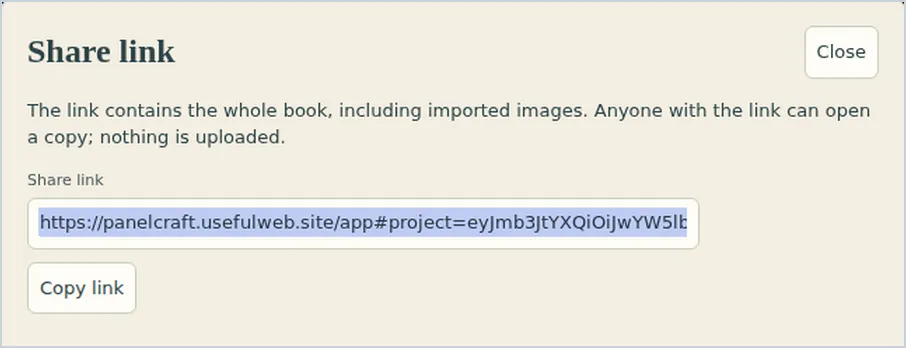
Links sind auf etwa eine Million Zeichen begrenzt. Ein reines Textbuch passt problemlos hinein, ein Buch mit mehreren importierten Bildern unter Umständen nicht. In diesem Fall weist Panelcraft dich darauf hin, und du teilst das Buch über die heruntergeladene Buchdatei.
In Google Drive speichern
Wenn du bei usefulweb.site angemeldet bist und Google Drive verbunden hast, zeigt die obere Leiste In Drive speichern, Aus Drive öffnen und einen Schalter für automatisches Speichern. Drive erhält dasselbe JSON wie die heruntergeladene Buchdatei. Dateien, die keine Panelcraft-Bücher, Comic-Desk-Seiten oder Rasterrezepte sind, werden abgelehnt, und dein geöffnetes Buch bleibt unverändert.
Arbeit an eine andere App übergeben
Buch exportieren zeigt Aktionen unter In anderer App öffnen, wenn eine andere usefulweb-App die Daten empfangen kann:
- Seitenbild in anderer App öffnen… sendet die ausgewählte Seite als PNG in voller Größe, zum Beispiel an Lumina zum Malen.
- Kontaktübersicht in anderer App öffnen… sendet das SVG der Kontaktübersicht.
- Buch-JSON in anderer App öffnen… sendet das bearbeitbare Buch als JSON.

Panelcraft kann auch Daten empfangen. Ein Bild öffnet den Seiteneditor und wird zum Bild des ausgewählten Panels. Bei einem Buch, einer Comic-Desk-Seite oder einem Rasterrezept öffnet sich zuerst ein Bestätigungsdialog. Erst Empfangenen Comic öffnen ersetzt das aktuelle Buch, das danach weiter unter Zuletzt verwendete Bücher zu finden ist.
Ein Buch von einem KI-Agenten anlegen lassen
Das Werkzeug Comicbuch- und Faltbogenplaner erstellt aus einem Titel, einer Seitenzahl und einem Panelraster ein bearbeitbares Buch. Das Ergebnis enthält die Projektdatei und einen Link In Panelcraft öffnen, der das Buch direkt in diesem Arbeitsbereich öffnet. Die Posierte Figurenreferenz liefert einen Link, der Figure Lab mit derselben Pose öffnet. Beide Werkzeuge sowie der Comicseiten- & Schriftzugplaner und der Rastermuster-Generator stehen unter Passende Werkzeuge und sind über die JSON-API und MCP verfügbar.
Angenehm arbeiten
Dunkles Design ändert die Farben des Arbeitsbereichs. Wenn du nichts auswählst, übernimmt Panelcraft das Design der Website. Hilfe und Tastenkürzel listet alle Tastenkürzel auf. Dort kannst du auch das Einzeltasten-Kürzel ? ausschalten.
Bereit zum Ausprobieren?