Tutorial 7 von 7
Eine Figur durch Ziehen an Händen und Füßen posieren
Fortgeschritten 6 Min.
Posiere die Puppe im Figure Lab, indem du eine Hand oder einen Fuß ziehst, spiegle die Pose, leg dir eine Posenbibliothek an und gib das Bild weiter.
Im Figure Lab posierst du die Puppe so, wie du eine hölzerne Gliederpuppe zum Zeichnen in Pose bringen würdest: Greif eine Hand oder einen Fuß, und der Rest der Gliedmaße folgt. Für die Feinabstimmung stehen dir weiterhin die Gelenkwinkel zur Verfügung, und jede Pose bleibt bearbeitbar.
Eine Hand oder einen Fuß ziehen
Öffne die Figurenreferenz in den Bucheigenschaften oder im Seiteneditor. An Händen und Füßen sitzen vier runde Griffe. Ziehst du an einem davon, beugen sich Schulter, Ellbogen, Hüfte oder Knie so, dass die Hand oder der Fuß deinem Zeiger folgt. Während du ziehst, bleibt die Ansicht unverändert; sobald du loslässt, wird die Figur wieder in die Vorschau eingepasst.
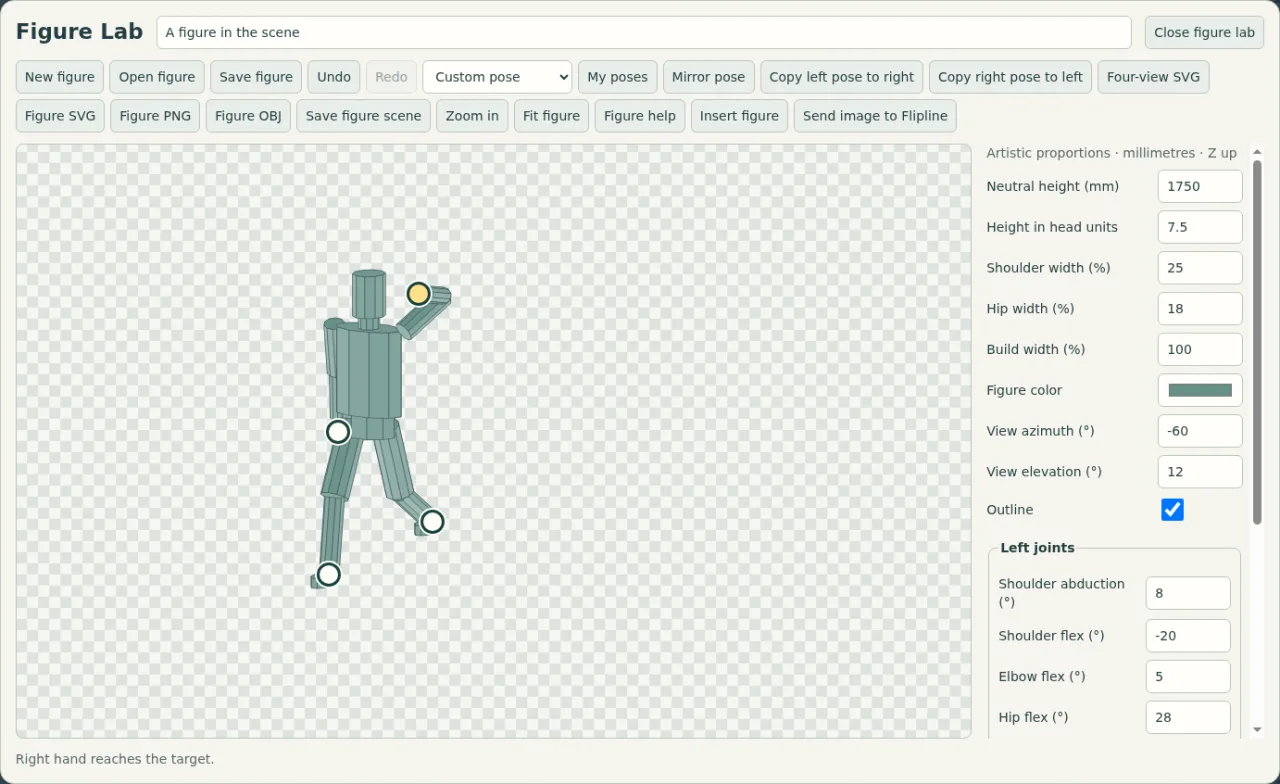
Die Gelenke behalten ihre Grenzen: Ein Ellbogen knickt nie nach hinten ab, und ein Knie beugt sich nur in eine Richtung. Ziehst du weiter, als die Gliedmaße reichen kann, streckt sie sich in Richtung des Zeigers, und die Statuszeile meldet, dass das Ziel außer Reichweite liegt oder eine Gelenkgrenze die Bewegung stoppt. Beine beugen sich nur nach vorn und hinten, daher folgt ein Fuß dem Zeiger innerhalb seiner eigenen seitlichen Ebene.
Der Solver ist dieselbe Engine für inverse Kinematik, die Kinetica für Roboterarme verwendet. Jeder Ziehvorgang ist ein einzelner Schritt für Rückgängig und Wiederholen, und die Gelenkfelder auf der rechten Seite zeigen die neuen Winkel an.
Mit der Tastatur posieren
Drück die Tabulatortaste, bis ein Griff den Fokus hat, und verwende dann die Pfeiltasten. Jeder Tastendruck bewegt die Hand oder den Fuß um 20 mm auf dem Bildschirm; halte die Umschalttaste gedrückt für 100 mm. Mit Bild auf und Bild ab bewegst du sie auf dich zu oder von dir weg. Für exakte Werte gibst du die Winkel in die Felder Linke Gelenke und Rechte Gelenke ein; dort ändern die Pfeiltasten den Wert jeweils um ein Grad.
Eine Pose spiegeln
Pose spiegeln vertauscht die linken und rechten Gelenke, sodass eine Figur, die mit der rechten Hand winkt, danach mit der linken winkt. Mit Linke Pose nach rechts kopieren und Rechte Pose nach links kopieren erzeugst du aus einer Seite eine symmetrische Pose.
Eine Posenbibliothek anlegen
Öffne Meine Posen, gib einen Namen ein und wähle Aktuelle Pose speichern. Pose verwenden übernimmt später die Gelenkwinkel und behält dabei deine Proportionen und die Kamera bei. Bis zu 30 Posen bleiben in diesem Browser gespeichert.
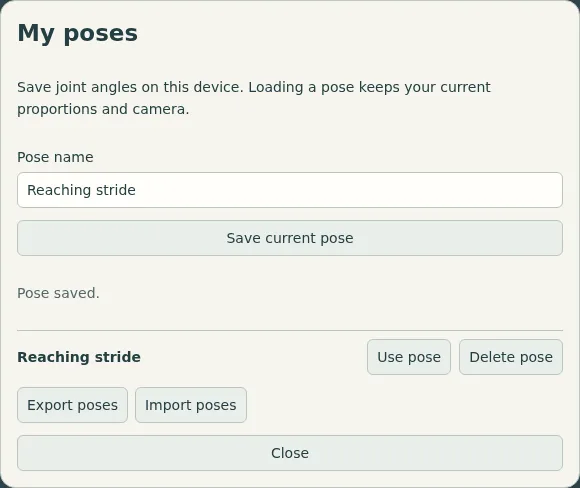
Posen exportieren speichert die gesamte Liste als Posenbibliotheksdatei. Posen importieren fügt die Posen aus einer solchen Datei deiner Liste hinzu, zum Beispiel auf einem anderen Gerät oder im Figure Lab von Renderloom.
Die posierte Figur weitergeben
Figur einfügen setzt das transparente PNG in das ausgewählte Panel ein. Wenn das Figure Lab in Renderloom läuft, übergeben Bild an Panelcraft senden und Bild an Flipline senden dasselbe PNG an diese Apps: Panelcraft fügt es als Grafik in ein Panel ein, Flipline bietet an, es als Zeichnung oder als Storyboard-Referenz zu öffnen. Das Bild wird direkt an die andere App übergeben.
Agenten und Skripte können dasselbe über das Tool Referenzgenerator für posierte Figuren erledigen: Mit dessen Reichweitenzielen platzierst du Hände und Füße an Punkten, die in Millimetern angegeben werden.
Bereit zum Ausprobieren?