튜토리얼 3 / 7
스크린톤과 인물 참조
중급 8분
반복 패턴과 오리지널 포즈 마네킹을 추가해 만화 작화를 도와요.
Panelcraft는 재사용할 수 있는 패턴 설정과 작은 로컬 인물 참조 스튜디오를 함께 제공해요. 둘 다 레시피 형태로 계속 편집할 수 있는 작화 보조 도구예요.
스크린톤 적용하기
페이지를 열고 패널을 선택하세요. 패널 스크린톤 아래의 톤 패턴에서 점, 줄 수, 크로스해칭 중 하나를 고르세요. 피치는 반복 간격을 픽셀 단위로 정해요. 커버리지는 잉크의 명목 비율을 정해요. 각도는 반복 패턴을 회전시켜요.
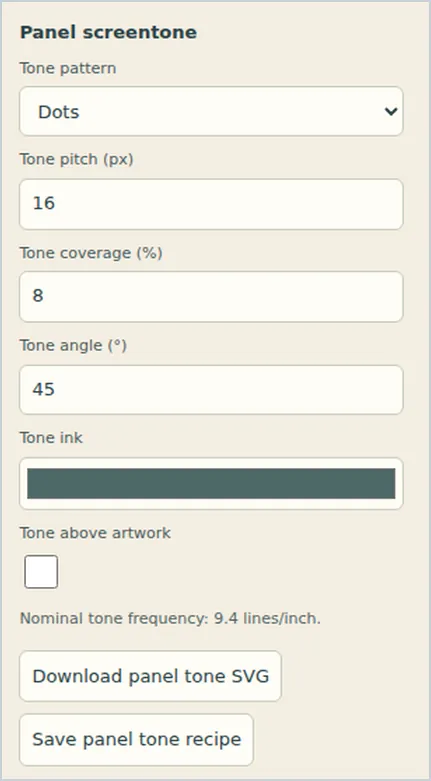
명목 톤 주파수는 페이지 DPI를 피치로 나눈 값이에요. 150 DPI에서 피치가 15픽셀이면 인치당 10선이 돼요. 컨트롤에 이 주파수가 표시되므로 해상도가 다른 패턴끼리도 비교할 수 있어요.
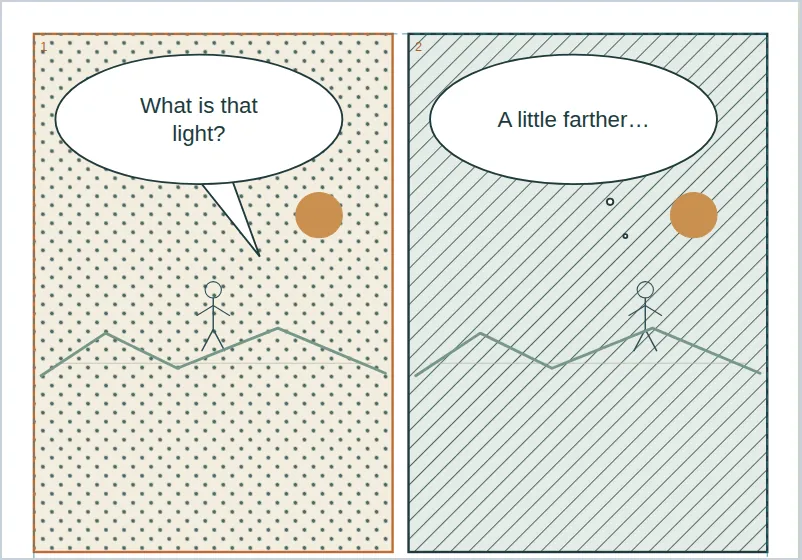
가져온 작화 위에 패턴을 얹으려면 작화 위 톤을 체크하고, 톤 잉크도 바꿔 보세요. 패널 톤 SVG 다운로드는 독립된 견본을 내보내고, 패널 톤 레시피 저장은 설정을 재사용할 수 있는 파일로 보관해요. 같은 레시피를 Flipline 만화 책상에서도 다시 쓸 수 있어요. 레시피를 변환할 때 대상 피치가 지원 범위 안에 있으면 주파수가 그대로 유지돼요.
인물 배치하기
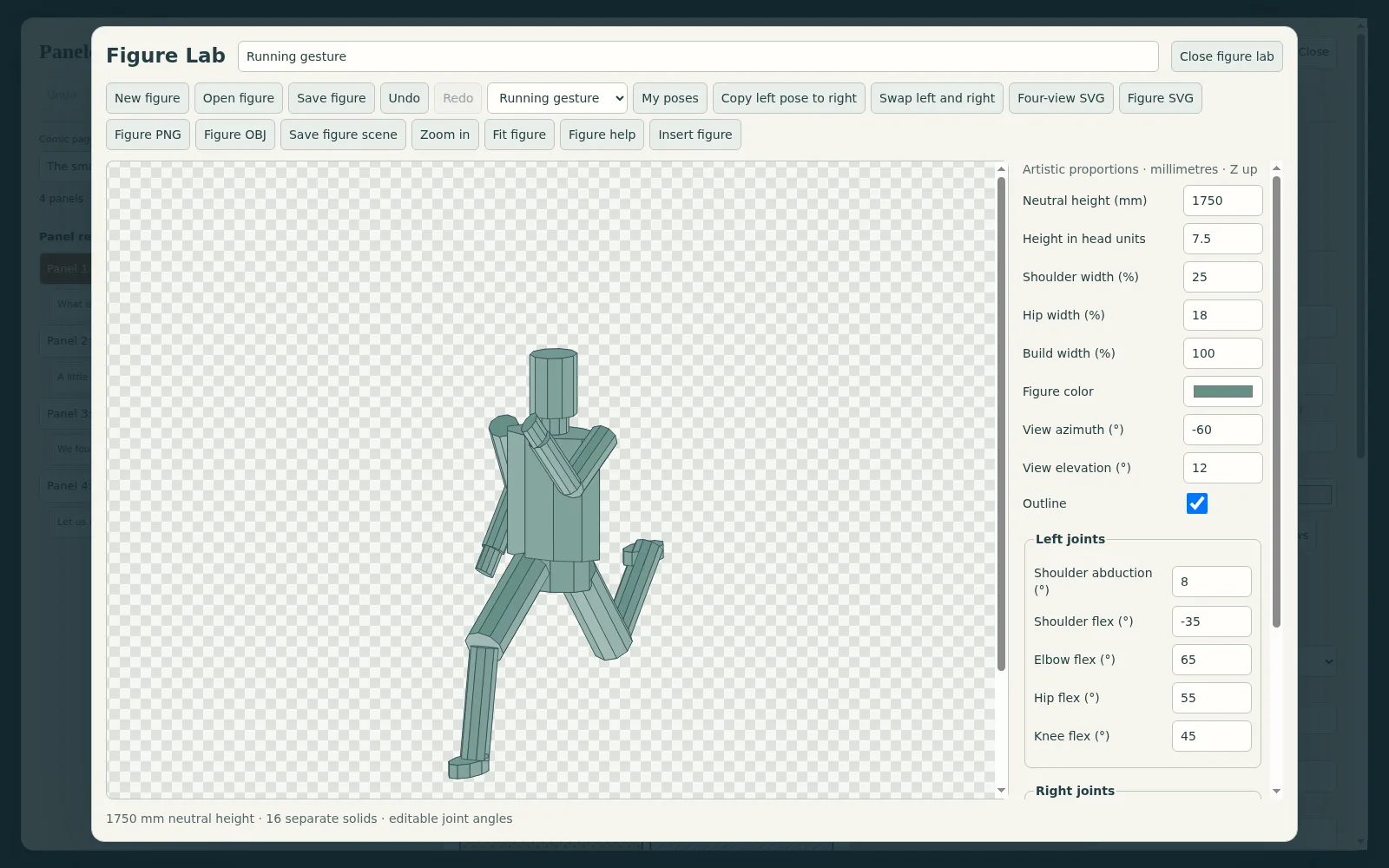
책 속성이나 페이지 편집기에서 인물 참조를 선택하세요. 인체 실험실에 오리지널 로우폴리 마네킹이 표시돼요. 포즈 목록에서 달리는 동작 같은 시작 포즈를 고르세요. 비율과 관절 포즈를 조정한 다음, 의도한 구도에 맞게 카메라를 바꾸세요.
비율을 확인할 때는 중립 포즈를, 액션 장면에는 걷는 포즈를, 대화 장면에는 앉은 포즈를 써 보세요. 미리보기는 바로 업데이트돼요. 손이나 발을 드래그해 팔다리 포즈를 잡는 방법은 손과 발을 드래그해 인물 포즈 잡기를 참고하세요. 이 인물은 기하학적 참조 자료일 뿐, 해부학 스캔이나 리깅된 캐릭터 에셋이 아니에요.
피규어 삽입을 선택하면 렌더링된 PNG가 선택한 만화 패널에 들어가요. 패널에 있던 기존 작화는 참조 이미지의 스냅숏으로 바뀌어요. 페인팅 앱에서 참조 위에 계속 그린 다음, 완성된 작화를 다시 페이지로 가져오세요.
포즈 저장하고 각도 비교하기
내 포즈를 열고 현재 포즈에 이름을 붙인 뒤 현재 포즈 저장을 선택하세요. 나중에 포즈 사용을 선택하면 현재 비율과 카메라는 그대로 둔 채 관절 각도만 복원돼요. 이름을 붙인 포즈는 최대 30개까지 현재 앱의 브라우저 저장소에 보관돼요. Panelcraft와 Renderloom은 저장 목록을 따로 쓰므로, 앱이나 기기 사이에서 작업을 옮길 때는 피규어 JSON 파일을 보관해 두세요.
4방향 SVG를 선택하면 카메라를 90도씩 돌린 네 각도의 투명 시트를 만들 수 있어요. 각 뷰는 따로 맞춰지므로, 이 시트는 정밀한 측정용이 아니라 시각적 참조용이에요.
재사용할 원본 보관하기
인체 모형 저장은 피규어 레시피를 다운로드해서 나중에 포즈와 비율을 다시 볼 수 있게 해 줘요. 피규어 SVG와 피규어 PNG는 평면 참조 뷰를 제공해요. 피규어 OBJ는 기하학적 마네킹을 정적 모델로 내보내고, 인체 모형 장면 저장은 Form Studio 장면을 저장해요. 인체 실험실에는 자체 실행 취소, 다시 실행, 피규어 도움말이 있어요.
만화책에는 삽입한 이미지가 저장돼요. 나중에 포즈를 바꾸려면 피규어 레시피를 따로 보관해 두세요. Panelcraft는 MakeHuman 프로젝트, 외부 에셋 라이브러리, 스켈레탈 애니메이션을 가져오지 않아요.
사용해 볼 준비가 되셨나요?