튜토리얼 2 / 7
패널, 그림, 레터링 구성하기
초급 7분
공유 Comic Desk 엔진으로 책 페이지를 편집하고 깔끔한 아트워크를 내보내요.
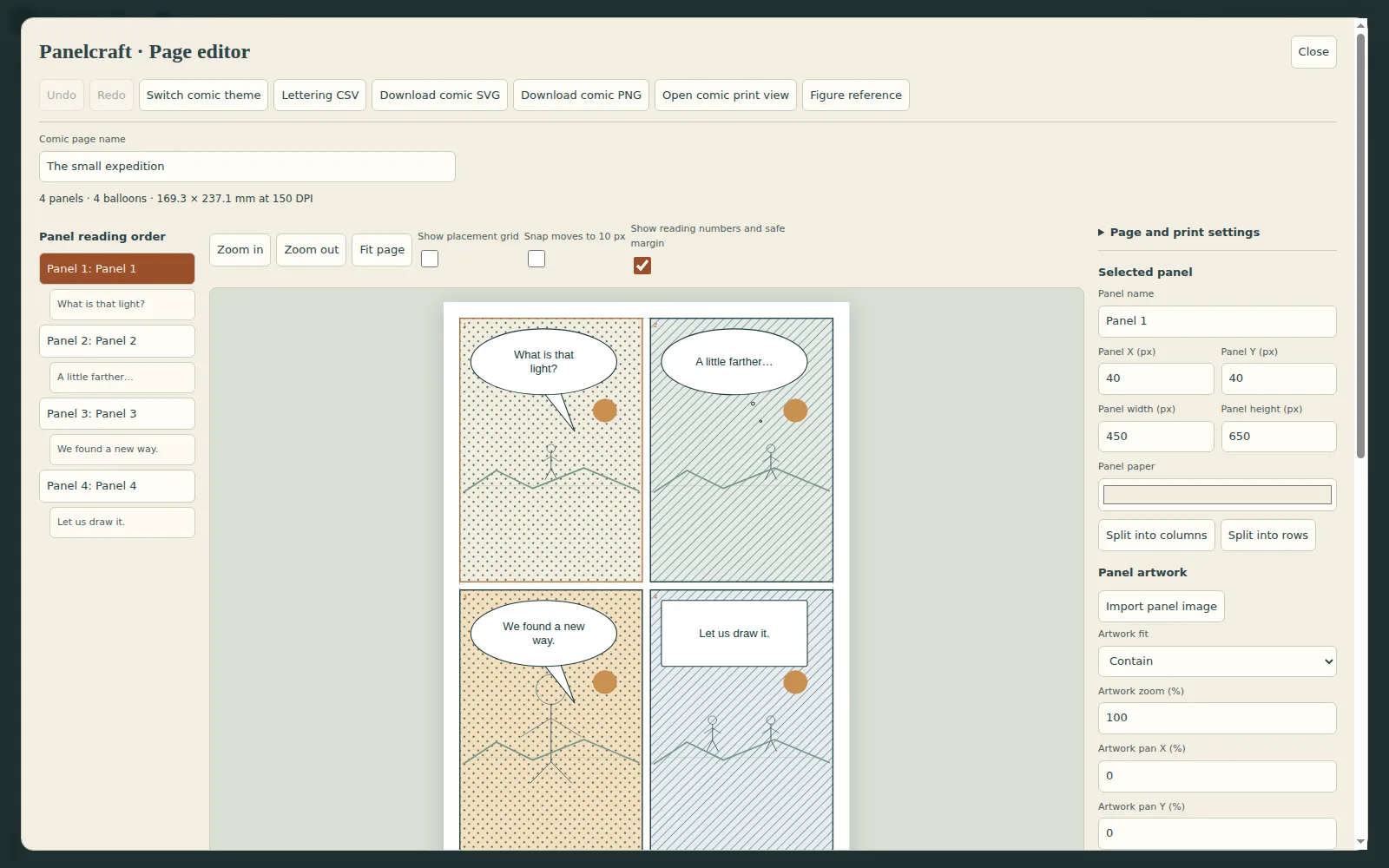
책 페이지를 선택한 다음 가운데에 있는 페이지를 클릭하거나(또는 페이지에서 Enter를 누르거나) 선택한 페이지 편집을 선택하세요. Panelcraft가 공유 Comic Desk 편집기를 열어요. 책은 그 아래에 그대로 남아 있고, 변경 사항은 선택한 페이지에 바로 반영되며 책 기록에도 남아요.
패널 레이아웃 만들기
읽기 순서 목록이나 미리보기에서 바로 패널을 선택하세요. 드래그해서 옮기거나, 정확한 픽셀 위치와 크기 입력란을 사용할 수 있어요. 열로 분할과 행으로 분할은 페이지 거터를 기준으로 패널을 나눠요. 선택 항목 복제는 선택한 패널을 아트워크까지 포함해 독립된 사본으로 복사해요.
페이지 및 인쇄 설정을 펼치면 페이지 크기, 해상도, 여백 가이드, 거터, 테두리를 설정할 수 있어요. 페이지 해상도는 내보낼 때의 실제 크기를 결정해요. 밀리미터 값은 픽셀을 DPI로 나눈 뒤 25.4를 곱한 값이에요. 해상도를 높여도 가져온 이미지의 디테일이 늘어나지는 않아요.
페이지마다 패널 읽기 방향을 따로 정할 수 있어요. 소책자 순서는 책 제본에서 별도로 관리해요.
기울어진 패널과 모양 있는 패널. 패널 모양은 선택한 패널을 기울어진 패널, 사다리꼴 패널 또는 모서리를 자른 패널로 바꿔요. 그 밖의 윤곽선은 패널 모서리와 페이지 위의 둥근 핸들로 자유롭게 만들 수 있어요. 분할용 거터 각도(°)를 설정하면 분할 버튼이 기울어진 거터를 따라 패널을 잘라요. 페이지 내보내기, 콘택트 시트, Printshop 소책자에서 그림, 톤, 말풍선은 윤곽선 안쪽으로 잘려서 표시돼요. 윤곽선에 잘리는 말풍선은 말풍선을 윤곽선 안으로 옮기기로 바로잡을 수 있어요.
그림과 대사 추가하기
패널 이미지 가져오기는 PNG, JPEG, WebP를 지원해요. 브라우저가 이미지를 내장 PNG로 변환하고, 필요하면 크기를 줄여요. 이미지 전체를 그대로 보여 주려면 맞춤을, 패널을 꽉 채우려면 커버를 선택하세요. 확대/축소와 이동으로 잘라 낼 영역을 정해요.
말풍선, 생각 풍선 또는 캡션 상자를 선택하세요. 속성 패널에서 텍스트, 크기, 꼬리 위치를 편집할 수 있어요. 레터링 맞춤은 지원 범위 안에서 글꼴 크기를 줄여 줘요.
넘침 경고가 있으면 페이지 아트를 내보낼 수 없어요. 내보내기 전에 말풍선을 키우거나 텍스트를 줄이세요. 편집 가능한 책에는 전체 대사가 그대로 보존돼요. 글꼴 측정값은 대략적인 값이므로 인쇄하기 전에 내보낸 아트를 꼭 확인하세요.
결과 저장하기
편집기는 원본 크기 PNG, 실제 치수가 들어간 SVG, 페이지의 레터링 CSV를 내보내요. 편집 가이드와 선택 강조 표시는 아트에 포함되지 않아요.
페이지 편집기를 닫으면 책으로 돌아가요. 책 저장을 누르면 수정한 페이지가 편집 가능한 전체 프로젝트에 저장돼요. 브러시 작업을 더 하려면 Flipline이나 Lumina에서 원래 페인팅 프로젝트를 사용한 다음, 새 스냅샷을 다시 가져오세요.
책 전체의 대사 수정하기
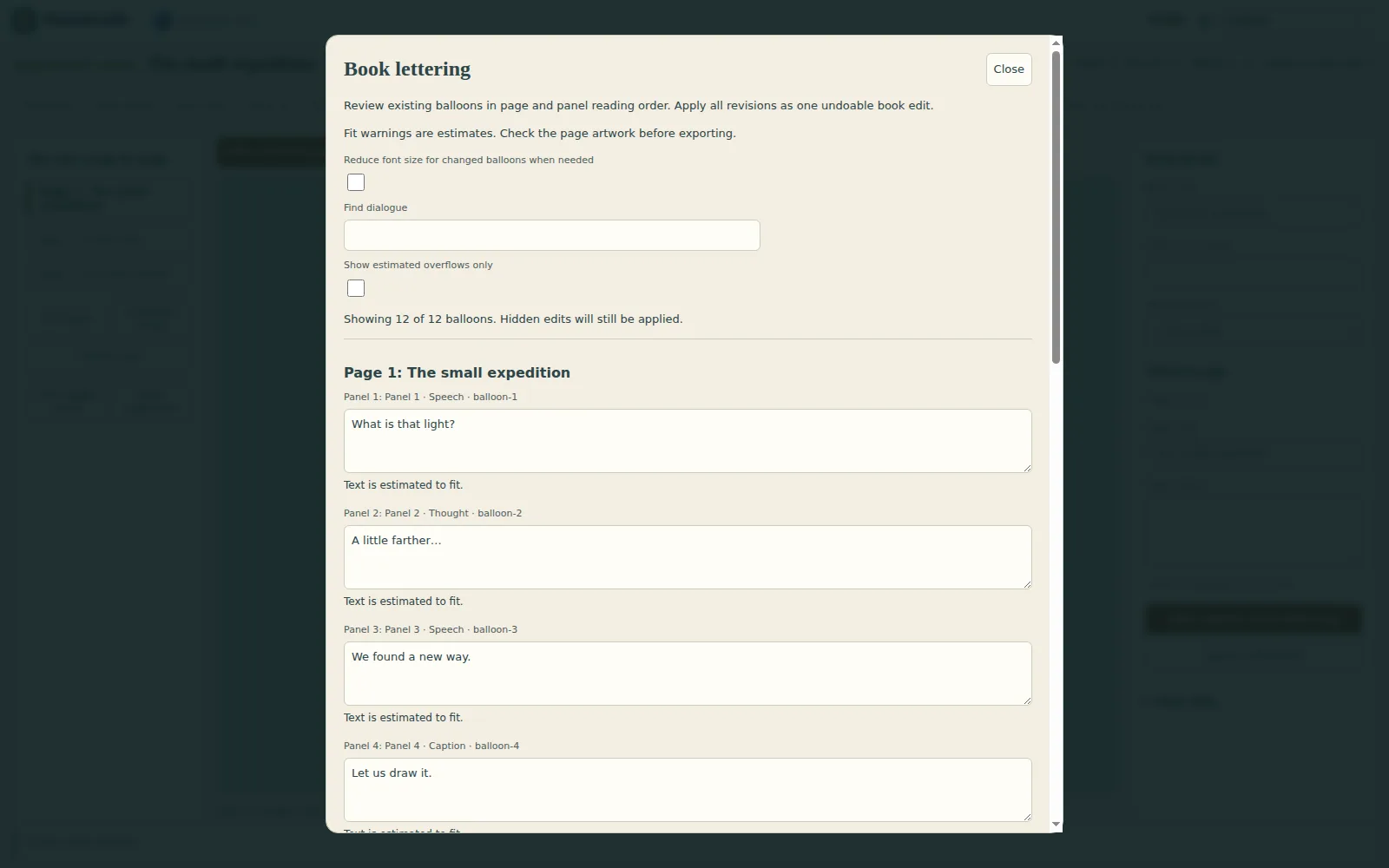
메인 책 도구 모음에서 책 레터링을 선택하면 모든 페이지의 기존 말풍선을 패널 읽기 순서대로 검토할 수 있어요. 여러 줄을 편집한 뒤 레터링 적용을 선택하면 한 번의 책 편집으로 반영되고, 실행 취소로 이전 텍스트를 되돌릴 수 있어요. 이 작업 공간에서는 기존 말풍선의 텍스트만 바꿀 수 있어요. 말풍선 추가, 삭제, 크기 조절, 위치 지정은 페이지 편집기에서 하세요.
대사 찾기를 사용하면 대소문자 구분 없이 입력한 텍스트 그대로 필터링할 수 있어요. 공간이 더 필요할 수 있는 말풍선만 보려면 넘칠 것으로 예상되는 항목만 표시를 선택하세요. 이 예상에는 선택 사항인 글꼴 크기 줄이기도 반영돼요. 검색 결과는 검색창에 입력하는 대로 바로 업데이트되고, 편집한 줄은 그 줄에서 벗어날 때 다시 확인돼요. 숨겨진 줄도 저장하지 않은 편집 내용을 그대로 유지하며, 레터링 적용은 숨겨진 줄을 포함한 모든 변경 사항을 적용해요.
맞춤 메시지는 각 줄이 현재 말풍선에 들어가는지 예상해서 알려 줘요. 원하면 필요하면 변경된 말풍선의 글꼴 크기 줄이기를 켜서 레터링을 지원되는 최소 크기인 12 px까지 줄일 수 있어요. 그래도 최소 크기에서 넘치는 텍스트가 있을 수 있어요. 경고가 나오면 페이지를 확인하고 말풍선을 조정하세요. 넘침이 있으면 깔끔한 만화 아트를 계속 내보낼 수 없어요. 이 예상이 실제 글꼴로 내보낸 레터링을 확인하는 일을 대신하지는 않아요.
사용해 볼 준비가 되셨나요?