튜토리얼 1 / 7
첫 만화책 만들기
초급 5분
템플릿으로 시작하고, 페이지 순서를 정리하고, 어디서든 열어 편집할 수 있는 책 파일로 보관해요.
Panelcraft에서는 만화마다 전용 책 작업 공간이 생겨요. 페이지 목록에는 이야기가 순서대로 담기고, 가운데 미리보기에는 선택한 페이지가 표시돼요. 속성 패널에서는 책 크레딧과 페이지 메모를 관리해요. 작업 내용은 이 브라우저에 저장돼요.
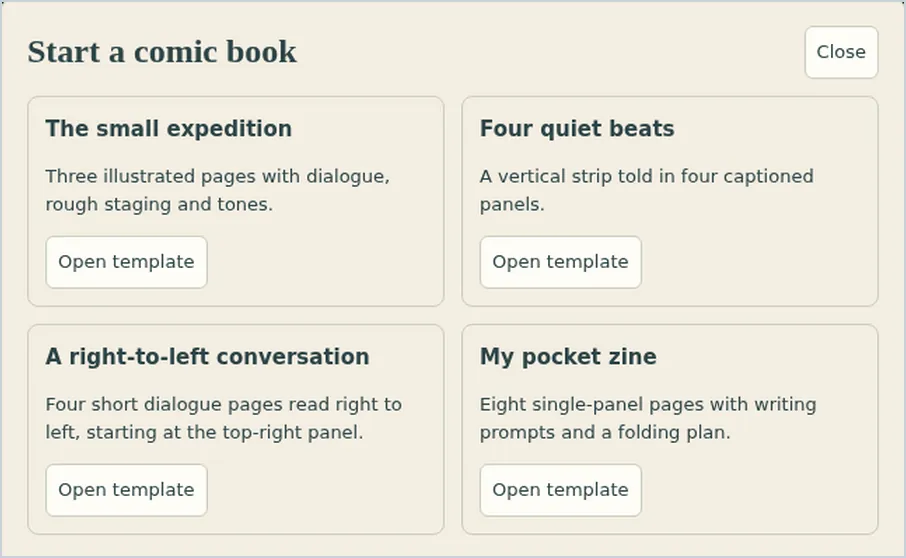
템플릿을 선택하고 작은 탐험 아래의 템플릿 열기를 눌러요. 이 오리지널 예제에는 대략적인 인물, 대사, 패턴이 들어간 페이지 세 장이 있어요. 페이지별로 보는 이야기에서 페이지를 하나씩 선택하면 이야기가 어떻게 흘러가는지 볼 수 있어요. 대략적인 연출은 출발점일 뿐이니 직접 그린 그림으로 바꿔 보세요.
페이지 순서 구성
페이지 추가를 선택하면 현재 페이지와 같은 크기의 페이지가 하나 더 생겨요. 페이지 복제는 선택한 페이지를 별도의 그림과 함께 복사해요. 속성 패널에서 페이지 제목을 고치고 구상 메모를 적어 보세요.
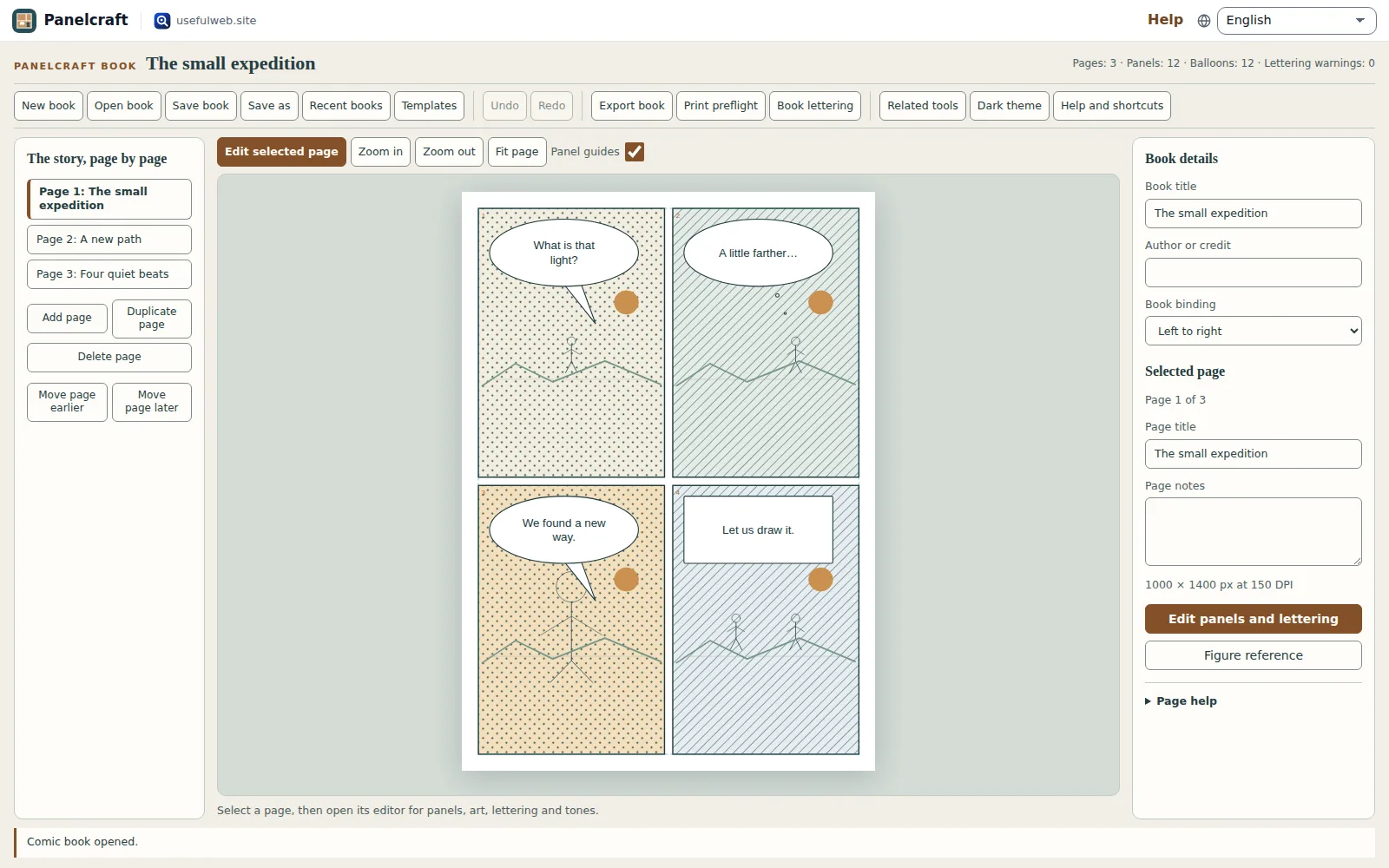
순서를 바꾸려면 페이지를 앞으로 이동과 페이지를 뒤로 이동을 사용해요. 화면에 보이는 페이지 번호는 위치에 따라 바뀌어요. 하지만 페이지 고유 정보는 그대로 유지되므로, 페이지 편집기에서 수정한 내용은 계속 올바른 페이지에 남아 있어요.
페이지를 없애려면 페이지 삭제를 사용해요. 실행 취소를 누르면 메모와 그림까지 포함해 페이지가 되살아나요. 책에는 항상 페이지가 최소 한 장 있어야 하고, 최대 열두 장까지 넣을 수 있어요.
책을 편집 가능한 상태로 보관
책 저장을 누르면 .panelcraft.json 파일이 다운로드돼요. 이 파일에는 모든 페이지, 칸, 말풍선, 톤, 그림 스냅숏, 메모가 들어 있어요. 다른 이름으로 저장은 사본에 새 제목을 붙여 별도의 최근 책으로 저장해요.
편집 내용은 이 기기의 IndexedDB에도 자동 저장돼요. 최근 책에는 가장 최근에 저장한 책 다섯 권이 보관돼요. 브라우저 저장소는 편리하지만, 어디서든 쓸 수 있는 백업은 다운로드한 파일이에요. 책 열기로는 책 파일, Comic Desk 단일 페이지, 스크린톤 레시피를 열 수 있어요.
도움말과 단축키를 선택하거나 ? 키를 누르면 단축키 안내가 나와요. ? 키가 작업에 방해가 되면 그곳에서 단일 키 단축키 사용의 체크를 해제해요. Ctrl+S는 편집 가능한 책을 다운로드하고, Ctrl+O는 파일을 열어요. 페이지 미리보기에 포커스가 있을 때는 왼쪽과 오른쪽 화살표 키로 페이지를 넘기고, Enter 키로 페이지 편집기를 열고, Delete 키로 페이지를 삭제해요.
사용해 볼 준비가 되셨나요?