튜토리얼 4 / 7
책 내보내기와 진 계획
중급 6분
밀착 인화 시트를 검토하고, 레터링 전체를 보존하고, 접는 소책자의 페이지 순서를 이해해요.
모든 페이지를 검토한 뒤에 책 내보내기를 사용하세요. 편집 가능한 프로젝트 하나가 원본이고, 깔끔한 아트 파일과 계획 파일은 각각 다른 실무 용도로 쓰여요.
전체 스토리 검토
밀착 인화 시트 SVG는 모든 페이지를 페이지 번호와 제목과 함께 순서대로 배치해요. 밀착 인화 시트 PNG는 같은 개요를 래스터 이미지로 만들어요. 밀착 인화 보기 열기는 깔끔한 SVG를 다른 탭에서 열어 주기 때문에 브라우저의 인쇄 기능을 사용할 수 있어요.
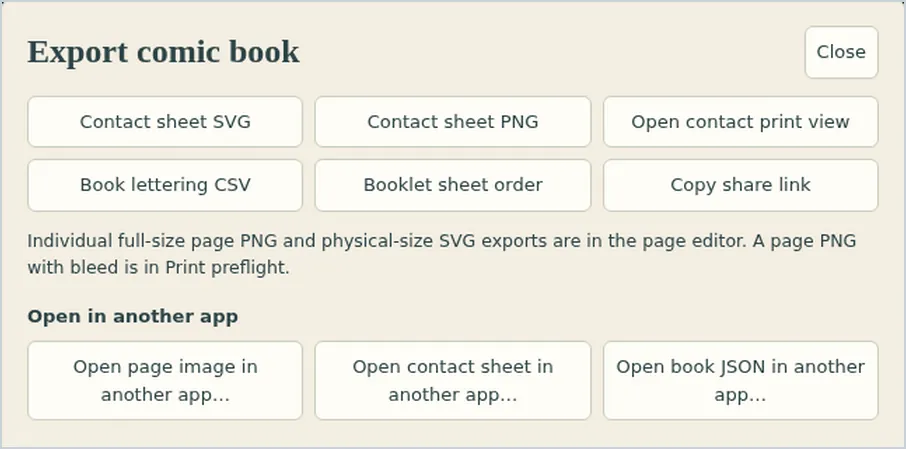
밀착 인화 시트는 페이지를 썸네일로 보여 주는 개요예요. 최종 만화 페이지를 준비할 때는 페이지 편집기에서 페이지별 원본 크기 아트를 내보내세요. 책 보고서는 레터링 경고를 알려 주니, 만화 아트를 내보내기 전에 해결하세요.
책 레터링 CSV는 페이지 제목, 말풍선 스타일, 글꼴 크기를 포함해 대사 전체를 페이지와 패널의 읽기 순서대로 보존해요. 책 속성에 적은 메모는 편집 가능한 프로젝트에만 남고 아트에는 나타나지 않아요.
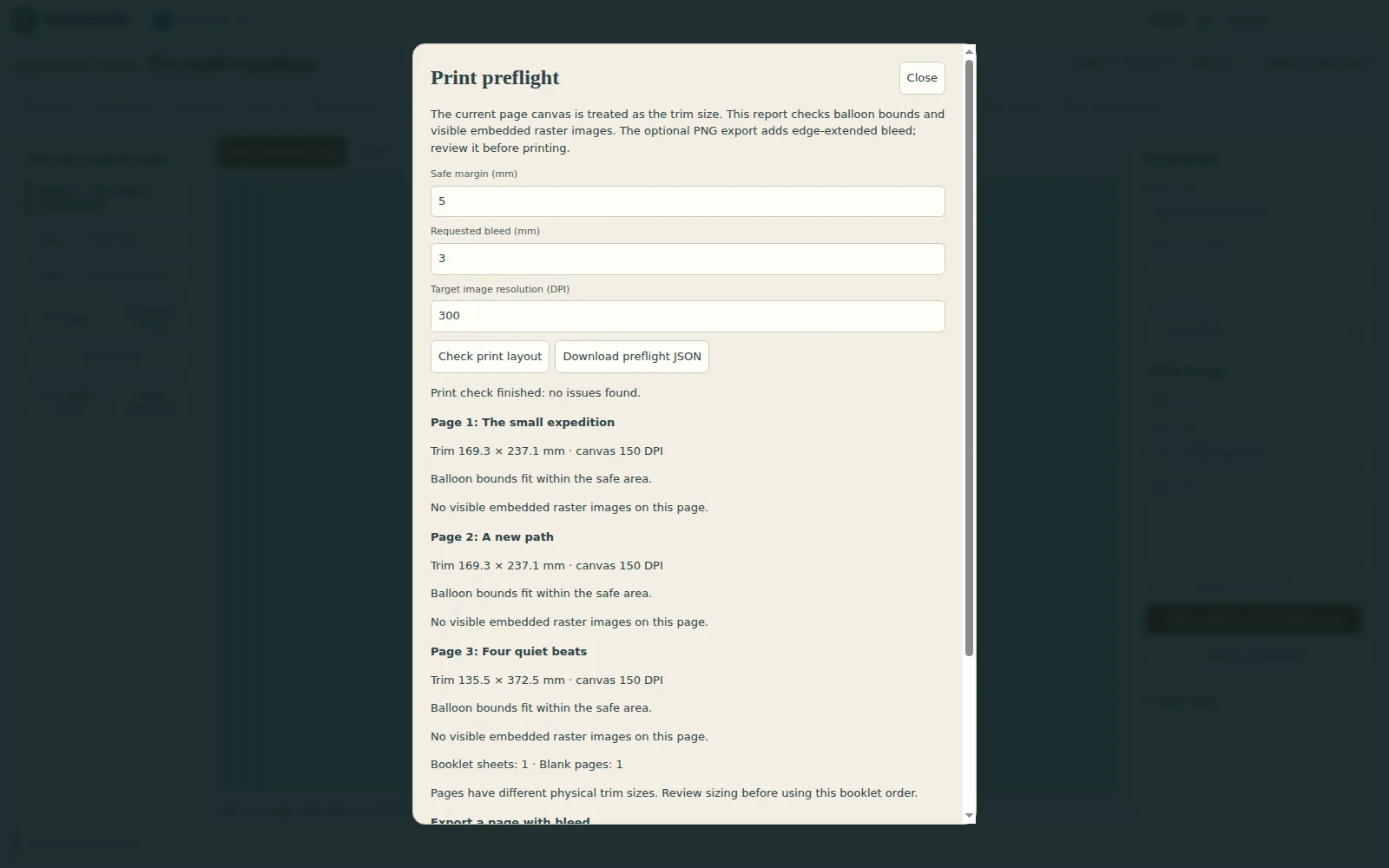
인쇄 사전 점검은 각 페이지 캔버스를 재단 크기로 보고 실제 치수, 보수적으로 잡은 말풍선 안전 영역 검사, 보이는 삽입 이미지의 실효 해상도, 서로 다른 페이지 크기 혼용 여부를 알려 줘요. 안전 여백, 원하는 재단 여백, 목표 DPI를 고른 다음 보고서를 검토하거나 다운로드하세요. 선택 기능인 재단 여백 포함 페이지 PNG 다운로드는 재단 영역은 그대로 두고 가장 바깥쪽 픽셀을 원하는 여백까지 늘려요. 이 때문에 눈에 띄는 줄무늬가 생길 수 있고 없는 그림을 복원하지는 못하니, 가장자리를 하나하나 확인하세요. PNG를 배치할 때는 의도한 페이지 DPI를 설정하세요. 브라우저에서 내보낸 PNG에는 DPI가 확실하게 기록되지 않아요. 사전 점검은 인쇄용 시트를 배치하거나 인쇄 준비가 끝난 파일임을 보증하지 않으니, 최종 요구 사항은 인쇄소에 확인하세요.
소책자 계획 읽기
책 내보내기에서 소책자 시트 순서를 고르세요. 표에는 시트마다 앞면 왼쪽, 앞면 오른쪽, 뒷면 왼쪽, 뒷면 오른쪽에 들어갈 페이지 번호가 나와요. 소책자 계획 다운로드를 누르면 JSON으로 저장돼요. 나의 포켓 진 템플릿은 바로 시작할 수 있는 8페이지 구성이에요. 접는 소책자는 페이지 수가 4의 배수여야 해요. 실제 시트 한 장에 면이 두 개 있고, 면마다 두 페이지가 들어가기 때문이에요. 필요하면 계획이 원본에 빈 페이지를 채워 넣어요.
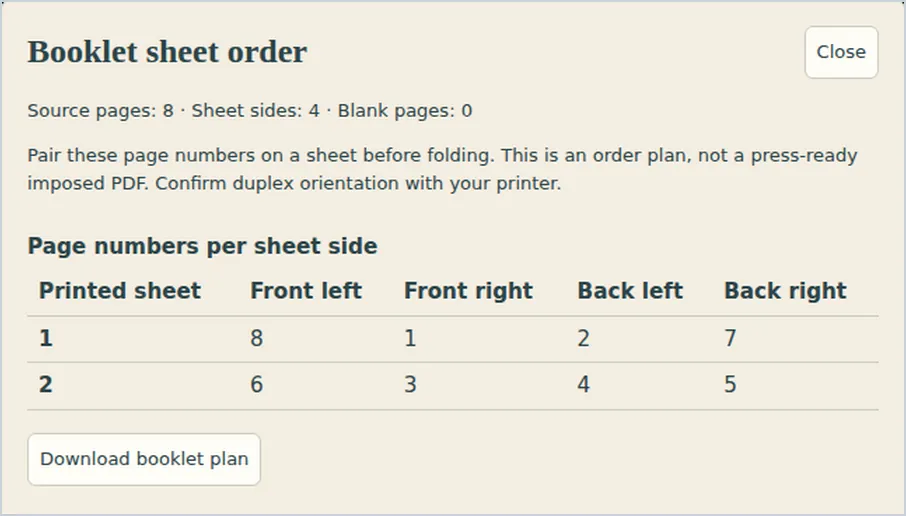
왼쪽에서 오른쪽으로 읽는 8페이지 책이라면 바깥쪽 시트의 앞면에는 8페이지와 1페이지가 나란히 놓이고, 뒷면에는 2페이지와 7페이지가 나란히 놓여요. 안쪽 시트는 6과 3, 4와 5를 짝지어요. 오른쪽에서 왼쪽으로 제본하면 각 짝의 순서가 반대가 돼요.
이건 시트 순서 계획이에요. 만화 아트를 인쇄용 시트에 배치하거나 크기를 바꾸지 않고, 재단 여백을 추가하거나 접을 때 생기는 밀림을 보정하지도 않아요. 최종 시트는 인쇄 레이아웃 프로그램이나 프린터의 소책자 옵션으로 준비하고, 양면 인쇄 방향은 종이로 작게 시험해서 확인하세요.
다른 앱에서 계속
호환되는 usefulweb 앱이 있으면 내보내기 대화 상자에 다른 앱에서 … 열기가 나타나요. 선택한 페이지는 PNG로, 밀착 인화 시트는 SVG로, 책은 JSON으로 보낼 수 있어요. 다른 앱에서 가져올 때는 패널 이미지와 검증된 만화책, 만화 페이지, 톤 JSON을 받아요. 프로젝트는 여전히 이 기기에 저장돼요.
벡터 아트를 넣고, 실제 크기로 인쇄. Lumina Vector Lab의 SVG를 다른 앱으로 보내기…나 Proofline 그림처럼 다른 앱에서 온 SVG 아트는 페이지 편집기에서 패널 아트로 열려요. Panelcraft는 먼저 선명한 크기(긴 변 2,400픽셀)로 그려요. 페이지를 인쇄하려면 인쇄 사전 점검을 열고 페이지를 고른 다음 Printshop에서 이 페이지를 실제 크기로 인쇄…를 선택하세요. Printshop은 페이지를 실제 밀리미터 크기의 포스터로 재단 표시와 함께 열고, 그 크기를 그림의 픽셀 수와 비교해 확인해요. 요청 재단 여백이 0보다 크면 가장자리를 늘린 재단 여백이 페이지와 함께 넘어가요. Printshop은 페이지를 시트 한 장에 인쇄하면서 재단선에 재단 표시를 넣고, PDF에는 재단 상자와 재단 여백 상자를 넣어요.
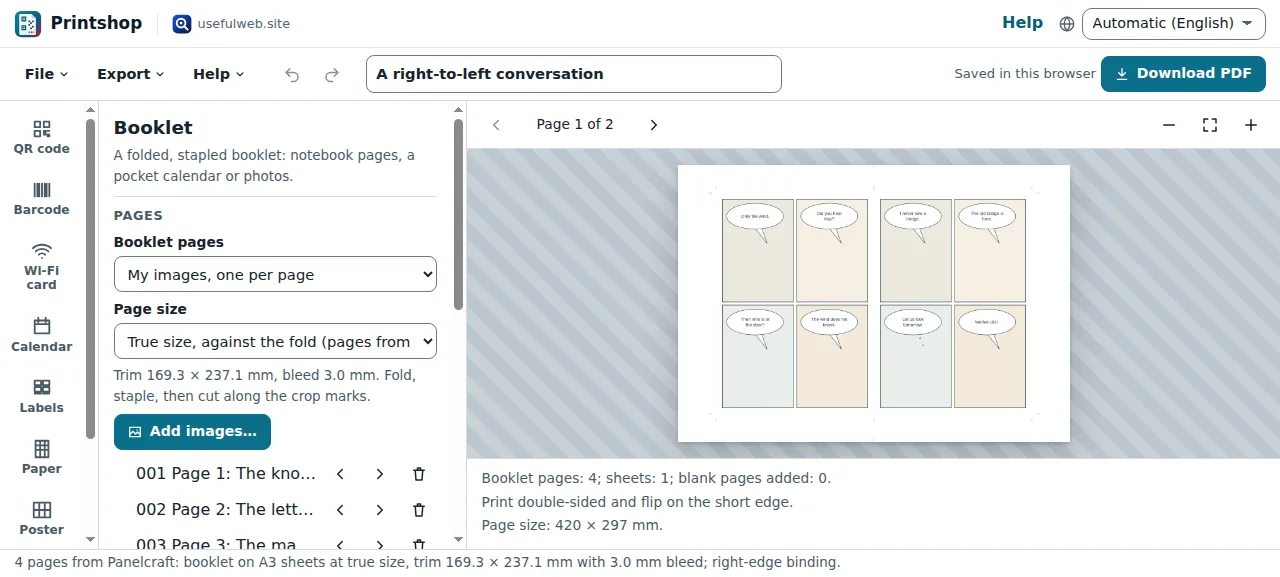
책 전체를 소책자로. 인쇄 사전 점검에서 Printshop에서 책 전체를 소책자로 인쇄…를 누르면 입력한 재단 여백과 함께 모든 페이지를 한 번에 보내요. Printshop은 새 소책자를 열어요. 페이지는 접는 선에 맞춰 실제 재단 크기로 놓이고, 제본 방향에 맞는 시트 순서로 배치되며, 재단 여백은 바깥쪽 가장자리에 유지되고, 재단 표시는 접고 스테이플로 묶은 뒤 어디를 자를지 보여 줘요. 맞는 시트를 골라 주고(A4 정도 크기의 페이지라면 A3), 페이지를 줄여야 하면 경고해요. 모든 페이지는 크기와 DPI가 같아야 해요.
책 전체를 소책자로. 인쇄 사전 점검에서 Printshop에서 책 전체를 소책자로 인쇄…를 누르면 입력한 재단 여백과 함께 모든 페이지를 한 번에 보내요. Printshop은 새 소책자를 열어요. 페이지는 접는 선에 맞춰 실제 재단 크기로 놓이고, 제본 방향에 맞는 시트 순서로 배치되며, 재단 여백은 바깥쪽 가장자리에 유지되고, 재단 표시는 접고 스테이플로 묶은 뒤 어디를 자를지 보여 줘요. 맞는 시트를 골라 주고(A4 정도 크기의 페이지라면 A3), 페이지를 줄여야 하면 경고해요. 모든 페이지는 크기와 DPI가 같아야 해요.
사용해 볼 준비가 되셨나요?