튜토리얼 5 / 7
책 공유, 백업, 이어서 작업하기
중급 6분
자동 저장과 파일로 책을 안전하게 지키고, 책 전체를 링크로 공유하고, Panelcraft와 다른 앱, AI 에이전트 사이에서 페이지를 주고받아요.
Panelcraft는 사용자가 직접 하지 않는 한 책을 절대 업로드하지 않아요. 이 튜토리얼에서는 책을 작업 공간 밖으로 내보내는 여러 방법과 다시 가져오는 방법을 알아봐요.
자동 저장과 최근 책
책을 편집하거나 페이지 편집기에서 무언가를 바꾸면 잠시 후 이 브라우저에 저장돼요. 최근 책을 선택하면 가장 최근에 저장된 책 다섯 권과 각 책의 마지막 변경 시간을 볼 수 있어요. 책 제목을 선택하면 그 책을 다시 열 수 있고, 최근 항목에서 제거를 누르면 이 브라우저에서만 해당 책이 삭제돼요. 링크 없이 작업 공간을 다시 열면 가장 최근에 작업한 책이 자동으로 열려요.
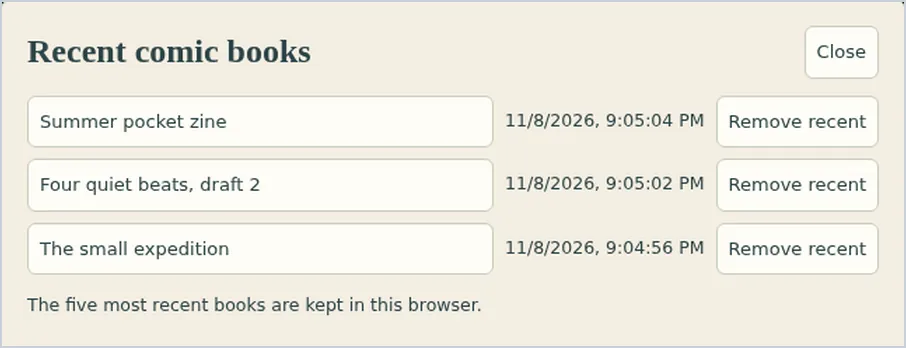
템플릿은 수정하기 전까지는 저장되지 않아요. 그래서 템플릿 네 개를 모두 시험해 봐도 내 책이 목록에서 밀려나지 않아요.
브라우저 저장소는 브라우저가 비우거나 사용자가 직접 지울 수 있어요. 진짜 백업은 파일로 보관하세요. 책 저장(Ctrl+S)을 누르면 .panelcraft.json 파일이 다운로드되고, 책 열기(Ctrl+O)로 그 파일을 다시 불러올 수 있어요. 다른 이름으로 저장은 이름을 바꾼 사본을 별도의 최근 책으로 저장해요. 덕분에 원본을 잃지 않고 이야기를 다른 방향으로 갈라서 전개해 볼 수 있어요.
책 전체를 링크로 공유하기
책 내보내기를 선택한 다음 공유 링크 복사를 선택하세요. Panelcraft가 페이지, 칸, 말풍선, 톤, 가져온 이미지까지 책 전체를 주소 안에 담아요. 링크 복사를 선택해서 보내면 돼요. 링크를 여는 사람은 각자 자신만의 사본을 받아요. 책은 받는 사람의 브라우저에서 복원되고, 서버에는 아무것도 저장되지 않아요.
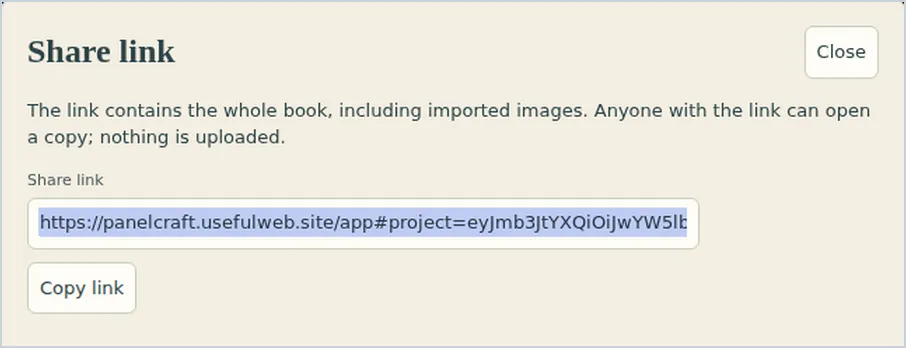
링크 길이는 약 100만 자로 제한돼요. 텍스트만 있는 책은 충분히 들어가지만, 가져온 이미지가 여러 장 있는 책은 들어가지 않을 수도 있어요. 이런 경우 Panelcraft가 알려 주니, 다운로드한 책 파일로 공유하세요.
Google Drive에 저장
usefulweb.site에 로그인하고 Google Drive를 연결하면 상단 바에 Drive에 저장, Drive에서 열기, 자동 저장 스위치가 나타나요. Drive에는 다운로드하는 책 파일과 똑같은 JSON이 저장돼요. Panelcraft 책, Comic Desk 페이지, 스크린톤 레시피가 아닌 파일은 거부되고, 열려 있는 책은 그대로 유지돼요.
다른 앱으로 작업 넘기기
다른 usefulweb 앱이 데이터를 받을 수 있으면 책 내보내기에 다른 앱에서 열기 동작이 표시돼요.
- 다른 앱에서 페이지 이미지 열기…는 선택한 페이지를 원본 크기 PNG로 보내요. 예를 들어 Lumina로 보내서 채색할 수 있어요.
- 다른 앱에서 밀착 인화지 열기…는 밀착 인화지 SVG를 보내요.
- 다른 앱에서 책 JSON 열기…는 편집 가능한 책을 JSON으로 보내요.

Panelcraft는 데이터를 받을 수도 있어요. 이미지를 받으면 페이지 편집기가 열리고 그 이미지가 선택한 칸의 그림이 돼요. 책, Comic Desk 페이지, 스크린톤 레시피를 받으면 먼저 확인 대화 상자가 열리고, 받은 만화 열기를 선택해야만 현재 책이 교체돼요. 교체된 책은 최근 책에 그대로 남아 있어요.
AI 에이전트로 책 시작하기
만화책 & 소책자 플래너 도구는 제목, 페이지 수, 칸 격자로 편집 가능한 책을 만들어요. 결과에는 프로젝트 파일과 이 작업 공간에서 책을 바로 여는 Panelcraft에서 열기 링크가 들어 있어요. 포즈 인체 참조 메이커는 같은 포즈로 Figure Lab을 여는 링크를 돌려줘요. 이 두 도구와 만화 페이지 & 레터링 플래너, 스크린톤 패턴 메이커는 관련 도구에 나와 있고, JSON API와 MCP로도 사용할 수 있어요.
편하게 작업하기
다크 테마는 작업 공간의 색을 바꿔요. 따로 선택하지 않으면 Panelcraft는 사이트 테마를 따라가요. 도움말과 단축키에서는 모든 키보드 단축키를 볼 수 있고, 한 키로 쓰는 ? 단축키를 끌 수도 있어요.
사용해 볼 준비가 되셨나요?