튜토리얼 6 / 7
팀 워크스페이스에서 함께 만화책 만들기
중급 6분
Panelcraft 책을 공유 워크스페이스에 저장하고, 역할을 정해 공동 작업자를 초대하고, 다른 사람의 페이지 수정 내용을 실시간으로 확인하고, 페이지별로 댓글을 남겨 보세요.
스토리 작가, 그림 작가, 레터러가 함께 Panelcraft 책 한 권을 작업할 수 있어요. 팀 워크스페이스에서는 페이지, 패널, 말풍선, 톤, 메모, 패널 아트워크까지 책 전체가 초대한 사람들과 공유돼요. 로그인하지 않으면 달라지는 건 없어요. 워크스페이스는 언제나 선택 사항이에요.
로그인과 워크스페이스에 저장
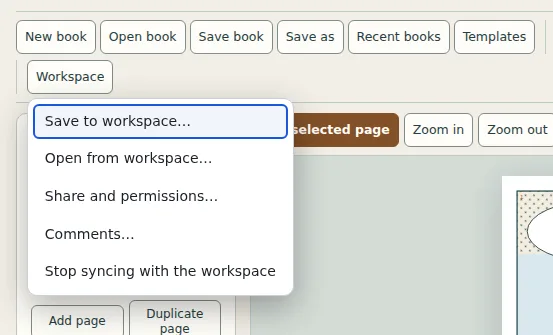
- 작업 영역 → 워크스페이스에 저장…을 선택하세요. 아직 로그인하지 않았다면 패스키(또는 Google)로 로그인하세요. 패스키 계정은 이메일 주소가 없어도 돼요.
- 워크스페이스를 고르거나 새로 만들고, 제목을 확인한 다음 저장을 선택하세요.
- 이제 책 제목 옆의 상태 칩에 저장 위치와 워크스페이스 이름이 표시돼요. 이때부터 모든 변경 사항이 약 1초 뒤에 워크스페이스에 자동으로 저장돼요.
로그아웃 상태에서는 달라지는 게 없어요. 책은 계속 이 브라우저에만 저장되고, 워크스페이스 항목은 그냥 선택 사항일 뿐이에요.
사람 초대와 편집 권한 지정
공유 및 권한…을 선택하면 워크스페이스 멤버를 확인하고, 역할을 지정한 초대 링크를 만들고, 이 책으로 바로 가는 링크를 복사할 수 있어요. 역할에 따라 할 수 있는 일이 달라져요.
- 소유자, 관리자, 멤버는 편집할 수 있어요. 멤버는 자신이 만든 문서를 항상 관리할 수 있어요.
- 열람자는 열어서 읽을 수는 있지만 아무것도 변경할 수 없어요.
- 게스트는 공유 규칙으로 열어 준 문서만 볼 수 있어요.
이 문서에 대한 접근 권한에서 이 책에 한해 특정 역할이나 한 사람의 접근 권한을 높이거나 낮출 수 있어요.
실시간 공동 작업
팀원은 워크스페이스에서 열기…나 직접 링크(#teamdoc=…로 끝나요)로 책을 열어요. 여러 사람이 책을 열어 두고 있으면 칩에 그 사람들의 이니셜이 표시돼요. 다른 사람이 저장하면, 내게 저장하지 않은 변경 사항이 없는 경우 그 버전이 자동으로 불러와져요. 두 사람이 같은 순간에 수정했다면 상대 버전 불러오기, 내 버전을 유지하고 상대 버전 덮어쓰기, 내 버전을 사본으로 저장 중에서 선택하면 돼요.
다른 프로젝트나 템플릿, 파일을 열면 동기화가 중지돼서 공유 책을 실수로 덮어쓰는 일이 없어요. 워크스페이스 동기화 중지는 같은 동작을 의도적으로 실행하는 거예요. 어느 경우든 내 사본은 이 브라우저에 그대로 저장돼 있어요.
열람자는 읽기 전용
열람자 역할인 사람에게는 노란색 안내가 표시돼요. 읽기 전용: “…”에서의 역할로는 이 문서를 볼 수만 있고 변경할 수는 없어요. 열람자에게는 페이지 편집기가 열리지 않고 페이지 버튼, 책 정보, 레터링이 잠겨요. 내보내기, 인쇄 사전 점검, 소책자 구성은 그대로 쓸 수 있어요. 편집 작업을 하려고 하면 책을 변경하는 대신 왜 사용할 수 없는지 알려 줘요.
댓글
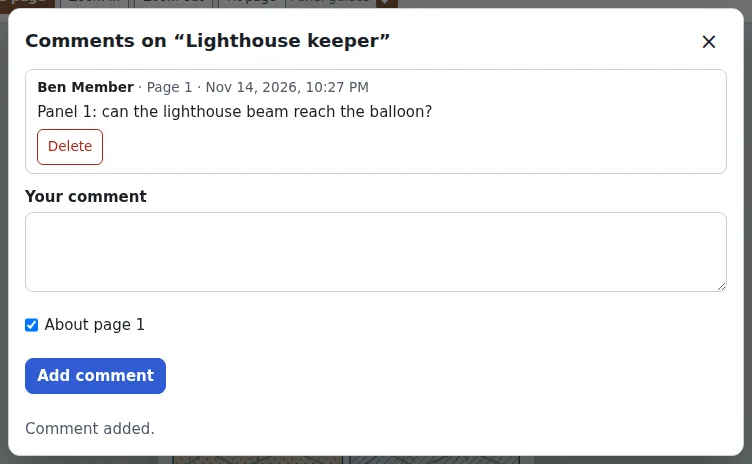
댓글…을 선택하면 공유 문서의 댓글을 읽고 쓸 수 있어요. 페이지를 선택한 상태에서 … 관련에 체크하면 댓글이 그 페이지에 연결돼요. 목록에는 각 댓글이 어디에 달렸는지 표시돼요. 멤버는 댓글을 달 수 있고 열람자는 댓글을 읽을 수 있어요. 내가 쓴 댓글은 삭제할 수 있어요.
무엇이 어디에 저장되나요
패널 아트워크는 워크스페이스 문서의 첨부 파일로 저장돼요(서로 다른 이미지는 각각 한 번씩만). 워크스페이스의 저장 공간 50 MB 안에서요. 책 자체는 이미지를 빼고 텍스트가 2 MB 미만이어야 해요. Figure Lab 포즈와 기타 환경설정은 이 브라우저에 저장돼요. 페이지 편집기를 열어 둔 사이에 팀원이 저장하면 편집기가 닫혀서 팀원의 최신 버전을 볼 수 있어요.
사용해 볼 준비가 되셨나요?