튜토리얼 7 / 7
손과 발을 드래그해 피규어 포즈 잡기
중급 6분
손이나 발을 드래그해 Figure Lab 마네킹의 포즈를 잡고, 좌우 대칭으로 뒤집고, 포즈 라이브러리를 관리하고, 이미지를 다른 앱으로 보내요.
Figure Lab에서는 나무 드로잉 인형을 움직이듯 마네킹의 포즈를 잡을 수 있어요. 손이나 발을 잡아 끌면 팔다리의 나머지 부분이 따라와요. 세밀하게 조정할 수 있도록 관절 각도도 그대로 남아 있고, 모든 포즈는 언제든 다시 편집할 수 있어요.
손이나 발 드래그하기
책 속성이나 페이지 편집기에서 인물 참조를 열어요. 손과 발에 둥근 핸들이 네 개 있어요. 핸들 하나를 드래그하면 손이나 발이 포인터를 따라가도록 어깨, 팔꿈치, 엉덩이 또는 무릎이 굽혀져요. 드래그하는 동안에는 화면이 고정되고, 손을 떼면 피규어가 다시 미리 보기에 맞춰져요.
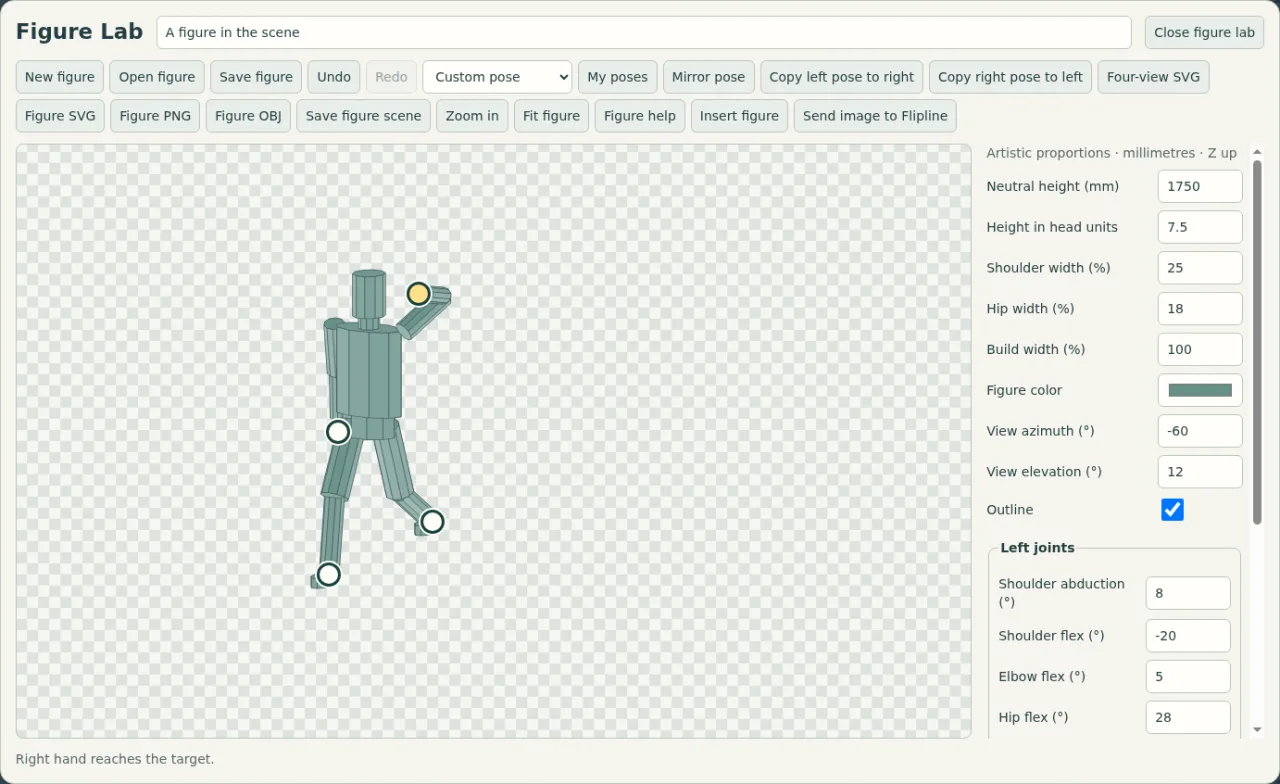
관절에는 가동 범위 제한이 그대로 적용돼요. 팔꿈치는 절대 뒤로 꺾이지 않고 무릎은 한쪽 방향으로만 굽혀져요. 팔다리가 닿을 수 있는 범위를 넘어 드래그하면 팔다리가 포인터 쪽으로 쭉 뻗고, 상태 표시줄에 목표 지점이 닿지 않는 위치라거나 관절 제한 때문에 더 움직일 수 없다는 안내가 나타나요. 다리는 앞뒤로만 굽혀지기 때문에 발은 해당 쪽의 측면 평면 안에서만 포인터를 따라가요.
이 솔버는 Kinetica가 로봇 팔에 사용하는 것과 같은 역운동학 엔진이에요. 드래그 한 번이 실행 취소와 다시 실행의 한 단계가 되고, 오른쪽의 관절 입력란에 새 각도가 표시돼요.
키보드로 포즈 잡기
핸들에 포커스가 갈 때까지 Tab 키를 누른 다음 화살표 키를 사용해요. 한 번 누를 때마다 손이나 발이 화면에서 20 mm씩 움직이고, Shift 키를 누른 채로 누르면 100 mm씩 움직여요. Page Up과 Page Down은 손이나 발을 앞쪽이나 뒤쪽으로 움직여요. 정확한 값이 필요하면 왼쪽 관절과 오른쪽 관절 입력란에 각도를 직접 입력해요. 이 입력란에서는 화살표 키로 1도씩 바꿀 수 있어요.
포즈 좌우 대칭
포즈 대칭은 왼쪽과 오른쪽 관절을 서로 바꿔요. 그래서 오른손을 흔들던 피규어가 왼손을 흔들게 돼요. 왼쪽 포즈를 오른쪽에 복사와 오른쪽 포즈를 왼쪽에 복사를 사용하면 한쪽을 기준으로 좌우 대칭 포즈를 만들 수 있어요.
포즈 라이브러리 관리하기
내 포즈를 열고 이름을 입력한 다음 현재 포즈 저장을 선택해요. 나중에 포즈 사용을 누르면 관절 각도만 적용되고 내 체형 비율과 카메라는 그대로 유지돼요. 이 브라우저에 포즈를 최대 30개까지 저장할 수 있어요.
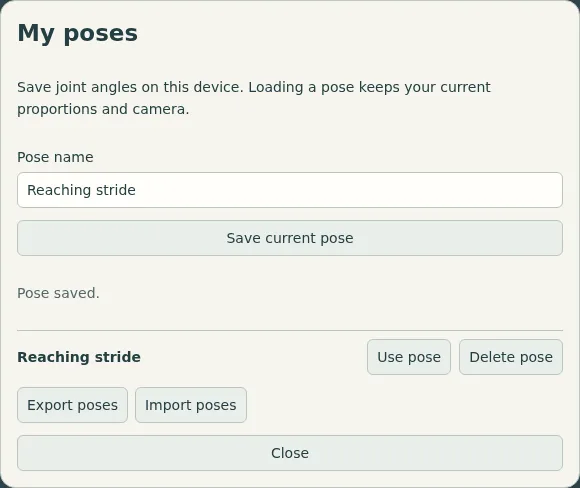
포즈 내보내기는 목록 전체를 포즈 라이브러리 파일로 저장해요. 포즈 가져오기는 이런 파일에 담긴 포즈를 내 목록에 추가해요. 예를 들어 다른 기기나 Renderloom의 Figure Lab에서 쓸 수 있어요.
포즈를 잡은 피규어 보내기
피규어 삽입은 투명 PNG를 선택한 패널에 넣어요. Figure Lab을 Renderloom에서 실행 중이라면 Panelcraft로 이미지 보내기와 Flipline으로 이미지 보내기로 같은 PNG를 해당 앱에 넘길 수 있어요. Panelcraft는 이미지를 그림으로 패널에 넣고, Flipline은 드로잉이나 스토리보드 참조로 열지 물어봐요. 이미지는 다른 앱으로 바로 전달돼요.
에이전트와 스크립트도 포즈 인체 참조 메이커 도구로 같은 작업을 할 수 있어요. 이 도구의 도달 목표를 사용하면 손과 발을 밀리미터 단위 좌표에 배치할 수 있어요.
사용해 볼 준비가 되셨나요?