← Todos los tutoriales · Panelcraft
Tutorial 3 de 7
Tramas y referencias de figuras
Intermedio 8 min
Añade patrones repetidos y maniquíes originales en pose como apoyo para tus dibujos de cómic.
Panelcraft combina ajustes de patrones reutilizables con un pequeño estudio local de referencias de figuras. Ambos son ayudas de dibujo que siguen siendo editables como recetas.
Aplicar una trama
Abre una página y selecciona una viñeta. En Trama de la viñeta, elige Puntos, Líneas o Rayado cruzado en Patrón de la trama. El paso controla el espaciado de la repetición en píxeles. La cobertura controla la proporción nominal de tinta. El ángulo gira la repetición.
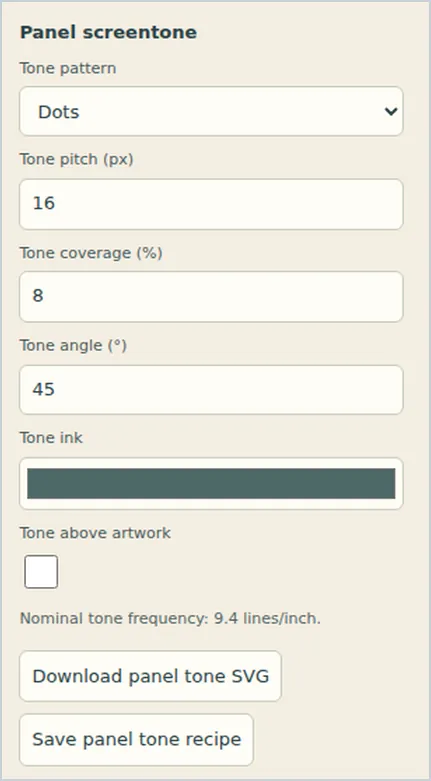
La frecuencia nominal de la trama es el DPI de la página dividido por el paso. Un paso de 15 píxeles a 150 DPI da diez líneas por pulgada. Los controles indican esta frecuencia para que puedas comparar patrones a distintas resoluciones.
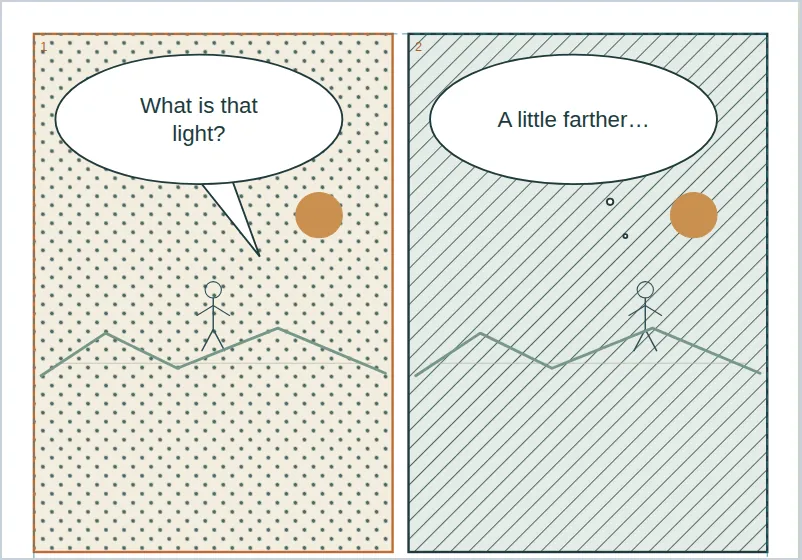
Marca Trama sobre el dibujo para colocar el patrón encima del dibujo importado y cambia la Tinta de la trama. Descargar SVG de tramas de las viñetas exporta una muestra independiente y Guardar receta de trama de viñeta guarda los ajustes como un archivo reutilizable. La misma receta se puede reutilizar en Flipline Comic Desk. La conversión de recetas conserva la frecuencia siempre que el paso de destino quede dentro del rango admitido.
Preparar una figura
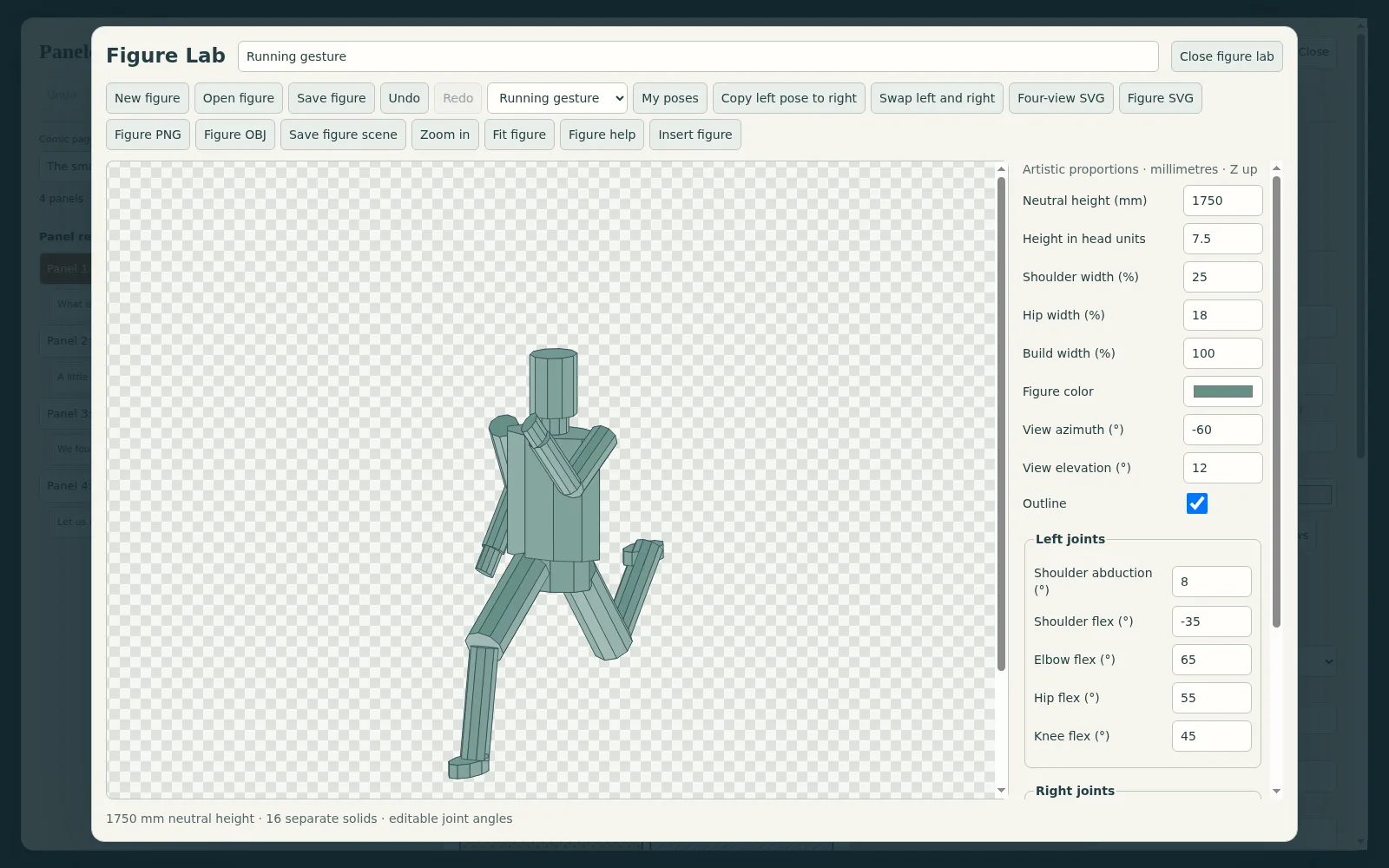
Elige Referencia de figura en las propiedades del libro o en el editor de páginas. Laboratorio de figuras muestra un maniquí low-poly original. Elige una pose inicial, como Gesto de carrera, en la lista de poses. Ajusta las proporciones y las poses de las articulaciones y, después, cambia la cámara para que coincida con la composición que buscas.
Usa una pose neutra para comprobar las proporciones, una pose caminando para un momento de acción o una pose sentada para una conversación. La vista previa se actualiza al instante. Para colocar una extremidad arrastrando su mano o su pie, consulta Posar una figura arrastrando manos y pies. La figura es material de referencia geométrico, no un escaneo anatómico ni un recurso de personaje con esqueleto.
Elige Insertar figura para colocar un PNG renderizado en la viñeta de cómic seleccionada. El dibujo existente de la viñeta se convierte en una instantánea de la referencia. Sigue dibujando sobre la referencia en tu aplicación de pintura e importa el dibujo terminado de vuelta a la página.
Guardar poses y comparar ángulos
Abre Mis poses, ponle nombre a la pose actual y elige Guardar pose actual. Más adelante, elige Usar pose para restaurar sus ángulos de articulación manteniendo las proporciones y la cámara actuales. Se guardan hasta 30 poses con nombre en el almacenamiento del navegador de la aplicación actual. Panelcraft y Renderloom usan listas guardadas distintas; conserva un archivo JSON de la figura cuando pases trabajo de una aplicación o dispositivo a otro.
Elige SVG de cuatro vistas para obtener una hoja transparente con cuatro ángulos de cámara girados un cuarto de vuelta cada uno. Cada vista se ajusta por separado, así que la hoja sirve como referencia visual y no para medir con precisión.
Conservar fuentes reutilizables
Guardar figura descarga la receta de la figura para que puedas volver a su pose y sus proporciones. Figura SVG y Figura PNG ofrecen vistas de referencia planas; Figura OBJ exporta el maniquí geométrico como un modelo estático y Guardar escena de la figura genera una escena de Form Studio. Laboratorio de figuras tiene sus propios Deshacer, Rehacer y Ayuda de figuras.
El cómic almacena la imagen insertada. Conserva la receta de la figura por separado para futuros cambios de pose. Panelcraft no importa proyectos de MakeHuman, bibliotecas de recursos externas ni animación esquelética.
¿Listo para probarlo?