← Todos los tutoriales · Panelcraft
Tutorial 4 de 7
Exporta un libro y planifica un fanzine
Intermedio 6 min
Revisa una hoja de contactos, conserva toda la rotulación y entiende el orden de páginas de un cuadernillo plegado.
Usa Exportar libro después de revisar todas las páginas. Tu fuente es un único proyecto editable; el arte limpio y los archivos de planificación sirven para usos prácticos distintos.
Revisa la historia completa
Hoja de contactos SVG coloca todas las páginas en orden con su número de página y su título. Hoja de contactos PNG rasteriza esa misma vista general. Abrir vista de hoja de contactos para imprimir abre el SVG limpio en otra pestaña para que puedas usar los controles de impresión del navegador.
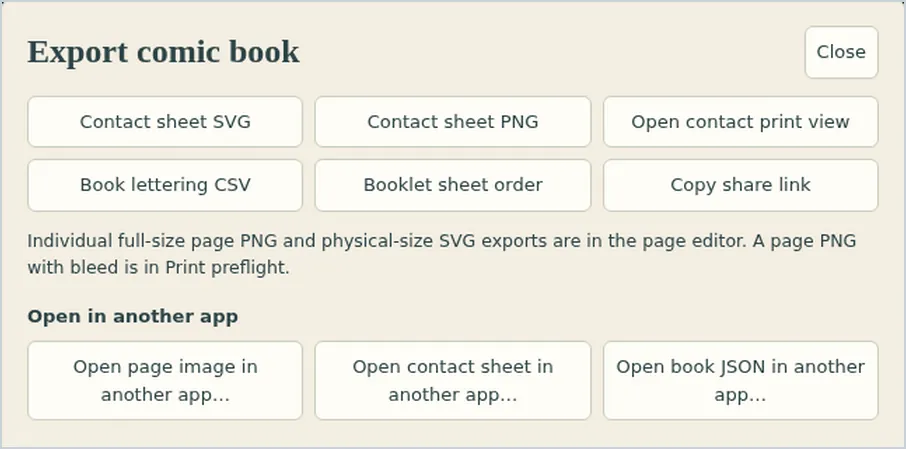
La hoja de contactos es una vista general con páginas en miniatura. Cuando prepares las páginas finales del cómic, exporta el arte individual a tamaño completo desde el editor de páginas. El informe del libro señala los avisos de rotulación; resuélvelos antes de exportar el arte del cómic.
CSV de rotulación del libro conserva todos los diálogos en el orden de lectura de páginas y viñetas, incluidos los títulos de página, los estilos de bocadillo y los tamaños de fuente. Las notas de las propiedades del libro se quedan en el proyecto editable y no aparecen en el arte.
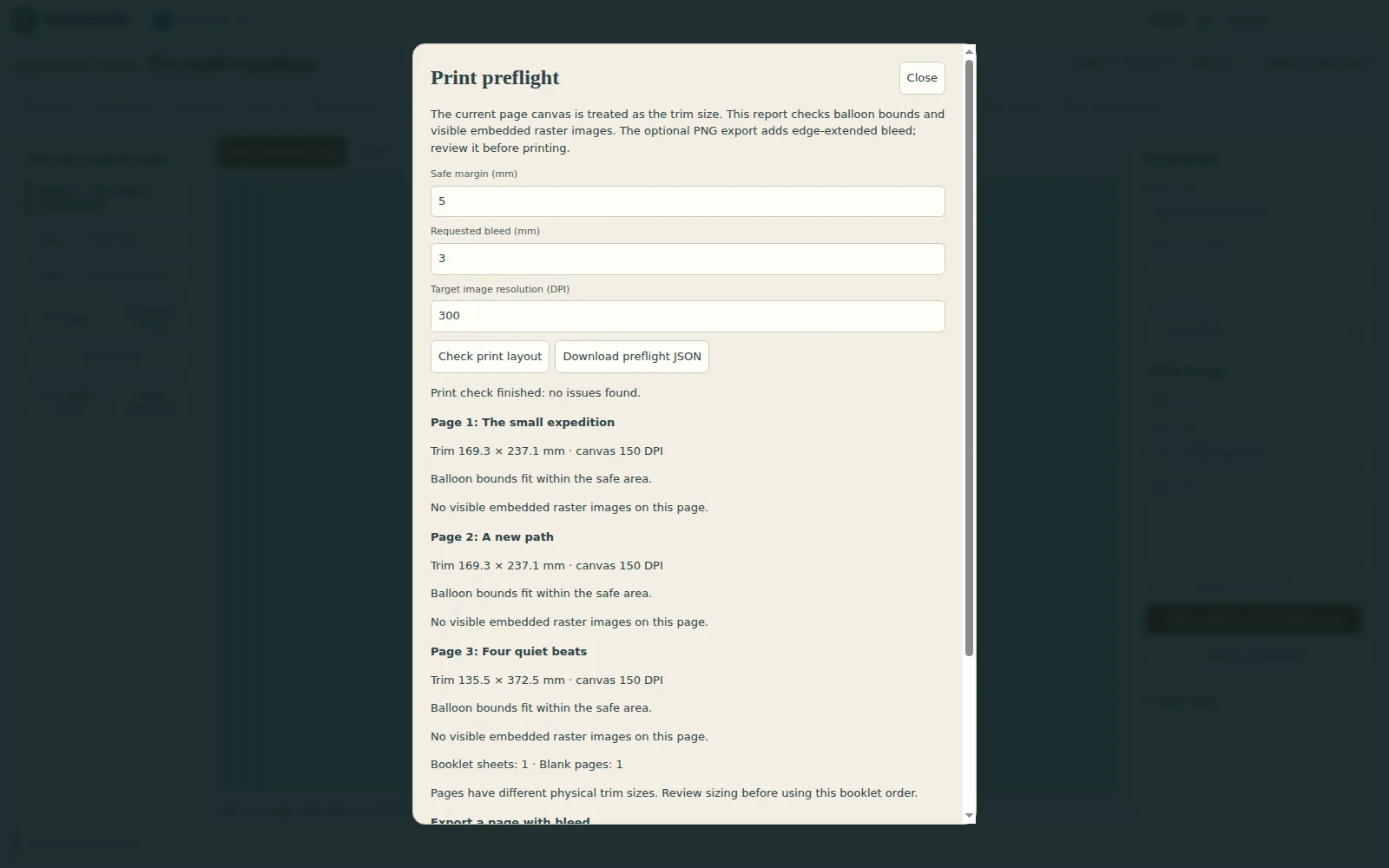
Comprobación previa de impresión trata el lienzo de cada página como su tamaño de corte e informa de las dimensiones físicas, de comprobaciones prudentes del área segura de los bocadillos, de la resolución efectiva de las imágenes incrustadas visibles y de la mezcla de tamaños de página. Elige tu margen de seguridad, el sangrado deseado y los DPI de destino; luego revisa o descarga el informe. La opción Descargar PNG de la página con sangrado estira los píxeles más externos hasta cubrir el margen solicitado y mantiene intacta el área de corte. Esto puede generar rayas visibles y no recupera arte que falte, así que revisa cada borde. Indica los DPI previstos de la página al colocar el PNG; las exportaciones PNG del navegador no los registran de forma fiable. La comprobación previa no organiza los pliegos de impresión ni certifica que un archivo esté listo para imprenta; confirma los requisitos finales con tu imprenta.
Lee el plan del cuadernillo
Elige Orden de pliegos del cuadernillo en Exportar libro. La tabla indica, para cada pliego, los números de página del anverso izquierdo, anverso derecho, reverso izquierdo y reverso derecho; Descargar plan del cuadernillo lo guarda como JSON. La plantilla Mi fanzine de bolsillo es un punto de partida ya preparado de ocho páginas. Un cuadernillo plegado necesita un número de páginas múltiplo de cuatro, porque cada pliego físico tiene dos caras con dos páginas en cada una. Si hace falta, el plan completa la fuente con páginas en blanco.
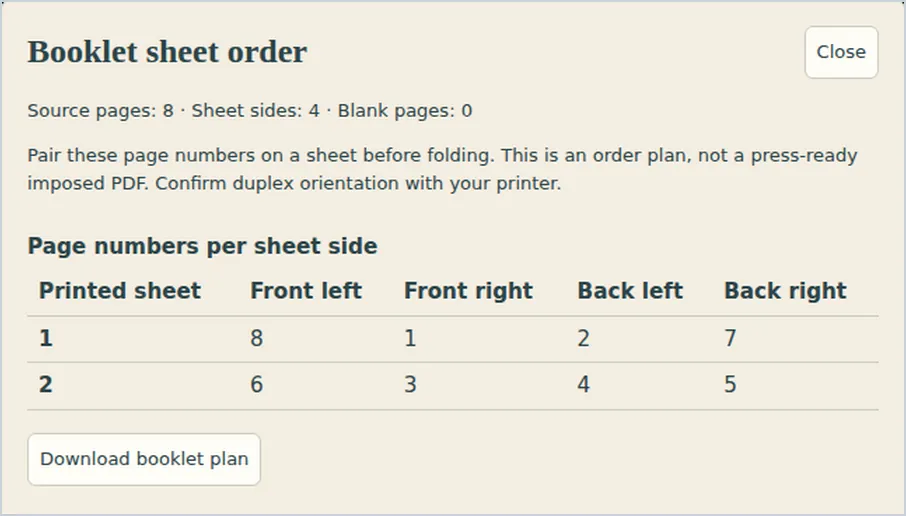
En un libro de ocho páginas que se lee de izquierda a derecha, el pliego exterior lleva la página 8 junto a la página 1 en el anverso, y la página 2 junto a la página 7 en el reverso. El pliego interior empareja la 6 con la 3, y la 4 con la 5. La encuadernación de derecha a izquierda invierte cada pareja.
Esto es un plan de orden de pliegos. No coloca ni reescala el arte del cómic en un pliego de impresión, no añade sangrado ni compensa el desplazamiento por plegado. Usa un programa de maquetación para impresión o la opción de cuadernillo de tu impresora para preparar los pliegos finales, y confirma la orientación de la impresión a doble cara con una pequeña prueba en papel.
Continuar en otra app
Si hay una app compatible de usefulweb disponible, el diálogo de exportación ofrece Abrir … en otra app. Envía la página seleccionada como PNG, la hoja de contactos como SVG o el libro como JSON. Las importaciones desde otra app aceptan imágenes de viñeta y JSON validado de cómic, de página de cómic o de tramas. Los proyectos se siguen guardando en este dispositivo.
Arte vectorial de entrada, impresión a tamaño real de salida. El arte SVG de otra app —Enviar SVG a otra app… de Lumina Vector Lab, una figura de Proofline— se abre en el editor de páginas como arte de viñeta; Panelcraft lo dibuja primero a un tamaño nítido (lado largo de 2,400 píxeles). Para imprimir una página, abre Comprobación previa de impresión, elige la página y selecciona Imprime esta página a tamaño real en Printshop…. Printshop la abre como póster al tamaño real de la página en milímetros con marcas de corte, y comprueba ese tamaño frente a los píxeles de la imagen. Con un Sangrado solicitado mayor que 0, la página viaja con su sangrado de bordes extendidos: Printshop la imprime en un solo pliego con marcas de corte en el límite de corte y con las cajas de corte y de sangrado en el PDF.
El libro entero como cuadernillo. En Comprobación previa de impresión, Imprimir el libro entero como cuadernillo en Printshop… envía todas las páginas de una vez, con el sangrado que hayas indicado. Printshop abre un cuadernillo nuevo: las páginas a su tamaño de corte real junto al pliegue, en el orden de pliegos correcto para tu sentido de encuadernación, con el sangrado conservado en los bordes exteriores y marcas de corte que muestran dónde recortar después de plegar y grapar. Elige un pliego que encaje (A3 para páginas de aproximadamente A4) y avisa si las páginas tienen que reducirse. Todas las páginas necesitan el mismo tamaño y los mismos DPI.
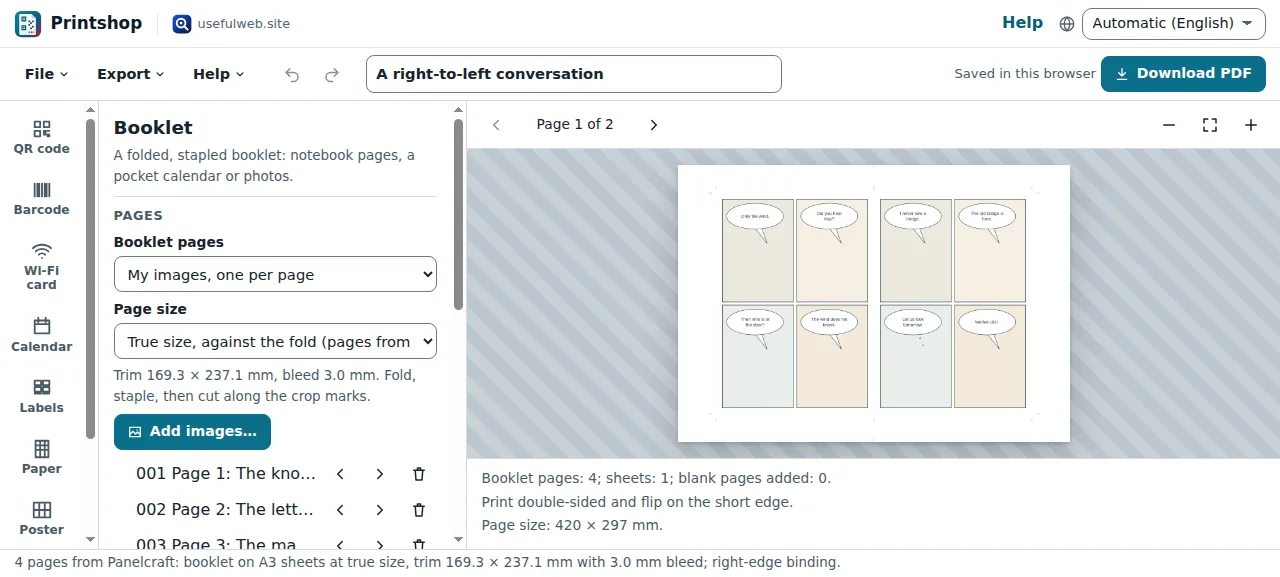
El libro entero como cuadernillo. En Comprobación previa de impresión, Imprimir el libro entero como cuadernillo en Printshop… envía todas las páginas de una vez, con el sangrado que hayas indicado. Printshop abre un cuadernillo nuevo: las páginas a su tamaño de corte real junto al pliegue, en el orden de pliegos correcto para tu sentido de encuadernación, con el sangrado conservado en los bordes exteriores y marcas de corte que muestran dónde recortar después de plegar y grapar. Elige un pliego que encaje (A3 para páginas de aproximadamente A4) y avisa si las páginas tienen que reducirse. Todas las páginas necesitan el mismo tamaño y los mismos DPI.
¿Listo para probarlo?