← Todos los tutoriales · Panelcraft
Tutorial 5 de 7
Comparte, haz copias de seguridad y continúa un libro
Intermedio 6 min
Mantén tus libros a salvo con el autoguardado y los archivos, comparte un libro entero como enlace y mueve páginas entre Panelcraft, otras apps y agentes de IA.
Panelcraft nunca sube tu libro por su cuenta. Este tutorial muestra las formas en que un libro sale del espacio de trabajo y cómo vuelve a él.
Autoguardado y Libros recientes
Cada edición del libro y cada cambio en el editor de páginas se guardan en este navegador poco después de hacerlos. Elige Libros recientes para ver los cinco libros guardados más recientemente con la hora de su último cambio. Elige el título de un libro para volver a abrirlo; Quitar de recientes lo elimina solo de este navegador. Cuando vuelves a abrir el espacio de trabajo sin un enlace, tu libro más reciente se abre automáticamente.
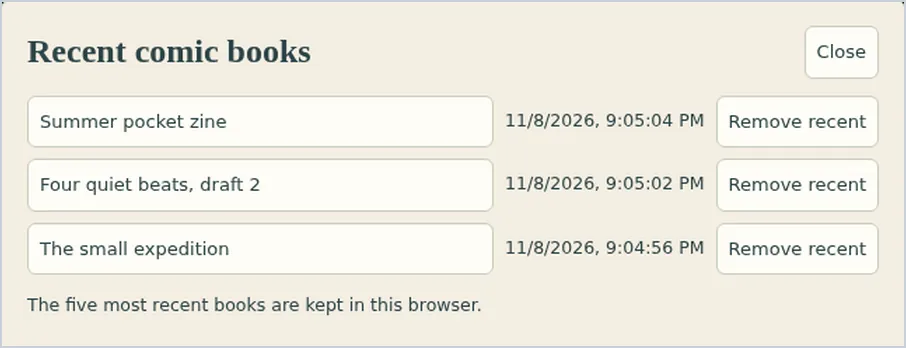
Las plantillas no se guardan hasta que las modificas, así que probar las cuatro plantillas no saca tus propios libros de la lista.
El almacenamiento del navegador puede borrarlo el navegador o tú mismo. Guarda un archivo como copia de seguridad real: Guardar libro (Ctrl+S) descarga un archivo .panelcraft.json y Abrir libro (Ctrl+O) lo vuelve a cargar. Guardar como guarda una copia con otro nombre como libro reciente independiente, para que puedas ramificar una historia sin perder el original.
Comparte un libro entero como enlace
Elige Exportar libro y después Copiar enlace para compartir. Panelcraft empaqueta el libro completo (páginas, viñetas, bocadillos, tramas e imágenes importadas) en la propia dirección. Elige Copiar enlace y envíalo. Quien lo abra obtiene su propia copia; el libro se decodifica en su navegador y no se guarda nada en ningún servidor.
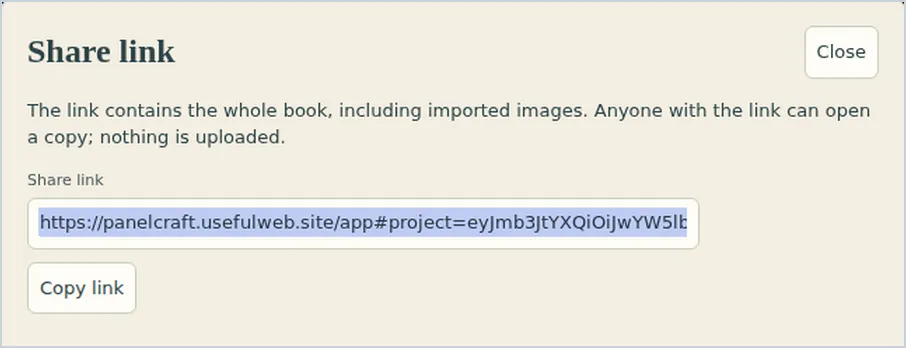
Los enlaces están limitados a aproximadamente un millón de caracteres. Un libro solo con texto cabe sin problema; uno con varias imágenes importadas puede que no. En ese caso Panelcraft te lo indica, y el archivo del libro descargado es la forma de compartirlo.
Guardar en Google Drive
Cuando has iniciado sesión en usefulweb.site y has conectado Google Drive, la barra superior muestra Guardar en Drive, Abrir desde Drive y un interruptor de guardado automático. Drive recibe el mismo JSON que el archivo del libro descargado. Los archivos que no son libros de Panelcraft, páginas de Comic Desk ni recetas de tramas se rechazan y tu libro abierto no cambia.
Pasa el trabajo a otra app
Exportar libro muestra acciones de Abrir en otra app cuando otra app de usefulweb puede recibir los datos:
- Abrir la imagen de la página en otra app… envía la página seleccionada como PNG a tamaño completo, por ejemplo a Lumina para pintarla.
- Abrir la hoja de contactos en otra app… envía el SVG de la hoja de contactos.
- Abrir el JSON del libro en otra app… envía el libro editable como JSON.

Panelcraft también puede recibir datos: una imagen abre el editor de páginas y se convierte en el dibujo de la viñeta seleccionada; un libro, una página de Comic Desk o una receta de trama abren primero un diálogo de confirmación, y solo Abrir cómic recibido reemplaza el libro actual, que sigue disponible en Libros recientes.
Deja que un agente de IA empiece un libro
La herramienta Planificador de cómics y cuadernillos crea un libro editable a partir de un título, un número de páginas y una cuadrícula de viñetas. Su resultado contiene el archivo del proyecto y un enlace Abrir en Panelcraft que abre el libro directamente en este espacio de trabajo. El Creador de figuras de referencia posadas devuelve un enlace que abre Figure Lab con la misma pose. Ambas herramientas, junto con el Planificador de páginas de cómic y rotulación y el Creador de patrones de trama, aparecen en Herramientas relacionadas y están disponibles a través de la API JSON y de MCP.
Trabaja con comodidad
Tema oscuro cambia los colores del espacio de trabajo; si no eliges nada, Panelcraft sigue el tema del sitio. Ayuda y atajos muestra todos los atajos de teclado y te permite desactivar el atajo de una sola tecla ?.
¿Listo para probarlo?