← Todos los tutoriales · Panelcraft
Tutorial 7 de 7
Posa una figura arrastrando manos y pies
Intermedio 6 min
Posa el maniquí de Figure Lab arrastrando una mano o un pie, refléjalo, guarda una biblioteca de poses y envía la imagen a otras apps.
Figure Lab te permite posar su maniquí como lo harías con un muñeco articulado de madera para dibujo: agarra una mano o un pie y el resto de la extremidad lo sigue. Los ángulos de las articulaciones siguen disponibles para el ajuste fino, y todas las poses se pueden seguir editando.
Arrastra una mano o un pie
Abre Referencia de figura desde las propiedades del libro o desde el editor de páginas. En las manos y los pies hay cuatro tiradores redondos. Arrastra uno y el hombro, el codo, la cadera o la rodilla se doblan para que la mano o el pie sigan al puntero. Mientras arrastras, la vista no se mueve; al soltar, la figura se vuelve a ajustar a la vista previa.
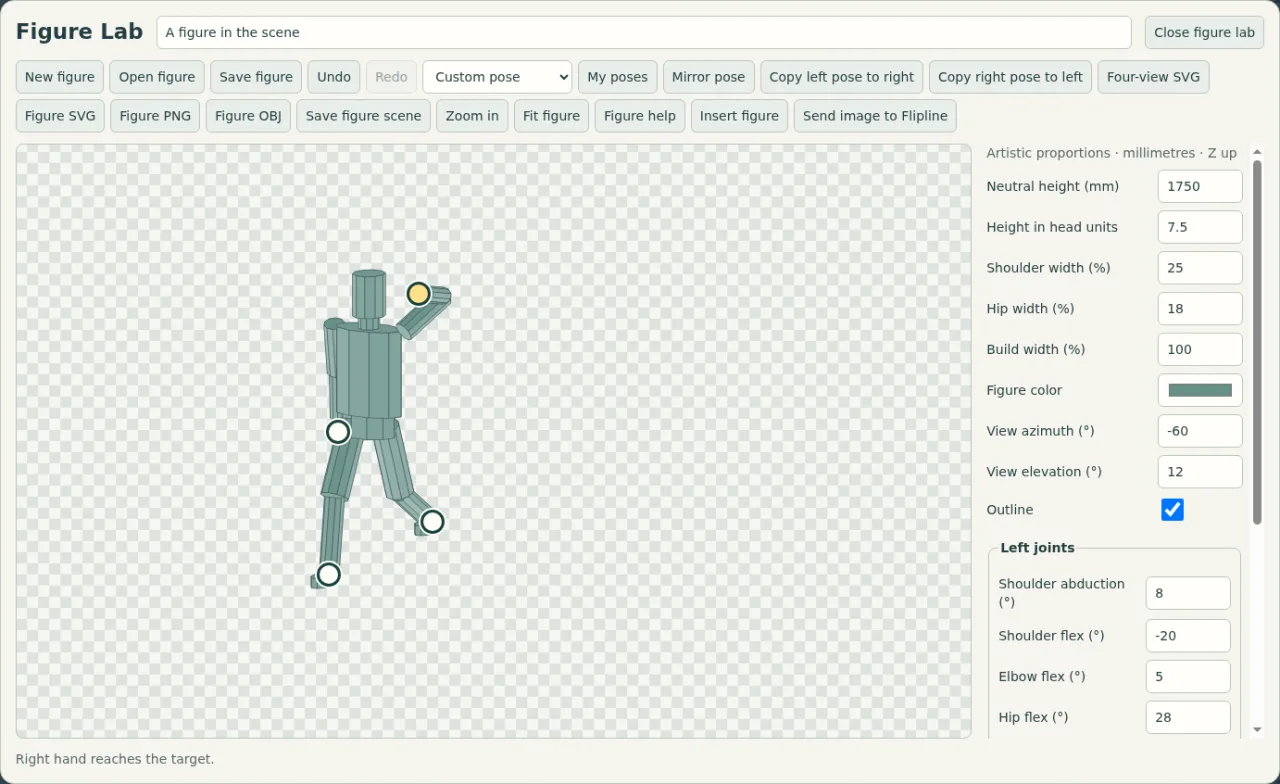
Las articulaciones mantienen sus límites: un codo nunca se dobla hacia atrás y una rodilla solo se dobla en un sentido. Si arrastras más allá de lo que alcanza la extremidad, esta se estira hacia el puntero y la línea de estado indica que el objetivo está fuera de alcance o que lo impide el límite de una articulación. Las piernas solo se doblan hacia delante y hacia atrás, así que un pie sigue al puntero dentro de su propio plano lateral.
El solucionador es el mismo motor de cinemática inversa que usa Kinetica para los brazos robóticos. Cada arrastre cuenta como un paso en Deshacer y Rehacer, y los campos de articulaciones de la derecha muestran los nuevos ángulos.
Posa con el teclado
Pulsa Tab hasta que un tirador tenga el foco y luego usa las teclas de flecha. Cada pulsación mueve la mano o el pie 20 mm en pantalla; mantén pulsada Mayús para moverlo 100 mm. Re Pág y Av Pág lo acercan o lo alejan de ti. Para valores exactos, escribe los ángulos en los campos Articulaciones izquierdas y Articulaciones derechas; allí, las teclas de flecha cambian el valor de grado en grado.
Refleja una pose
Reflejar pose intercambia las articulaciones izquierdas y derechas, de modo que una figura que saluda con la mano derecha pasa a saludar con la izquierda. Copiar pose izquierda a la derecha y Copiar la pose derecha a la izquierda crean una pose simétrica a partir de un lado.
Guarda una biblioteca de poses
Abre Mis poses, introduce un nombre y elige Guardar pose actual. Más adelante, Usar pose aplica los ángulos de las articulaciones y conserva tus proporciones y tu cámara. En este navegador se guardan hasta 30 poses.
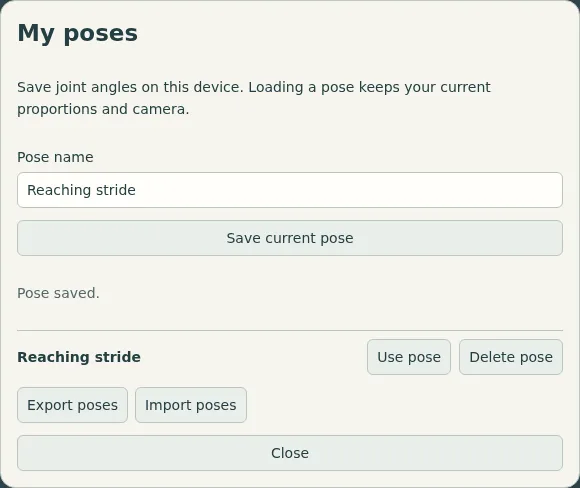
Exportar poses guarda toda la lista como archivo de biblioteca de poses. Importar poses añade a tu lista las poses de un archivo así, por ejemplo en otro dispositivo o en el Figure Lab de Renderloom.
Envía la figura posada a otra app
Insertar figura coloca el PNG transparente en la viñeta seleccionada. Cuando Figure Lab se ejecuta en Renderloom, Enviar imagen a Panelcraft y Enviar imagen a Flipline pasan ese mismo PNG a esas apps: Panelcraft lo coloca en una viñeta como ilustración, y Flipline te ofrece abrirlo como dibujo o como referencia de storyboard. La imagen se pasa directamente a la otra app.
Los agentes y los scripts pueden hacer lo mismo con la herramienta Creador de figuras de referencia posadas: sus objetivos de alcance colocan las manos y los pies en puntos indicados en milímetros.
¿Listo para probarlo?