← Todos los tutoriales · Panelcraft
Tutorial 2 de 7
Compón viñetas, ilustraciones y rotulación
Principiante 7 min
Edita una página del libro con el motor compartido Comic Desk y exporta ilustraciones limpias.
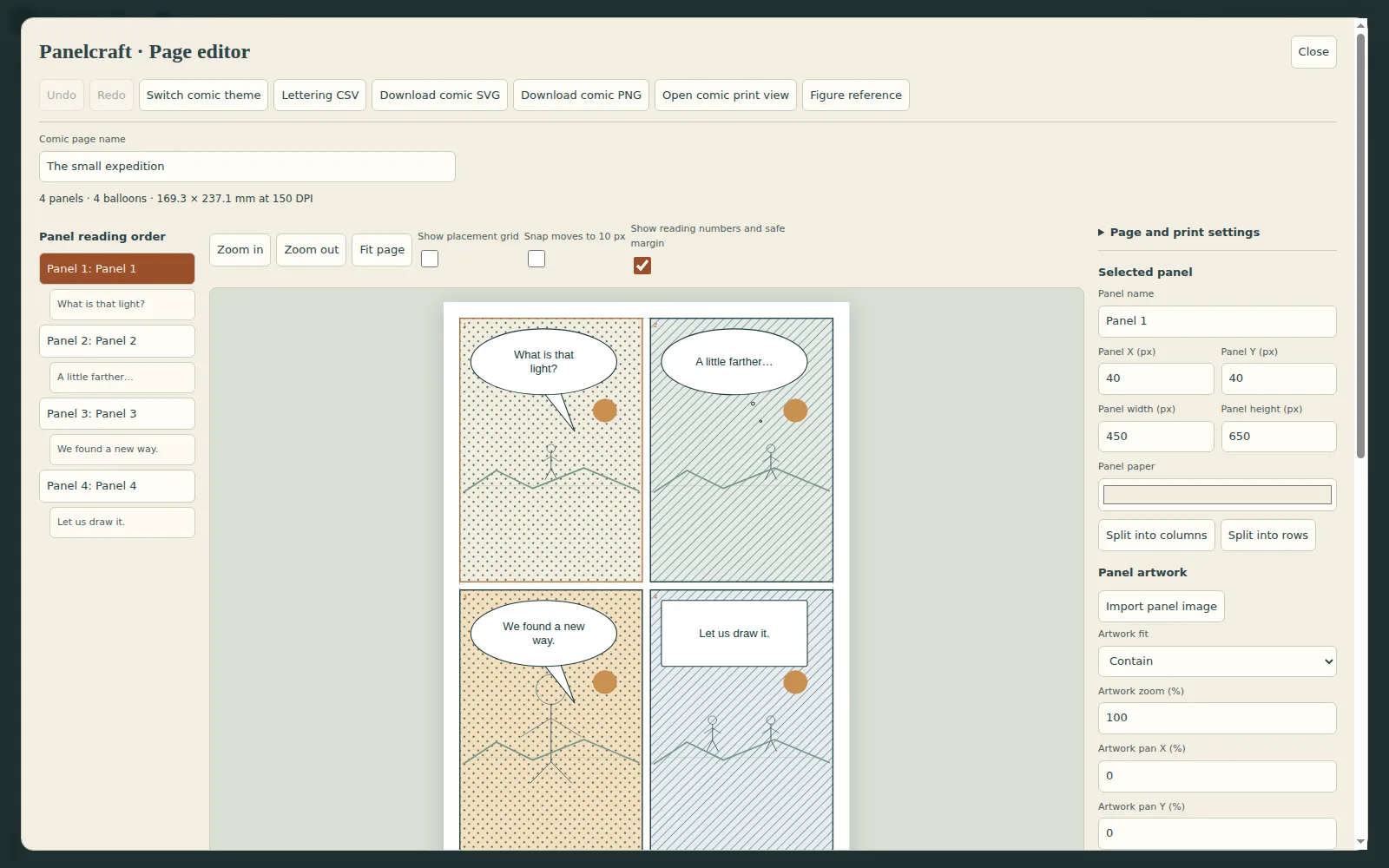
Selecciona una página del libro y haz clic en la página del centro (o pulsa Intro sobre ella), o elige Editar página seleccionada. Panelcraft abre el editor compartido de Comic Desk. El libro sigue debajo; los cambios actualizan al instante la página seleccionada y se añaden al historial del libro.
Crea una composición de viñetas
Selecciona una viñeta en la lista del orden de lectura o directamente en la vista previa. Arrástrala para moverla o usa los campos de posición y tamaño exactos en píxeles. Dividir en columnas y Dividir en filas la dividen usando el medianil de la página. Duplicar selección copia la viñeta seleccionada, con su ilustración, como una copia independiente.
Despliega Ajustes de página e impresión para configurar las dimensiones de la página, la resolución, la guía de márgenes, el medianil y el borde. La resolución de la página determina el tamaño físico de exportación: los milímetros equivalen a los píxeles divididos entre los DPI y multiplicados por 25.4. No añade detalle a una imagen importada.
Cada página tiene su propia dirección de lectura de viñetas. La encuadernación del libro controla el orden del cuadernillo por separado.
Viñetas inclinadas y con forma. Forma de la viñeta convierte la viñeta seleccionada en una viñeta inclinada, trapezoidal o con esquinas recortadas; Esquinas de la viñeta y los tiradores redondos de la página permiten definir cualquier otro contorno. Si estableces Ángulo del medianil para divisiones (°), los botones de división cortan a lo largo de un medianil inclinado. Las ilustraciones, las tramas y los bocadillos quedan recortados al contorno en las exportaciones de página, la hoja de contactos y el cuadernillo de Printshop. Mover bocadillos dentro del contorno corrige los bocadillos que el contorno corta.
Añade ilustraciones y voz
Importar imagen de viñeta acepta PNG, JPEG y WebP. El navegador la convierte en un PNG incrustado y la reduce cuando hace falta. Elige Encajar para conservar la imagen completa o Tapa para rellenar la viñeta. El zoom y el desplazamiento definen el encuadre.
Selecciona un bocadillo de diálogo, un bocadillo de pensamiento o un cartucho de texto. Edita su texto, su tamaño y la posición del rabillo en el panel de propiedades. Ajustar rotulación reduce el tamaño de letra dentro del rango admitido.
Los avisos de desbordamiento bloquean las exportaciones de ilustraciones de página. Amplía el bocadillo o acorta el texto antes de exportar. El libro editable conserva igualmente el diálogo completo. Las mediciones de las fuentes son aproximadas, así que revisa la ilustración exportada antes de imprimir.
Guarda el resultado
El editor exporta un PNG a tamaño completo, un SVG con dimensiones físicas y el CSV de rotulación de la página. Las guías de edición y los resaltados de selección no aparecen en la ilustración.
Cierra el editor de página para volver al libro. Guardar libro conserva la página actualizada en el proyecto editable completo. Usa el proyecto de pintura original en Flipline o Lumina para seguir trabajando con el pincel y después vuelve a importar una nueva instantánea.
Revisa los diálogos de todo el libro
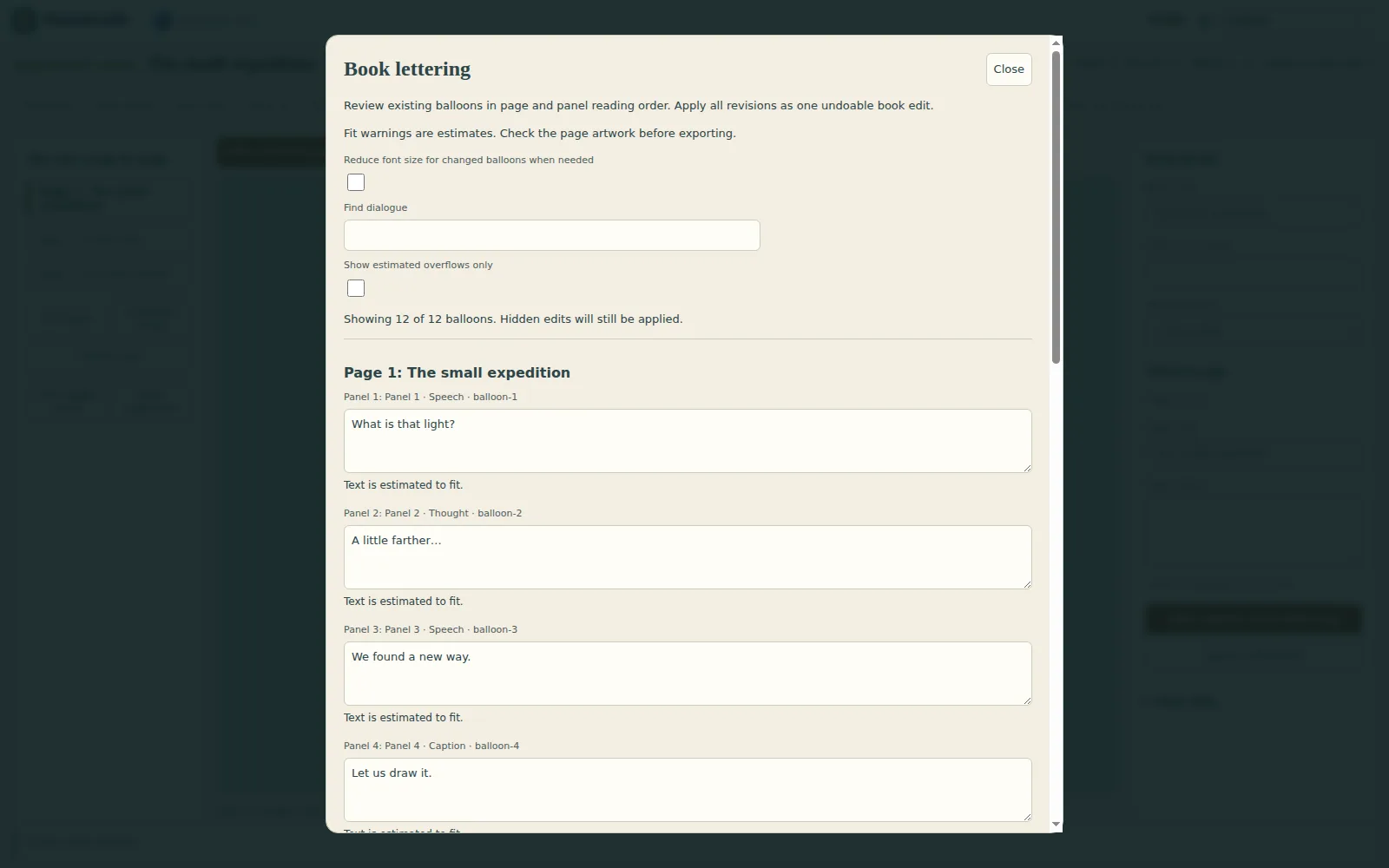
Elige Rotulación del libro en la barra de herramientas principal del libro para revisar los bocadillos existentes de todas las páginas en el orden de lectura de las viñetas. Edita varias líneas y elige Aplicar rotulación para hacer una sola edición del libro; Deshacer restaura el texto anterior. Esta mesa de trabajo solo cambia el texto de los bocadillos existentes. Para añadir, eliminar, redimensionar o colocar bocadillos, usa el editor de página.
Usa Buscar diálogo para filtrar por texto literal sin distinguir mayúsculas de minúsculas. Elige Mostrar solo desbordamientos estimados para centrarte en los bocadillos que pueden necesitar más espacio; la estimación tiene en cuenta la reducción opcional del tamaño de letra. La búsqueda se actualiza mientras escribes en el cuadro de búsqueda, y una línea editada se vuelve a comprobar cuando sales de ella. Las líneas ocultas conservan sus ediciones sin guardar y Aplicar rotulación aplica todos los cambios, incluidos los ocultos.
El mensaje de ajuste estima si cada línea cabe en su bocadillo actual. Si quieres, activa Reducir el tamaño de letra de los bocadillos modificados si hace falta para reducir la rotulación hasta el mínimo admitido de 12 px. Aun así, algunos textos pueden desbordarse con ese mínimo. Revisa la página y ajusta el bocadillo cuando aparezca un aviso; los desbordamientos siguen bloqueando las exportaciones limpias de ilustraciones de cómic. La estimación no sustituye a comprobar la rotulación exportada con tu fuente real.
¿Listo para probarlo?