← Todos os tutoriais · Panelcraft
Tutorial 3 de 7
Retículas e referências de figura
Intermediário 8 min
Adicione padrões repetidos e manequins originais posados para apoiar a arte dos seus quadrinhos.
Panelcraft combina configurações de padrões reutilizáveis com um pequeno estúdio local de referências de figura. Ambos são recursos de apoio ao desenho que continuam editáveis como receitas.
Aplicar uma retícula
Abra uma página e selecione um painel. Em Retícula do painel, escolha Pontos, Linhas ou Hachura cruzada em Padrão da retícula. O passo controla o espaçamento da repetição em pixels. A cobertura controla a proporção nominal de tinta. O ângulo gira a repetição.
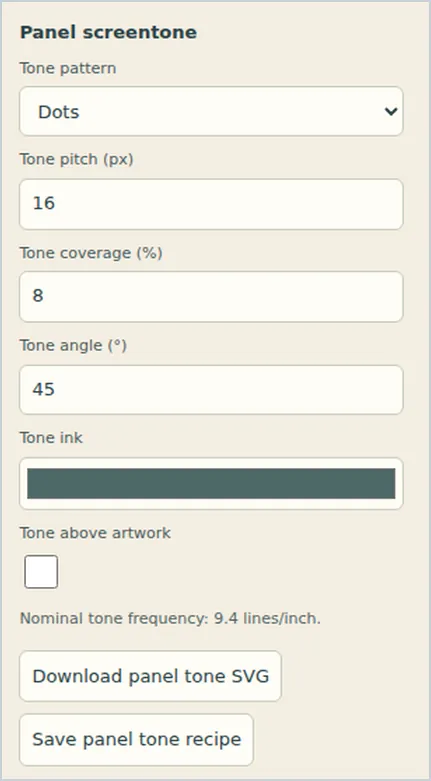
A frequência nominal da retícula é o DPI da página dividido pelo passo. Um passo de 15 pixels a 150 DPI resulta em dez linhas por polegada. Os controles informam essa frequência para que você possa comparar padrões em resoluções diferentes.
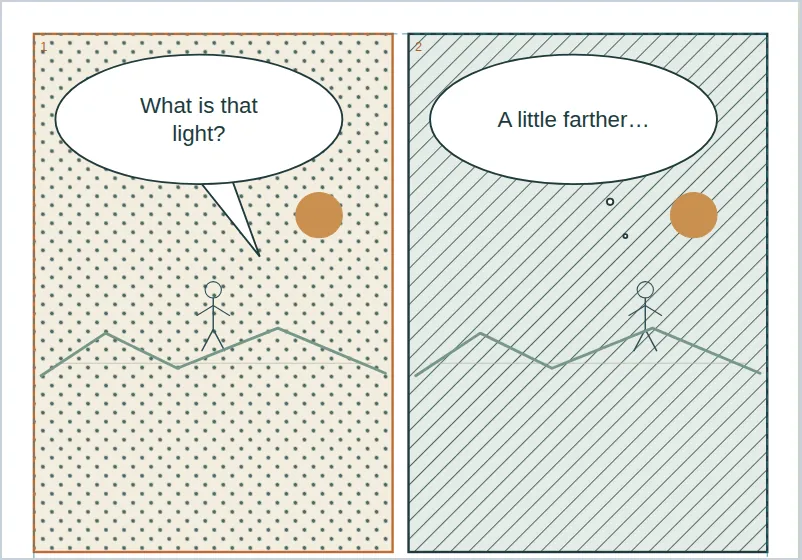
Marque Retícula sobre a arte para colocar o padrão sobre a arte importada e altere a Tinta da retícula. Baixar SVG de retícula do painel exporta uma amostra independente, e Salvar receita de retícula do painel guarda as configurações como um arquivo reutilizável. A mesma receita pode ser reutilizada no Flipline Escrivaninha de Quadrinhos. A conversão da receita preserva a frequência quando o passo de destino fica dentro do intervalo suportado.
Posicionar uma figura
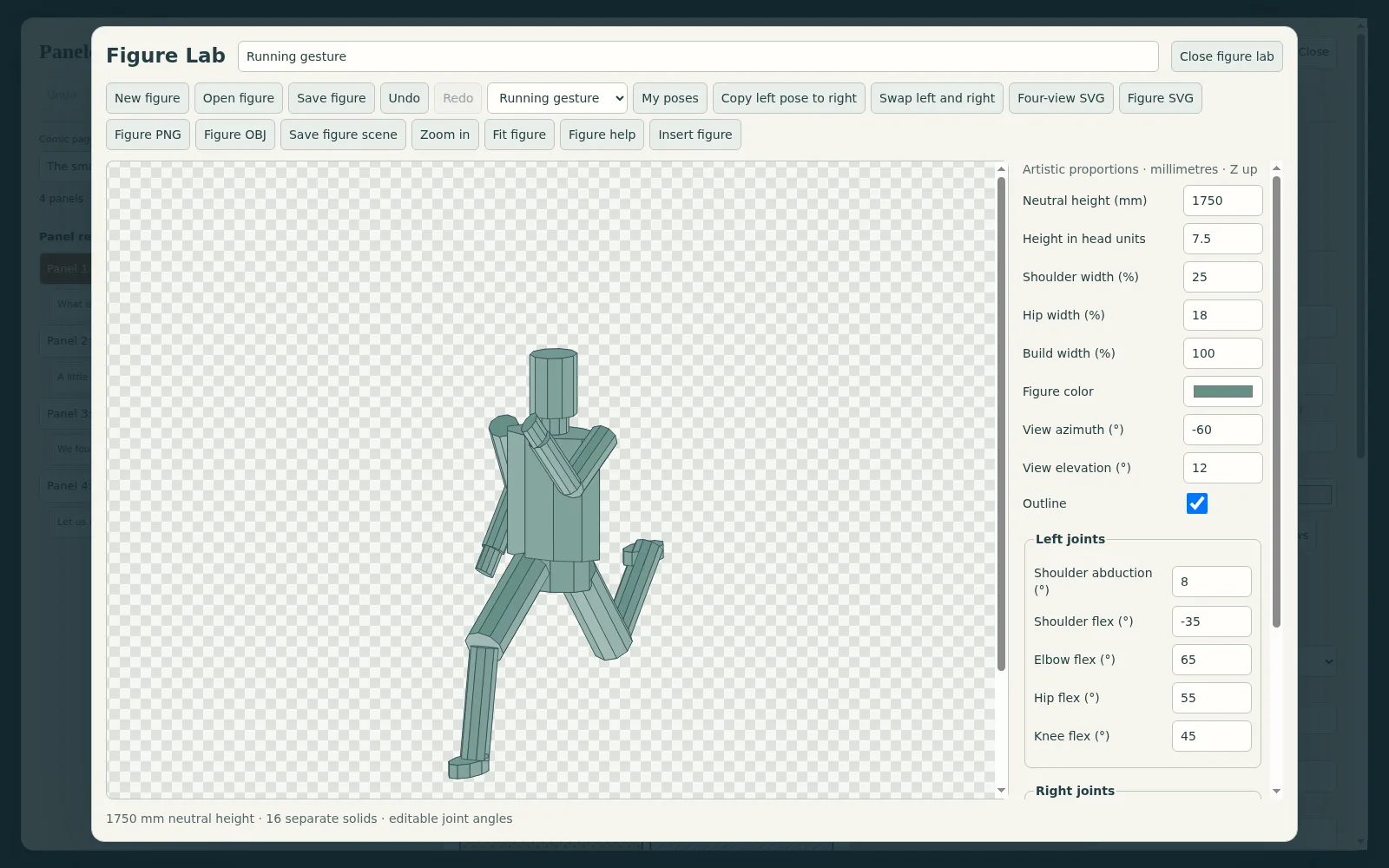
Escolha Referência de figura nas propriedades do livro ou no editor de páginas. O Laboratório de Figuras exibe um manequim original low-poly. Escolha uma pose inicial, como Gesto de corrida, na lista de poses. Ajuste as proporções e as poses das articulações e depois mude a câmera para combinar com a composição que você pretende.
Use uma pose neutra para conferir as proporções, uma pose de caminhada para um momento de ação ou uma pose sentada para uma conversa. A prévia é atualizada na hora. Para posicionar um membro arrastando a mão ou o pé, veja Posicionar uma figura arrastando mãos e pés. A figura é material de referência geométrico, e não um escaneamento anatômico nem um personagem com rig.
Escolha Inserir figura para colocar um PNG renderizado no painel de quadrinhos selecionado. A arte existente do painel passa a ser um instantâneo da referência. Continue desenhando sobre a referência no seu app de pintura e importe a arte finalizada de volta para a página.
Salvar poses e comparar ângulos
Abra Minhas poses, dê um nome à pose atual e escolha Salvar pose atual. Depois, escolha Usar pose para restaurar os ângulos das articulações mantendo as proporções e a câmera atuais. Até 30 poses nomeadas ficam guardadas no armazenamento do navegador do app atual. Panelcraft e Renderloom usam listas salvas separadas; guarde um arquivo JSON da figura ao levar trabalhos entre apps ou dispositivos.
Escolha SVG com quatro vistas para obter uma folha transparente com quatro ângulos de câmera, cada um girado um quarto de volta. Cada vista é enquadrada de forma independente, então a folha serve como referência visual, e não para medições precisas.
Guardar fontes reutilizáveis
Salvar figura baixa a receita da figura para que você possa revisitar a pose e as proporções dela. Figura SVG e Figura PNG oferecem vistas de referência planas; Figura OBJ exporta o manequim geométrico como um modelo estático, e Salvar cena da figura grava uma cena do Form Studio. O Laboratório de Figuras tem seus próprios Desfazer, Refazer e Ajuda da figura.
O livro de quadrinhos armazena a imagem inserida. Guarde a receita da figura separada para futuras mudanças de pose. Panelcraft não importa projetos do MakeHuman, bibliotecas de recursos externas nem animação esquelética.
Pronto para experimentar?