← Todos os tutoriais · Panelcraft
Tutorial 4 de 7
Exportar um livro e planejar um zine
Intermediário 6 min
Revise uma folha de contato, preserve todo o letreiramento e entenda a ordem das páginas de um livreto dobrado.
Use Exportar livro depois de revisar todas as páginas. Um único projeto editável é a sua fonte; a arte limpa e os arquivos de planejamento servem para usos práticos diferentes.
Revise a história inteira
A Folha de contato SVG coloca todas as páginas em ordem, com o número e o título de cada uma. A Folha de contato PNG rasteriza essa mesma visão geral. Abrir visualização da prova de contato abre o SVG limpo em outra aba para você usar os controles de impressão do navegador.
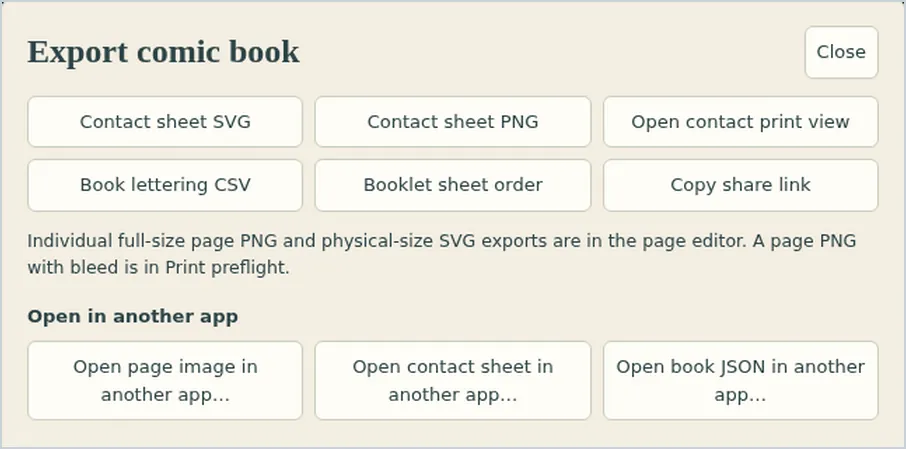
A folha de contato é uma visão geral com miniaturas das páginas. Para preparar as páginas finais dos quadrinhos, exporte cada arte em tamanho real pelo editor de páginas. O relatório do livro aponta avisos de letreiramento; resolva esses avisos antes de exportar a arte dos quadrinhos.
O CSV de letreiramento do livro preserva todos os diálogos na ordem de leitura das páginas e dos quadros, incluindo os títulos das páginas, os estilos de balão e os tamanhos de fonte. As notas das propriedades do livro ficam no projeto editável e não aparecem na arte.
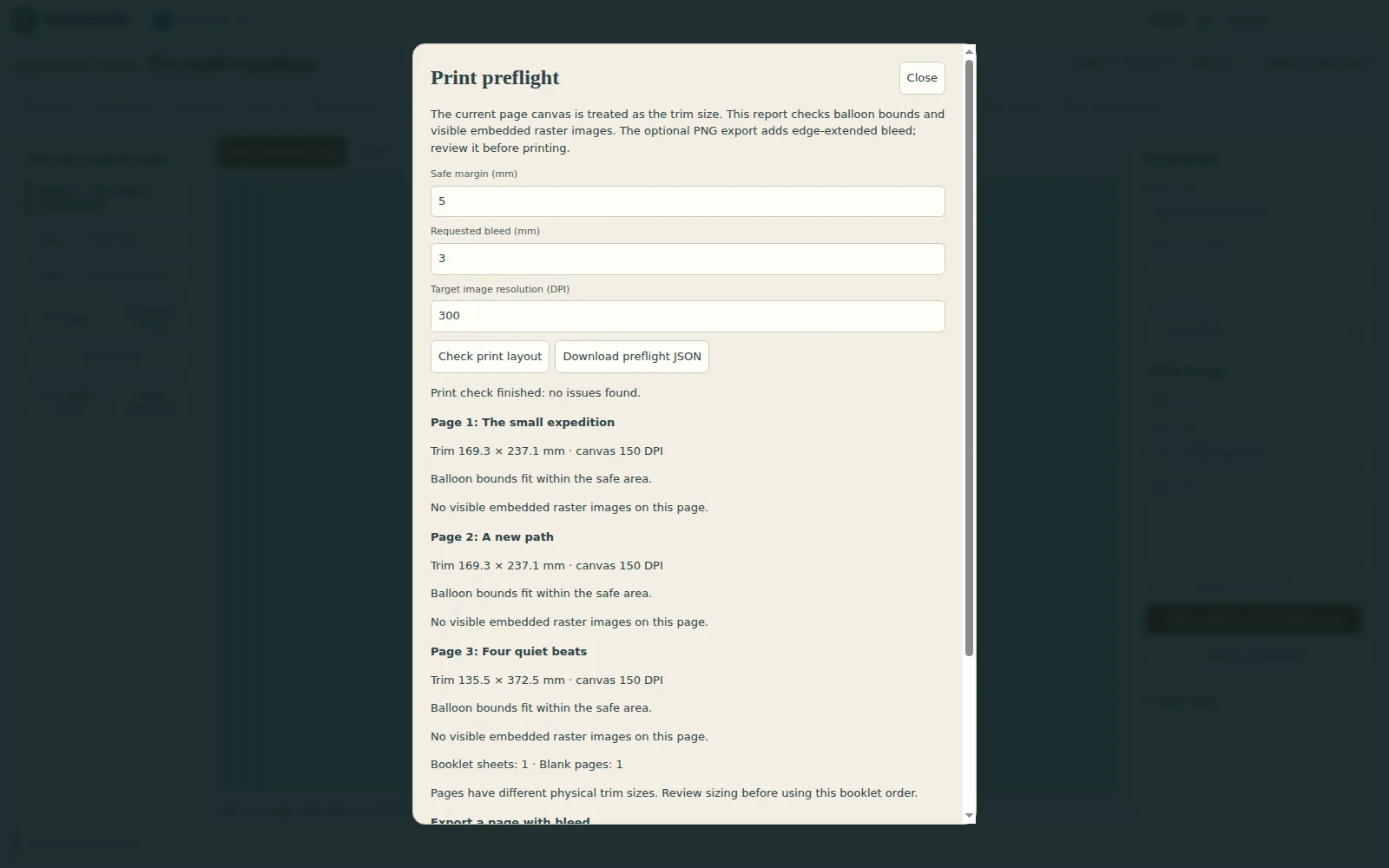
A Pré-impressão trata a tela de cada página como o tamanho final de corte e informa as dimensões físicas, verificações conservadoras da área de segurança dos balões, a resolução efetiva das imagens incorporadas visíveis e a existência de páginas com tamanhos diferentes. Escolha a margem de segurança, a sangria desejada e o DPI de destino e depois revise ou baixe o relatório. A opção Baixar PNG da página com sangria estica os pixels mais externos até preencher a margem solicitada, mantendo a área de corte intacta. Isso pode criar listras visíveis e não recupera arte que esteja faltando, então confira cada borda. Defina o DPI pretendido da página ao posicionar o PNG; as exportações de PNG do navegador não registram esse valor de forma confiável. A pré-impressão não organiza as folhas da impressora nem certifica que o arquivo está pronto para impressão; confirme os requisitos finais com a sua gráfica.
Leia o plano do livreto
Escolha Ordem das folhas do livreto em Exportar livro. A tabela mostra, para cada folha, os números das páginas da frente à esquerda, da frente à direita, do verso à esquerda e do verso à direita; Baixar plano do livreto salva essa tabela como JSON. O modelo Meu zine de bolso é um ponto de partida pronto, com oito páginas. Um livreto dobrado precisa de um número de páginas múltiplo de quatro, porque cada folha física tem dois lados, com duas páginas em cada lado. Quando necessário, o plano completa o original com páginas em branco.
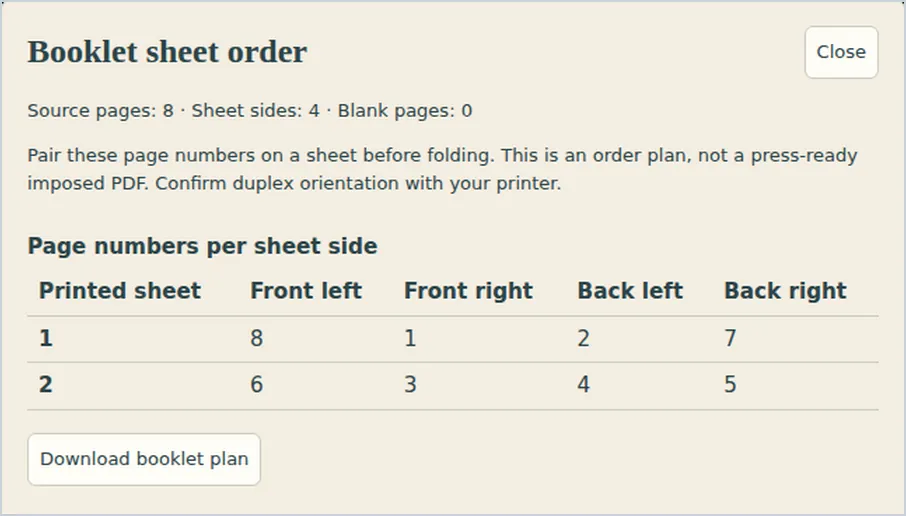
Em um livro de oito páginas lido da esquerda para a direita, a folha externa tem a página 8 ao lado da página 1 na frente e a página 2 ao lado da página 7 no verso. A folha interna junta a 6 com a 3 e a 4 com a 5. A encadernação da direita para a esquerda inverte cada par.
Este é um plano da ordem das folhas. Ele não organiza nem redimensiona a arte dos quadrinhos na folha da impressora, não adiciona sangria e não compensa o deslocamento causado pela dobra. Use um programa de diagramação para impressão ou a opção de livreto da impressora para preparar as folhas finais e confirme a orientação da impressão frente e verso com um pequeno teste em papel.
Continuar em outro app
Quando houver um app compatível do usefulweb disponível, a caixa de diálogo de exportação oferece Abrir … em outro app. Envie a página selecionada como PNG, a folha de contato como SVG ou o livro como JSON. As importações de outro app aceitam imagens de quadros e JSON validado de livro de quadrinhos, de página de quadrinhos ou de retícula. Os projetos continuam salvos neste dispositivo.
Arte vetorial na entrada, impressão em tamanho real na saída. A arte em SVG vinda de outro app — o Enviar SVG para outro app… do Lumina Vector Lab, uma figura do Proofline — abre no editor de páginas como arte do quadro; o Panelcraft primeiro a desenha em um tamanho nítido (lado maior com 2.400 pixels). Para imprimir uma página, abra a Pré-impressão, escolha a página e selecione Imprimir esta página em tamanho real no Printshop…. O Printshop a abre como um pôster no tamanho real da página em milímetros, com marcas de corte, e verifica esse tamanho em relação aos pixels da imagem. Com uma Sangria solicitada acima de 0, a página vai junto com a sangria das bordas estendidas: o Printshop a imprime em uma única folha, com marcas de corte na linha de corte e as caixas de corte e de sangria no PDF.
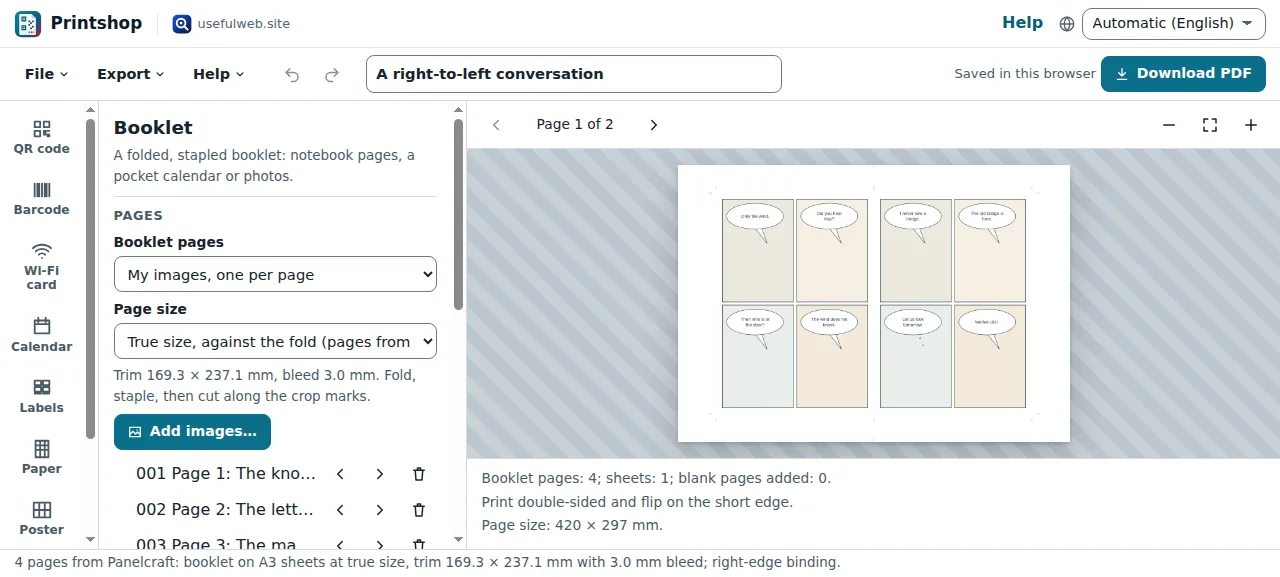
O livro inteiro como livreto. Na Pré-impressão, Imprimir o livro inteiro como livreto no Printshop… envia todas as páginas de uma só vez, com a sangria que você informou. O Printshop abre um novo livreto: as páginas ficam no tamanho real de corte junto à dobra, na ordem de folhas certa para a direção da sua encadernação, com a sangria mantida nas bordas externas e marcas de corte indicando onde cortar depois de dobrar e grampear. Ele escolhe uma folha que comporte as páginas (A3 para páginas de cerca de A4) e avisa se as páginas precisarem ser reduzidas. Todas as páginas precisam ter o mesmo tamanho e o mesmo DPI.
O livro inteiro como livreto. Na Pré-impressão, Imprimir o livro inteiro como livreto no Printshop… envia todas as páginas de uma só vez, com a sangria que você informou. O Printshop abre um novo livreto: as páginas ficam no tamanho real de corte junto à dobra, na ordem de folhas certa para a direção da sua encadernação, com a sangria mantida nas bordas externas e marcas de corte indicando onde cortar depois de dobrar e grampear. Ele escolhe uma folha que comporte as páginas (A3 para páginas de cerca de A4) e avisa se as páginas precisarem ser reduzidas. Todas as páginas precisam ter o mesmo tamanho e o mesmo DPI.
Pronto para experimentar?