← Todos os tutoriais · Panelcraft
Tutorial 5 de 7
Compartilhar, fazer backup e continuar um livro
Intermediário 6 min
Mantenha seus livros seguros com o salvamento automático e arquivos, compartilhe um livro inteiro como link e transfira páginas entre o Panelcraft, outros apps e agentes de IA.
O Panelcraft nunca envia seu livro por conta própria. Este tutorial mostra as formas como um livro sai do espaço de trabalho e como ele volta.
Salvamento automático e Livros recentes
Cada edição do livro e cada alteração no editor de páginas é guardada neste navegador logo depois que você a faz. Escolha Livros recentes para ver os cinco livros salvos mais recentemente, com o horário da última alteração. Escolha o título de um livro para reabri-lo. Remover dos recentes o exclui apenas deste navegador. Quando você abre o espaço de trabalho de novo sem um link, seu livro mais recente é reaberto automaticamente.
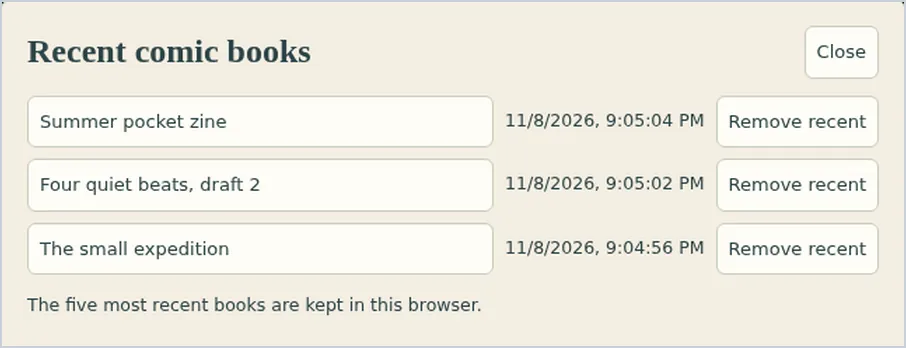
Os modelos só são guardados depois que você os altera. Por isso, experimentar os quatro modelos não tira seus próprios livros da lista.
O armazenamento do navegador pode ser apagado pelo navegador ou por você. Mantenha um arquivo como backup de verdade: Salvar livro (Ctrl+S) baixa um arquivo .panelcraft.json e Abrir livro (Ctrl+O) o carrega de volta. Salvar como guarda uma cópia renomeada como um livro recente separado, para você poder criar uma ramificação da história sem perder o original.
Compartilhar um livro inteiro como link
Escolha Exportar livro e depois Copiar link de compartilhamento. O Panelcraft empacota o livro completo (páginas, quadros, balões, retículas e imagens importadas) no próprio endereço. Escolha Copiar link e envie. Quem abrir o link recebe a própria cópia. O livro é decodificado no navegador dessa pessoa e nada é guardado em um servidor.
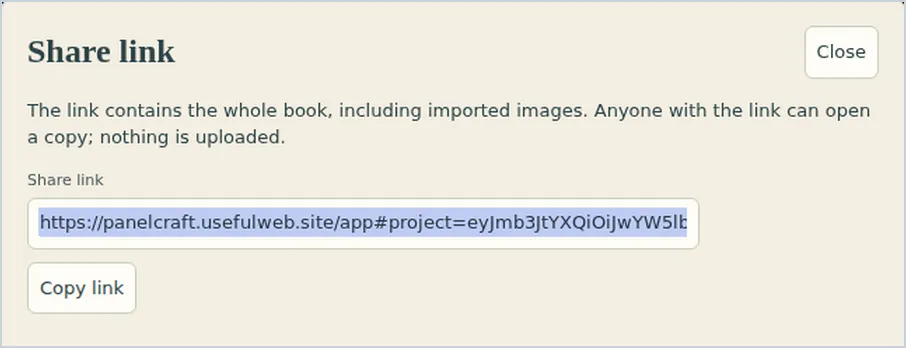
Os links são limitados a cerca de um milhão de caracteres. Um livro só com texto cabe com folga, mas um livro com várias imagens importadas pode não caber. Nesse caso, o Panelcraft avisa você, e o arquivo do livro baixado é a forma de compartilhá-lo.
Salvar no Google Drive
Quando você está conectado ao usefulweb.site e vinculou o Google Drive, a barra superior mostra Salvar no Drive, Abrir do Drive e uma chave de salvamento automático. O Drive recebe o mesmo JSON que o arquivo do livro baixado. Arquivos que não são livros do Panelcraft, páginas do Comic Desk ou receitas de retícula são recusados, e o livro aberto continua sem alterações.
Passar o trabalho para outro app
Exportar livro lista ações de Abrir em outro app quando outro app do usefulweb pode receber os dados:
- Abrir imagem da página em outro app… envia a página selecionada como PNG em tamanho real, por exemplo para o Lumina, para pintura.
- Abrir folha de contato em outro app… envia o SVG da folha de contato.
- Abrir JSON do livro em outro app… envia o livro editável como JSON.

O Panelcraft também pode receber dados. Uma imagem abre o editor de páginas e vira a arte do quadro selecionado. Um livro, uma página do Comic Desk ou uma receita de retícula abre primeiro uma caixa de diálogo de confirmação, e só Abrir quadrinho recebido substitui o livro atual, que continua em Livros recentes.
Deixar um agente de IA começar um livro
A ferramenta Planejador de quadrinhos e livretos cria um livro editável a partir de um título, um número de páginas e uma grade de quadros. O resultado traz o arquivo do projeto e um link Abrir no Panelcraft que abre o livro diretamente neste espaço de trabalho. O Criador de referência de figura posada retorna um link que abre o Figure Lab com a mesma pose. As duas ferramentas, junto com o Planejador de páginas e letreiros de quadrinhos e o Criador de padrões de retícula, aparecem em Ferramentas relacionadas e estão disponíveis pela API JSON e pelo MCP.
Trabalhar com conforto
Tema escuro muda as cores do espaço de trabalho. Se você não escolher nada, o Panelcraft segue o tema do site. Ajuda e atalhos lista todos os atalhos de teclado e permite desativar o atalho de tecla única ?.
Pronto para experimentar?