← Todos os tutoriais · Panelcraft
Tutorial 6 de 7
Crie uma história em quadrinhos em equipe em um espaço de trabalho compartilhado
Intermediário 6 min
Salve um livro do Panelcraft em um espaço de trabalho compartilhado, convide colaboradores com funções, veja as edições de página deles ao vivo e deixe comentários em páginas específicas.
Roteiristas, artistas e letristas podem trabalhar no mesmo livro do Panelcraft. Em um espaço de trabalho da equipe, o livro inteiro (páginas, quadros, balões, retículas, notas e arte dos quadros) é compartilhado com as pessoas que você convidar. Se você não entrar na sua conta, nada muda: o espaço de trabalho é sempre opcional.
Entre na sua conta e salve em um espaço de trabalho
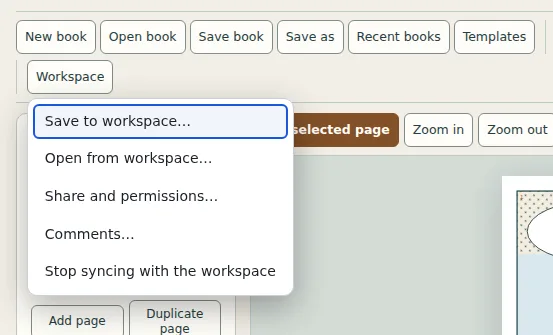
- Escolha Espaço de trabalho → Salvar no espaço de trabalho…. Se você ainda não entrou na sua conta, entre com uma chave de acesso (passkey) ou com o Google. Uma conta com chave de acesso não precisa de endereço de e-mail.
- Escolha um espaço de trabalho ou crie um, confira o título e escolha Salvar.
- O indicador de status ao lado do título do livro agora mostra Salvo em e o nome do espaço de trabalho. A partir daí, cada alteração é salva automaticamente no espaço de trabalho, cerca de um segundo depois de você fazê-la.
Sem entrar na conta, nada muda: seu livro continua sendo salvo apenas neste navegador, e os itens do espaço de trabalho são simplesmente opcionais.
Convide pessoas e escolha quem pode editar
Escolha Compartilhamento e permissões… para ver os membros do espaço de trabalho, criar um link de convite com uma função e copiar um link direto para este livro. As funções definem o que cada pessoa pode fazer:
- Proprietário, Administrador, Membro podem editar. Os membros sempre gerenciam os documentos que criaram.
- Leitor pode abrir e ler, mas não pode alterar nada.
- Convidado vê apenas os documentos que uma regra de compartilhamento libera para ele.
Em Acesso a este documento, você pode aumentar ou reduzir o acesso de uma função ou de uma pessoa específica só para este livro.
Trabalhem juntos ao vivo
Os colegas de equipe abrem o livro com Abrir do espaço de trabalho… ou pelo link direto (ele termina em #teamdoc=…). Enquanto várias pessoas estão com o livro aberto, o indicador mostra as iniciais delas. Quando outra pessoa salva, a versão dela é carregada automaticamente se você não tiver alterações não salvas. Se vocês dois alteraram o livro ao mesmo tempo, você escolhe: Carregar a versão deles, Manter a minha e sobrescrever a deles ou Salvar a minha como cópia.
Abrir outro projeto, um modelo ou um arquivo interrompe a sincronização, para que o livro compartilhado nunca seja sobrescrito por engano. Parar de sincronizar com o espaço de trabalho faz a mesma coisa de propósito. Em ambos os casos, sua cópia continua salva neste navegador.
Somente leitura para leitores
Pessoas com a função Leitor veem um aviso amarelo: Somente leitura: sua função em “…” permite que você visualize este documento, mas não que o altere. O editor de páginas não abre para leitores, e os botões de página, os detalhes do livro e a letreirização ficam bloqueados. As exportações, a verificação de pré-impressão e o plano do livreto continuam funcionando. Toda ação de edição explica por que não está disponível, em vez de alterar o livro.
Comentários
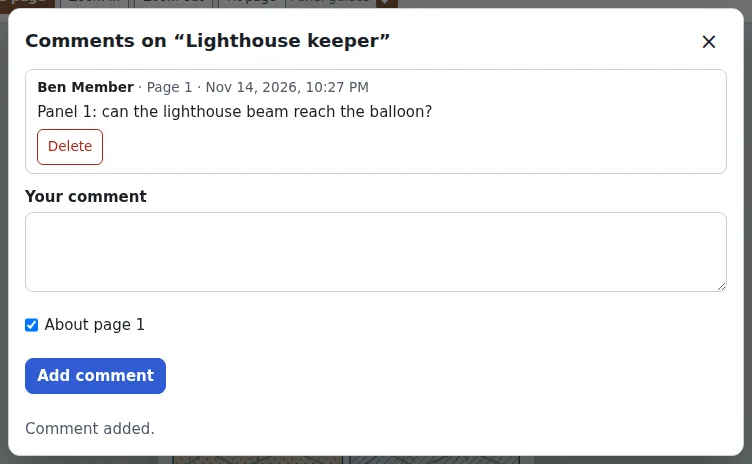
Escolha Comentários… para ler e escrever comentários no documento compartilhado. Quando uma página estiver selecionada, marque Sobre … para vincular seu comentário a ela. A lista mostra a que parte cada comentário pertence. Membros podem comentar, leitores podem ler os comentários e você pode excluir os seus próprios.
O que fica salvo onde
A arte dos quadros vai como anexo do documento do espaço de trabalho (cada imagem diferente uma única vez), dentro dos 50 MB de armazenamento do espaço de trabalho. O livro em si precisa ficar abaixo de 2 MB de texto, sem contar as imagens. As poses do Figure Lab e outras preferências são salvas neste navegador. Quando um colega de equipe salva enquanto você está com o editor de páginas aberto, o editor é fechado para que você veja a versão mais recente dele.
Pronto para experimentar?