← Todos os tutoriais · Panelcraft
Tutorial 7 de 7
Posicione uma figura arrastando mãos e pés
Intermediário 6 min
Posicione o manequim do Figure Lab arrastando uma mão ou um pé, espelhe a pose, mantenha uma biblioteca de poses e envie a imagem adiante.
O Figure Lab permite posicionar o manequim do mesmo jeito que você posicionaria um boneco articulado de madeira para desenho: segure uma mão ou um pé e o resto do membro acompanha. Os ângulos das articulações continuam disponíveis para ajustes finos, e toda pose continua editável.
Arraste uma mão ou um pé
Abra Referência de figura nas propriedades do livro ou no editor de páginas. Há quatro alças redondas nas mãos e nos pés. Arraste uma delas e o ombro, o cotovelo, o quadril ou o joelho se dobram para que a mão ou o pé siga o ponteiro. Enquanto você arrasta, a visualização fica parada; quando você solta, a figura é ajustada de novo à pré-visualização.
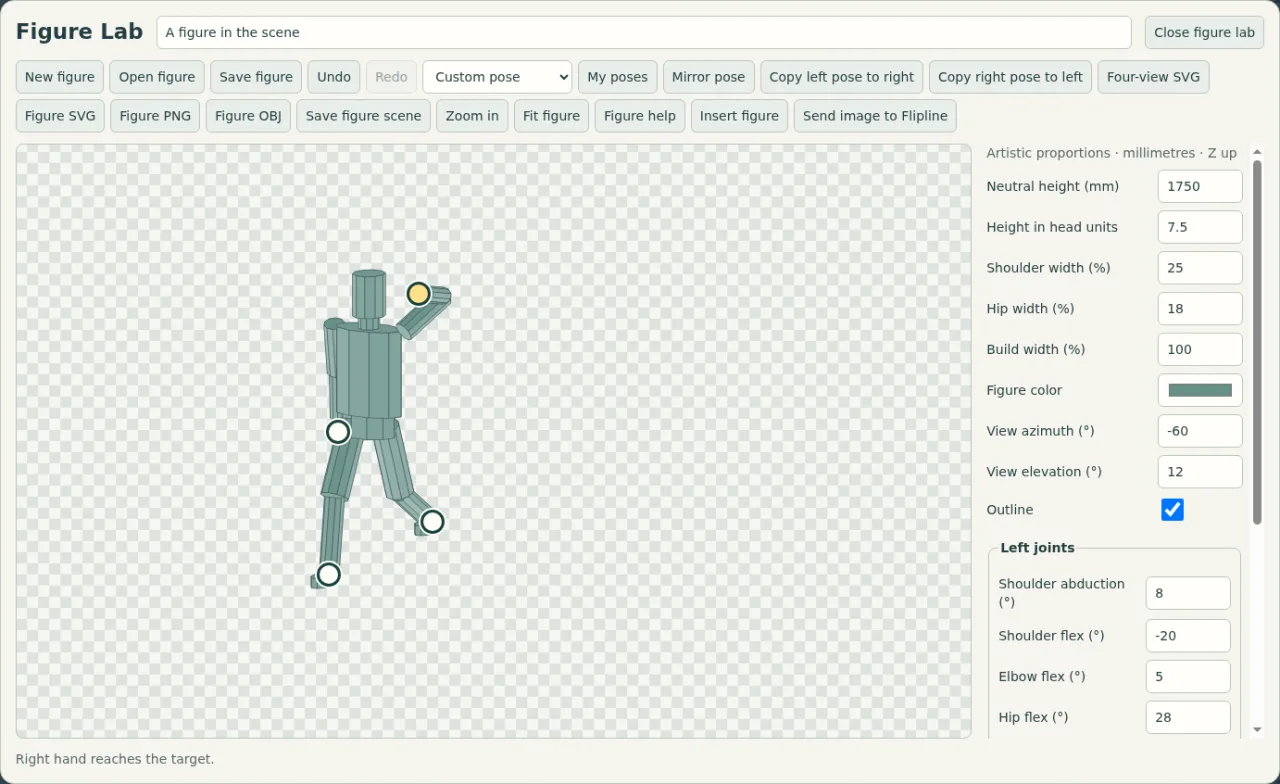
As articulações respeitam seus limites: um cotovelo nunca se dobra para trás e um joelho só se dobra em um sentido. Se você arrastar além do alcance do membro, ele se estica em direção ao ponteiro e a linha de status informa que o alvo está fora de alcance ou que um limite de articulação o impede. As pernas só se dobram para frente e para trás, então o pé segue o ponteiro dentro do próprio plano lateral.
O solucionador é o mesmo mecanismo de cinemática inversa que o Kinetica usa para braços robóticos. Cada arraste conta como um passo em Desfazer e Refazer, e os campos de articulação à direita mostram os novos ângulos.
Posicione com o teclado
Pressione Tab até que uma alça esteja em foco e use as setas. Cada toque move a mão ou o pé 20 mm na tela; segure Shift para mover 100 mm. Page Up e Page Down aproximam ou afastam o membro de você. Para valores exatos, digite os ângulos nos campos Articulações esquerdas e Articulações direitas; ali, as setas mudam um grau por vez.
Espelhe uma pose
Espelhar pose troca as articulações da esquerda e da direita, então uma figura que acena com a mão direita passa a acenar com a esquerda. Copiar pose da esquerda para a direita e Copiar pose direita para a esquerda criam uma pose simétrica a partir de um dos lados.
Mantenha uma biblioteca de poses
Abra Minhas poses, digite um nome e escolha Salvar pose atual. Mais tarde, Usar pose aplica os ângulos das articulações e mantém suas proporções e a câmera. Até 30 poses ficam guardadas neste navegador.
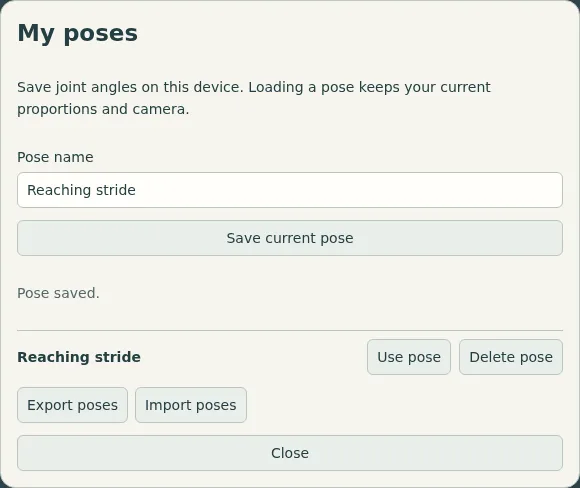
Exportar poses salva a lista inteira como um arquivo de biblioteca de poses. Importar poses adiciona à sua lista as poses de um arquivo desses, por exemplo em outro dispositivo ou no Figure Lab do Renderloom.
Envie a figura posicionada adiante
Inserir figura coloca o PNG transparente no quadro selecionado. Quando o Figure Lab roda no Renderloom, Enviar imagem para o Panelcraft e Enviar imagem para o Flipline passam o mesmo PNG para esses apps: o Panelcraft o coloca em um quadro como arte, e o Flipline oferece abri-lo como desenho ou como referência de storyboard. A imagem é passada diretamente para o outro app.
Agentes e scripts podem fazer o mesmo com a ferramenta Criador de referência de figura posada: os alvos de alcance dela posicionam mãos e pés em pontos definidos em milímetros.
Pronto para experimentar?