← Wszystkie samouczki · Panelcraft
Samouczek 5 z 7
Udostępnianie, kopia zapasowa i kontynuowanie książki
Średniozaawansowany 6 min
Chroń swoje książki dzięki automatycznemu zapisowi i plikom, udostępniaj całą książkę jako link i przenoś strony między Panelcraft, innymi aplikacjami i agentami AI.
Panelcraft nigdy sam nie wysyła twojej książki na serwer. Ten samouczek pokazuje, jakimi drogami książka opuszcza obszar roboczy i jak do niego wraca.
Automatyczny zapis i ostatnie książki
Każda zmiana w książce i każda zmiana w edytorze strony jest zapisywana w tej przeglądarce chwilę po jej wprowadzeniu. Wybierz Ostatnie książki, aby zobaczyć pięć ostatnio zapisanych książek wraz z czasem ich ostatniej zmiany. Wybierz tytuł książki, aby ją ponownie otworzyć. Usuń z ostatnich usuwa ją tylko z tej przeglądarki. Gdy ponownie otworzysz obszar roboczy bez linku, twoja ostatnia książka otworzy się automatycznie.
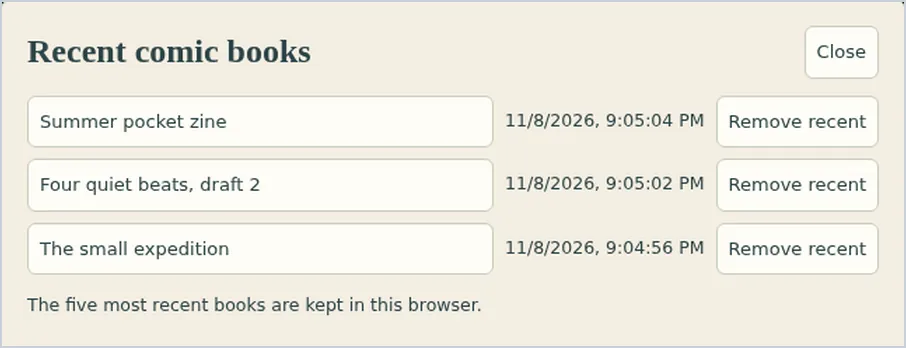
Szablony nie są zapisywane, dopóki ich nie zmienisz, więc wypróbowanie wszystkich czterech szablonów nie wypchnie twoich własnych książek z listy.
Pamięć przeglądarki może zostać wyczyszczona przez przeglądarkę albo przez ciebie. Prawdziwą kopią zapasową niech będzie plik: Zapisz książkę (Ctrl+S) pobiera plik .panelcraft.json, a Otwórz książkę (Ctrl+O) wczytuje go z powrotem. Zapisz jako zapisuje kopię pod nową nazwą jako osobną ostatnią książkę, dzięki czemu możesz rozgałęzić historię bez utraty oryginału.
Udostępnianie całej książki jako linku
Wybierz Eksportuj album, a potem Kopiuj link do udostępnienia. Panelcraft zapisuje całą książkę, czyli strony, kadry, dymki, rastry i zaimportowane obrazy, bezpośrednio w adresie. Wybierz Kopiuj link i wyślij go. Każdy, kto go otworzy, dostaje własną kopię. Książka jest dekodowana w jego przeglądarce, a na serwerze nic nie zostaje zapisane.
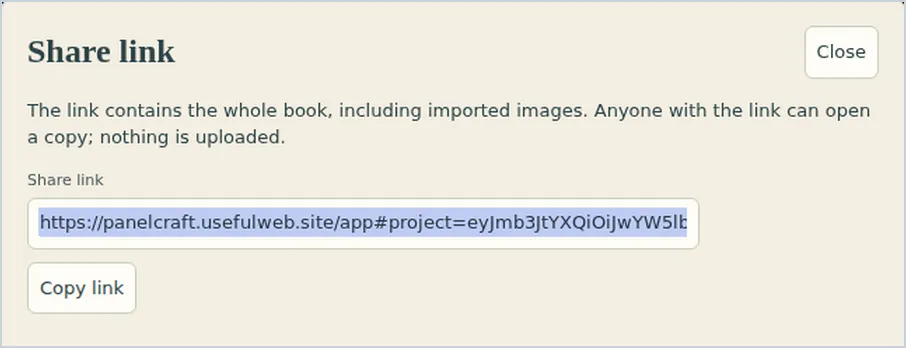
Linki mogą mieć najwyżej około miliona znaków. Książka zawierająca tylko tekst zmieści się bez problemu, ale książka z kilkoma zaimportowanymi obrazami może się już nie zmieścić. Wtedy Panelcraft ci o tym powie, a do udostępnienia posłuży pobrany plik książki.
Zapisywanie na Dysku Google
Gdy jesteś zalogowany w usefulweb.site i masz połączony Dysk Google, na górnym pasku pojawiają się Zapisz na Dysku, Otwórz z Dysku oraz przełącznik automatycznego zapisu. Na Dysk trafia ten sam JSON co w pobranym pliku książki. Pliki, które nie są książkami Panelcraft, stronami Comic Desk ani przepisami rastra, zostają odrzucone, a otwarta książka pozostaje bez zmian.
Przekazywanie pracy do innej aplikacji
Eksportuj album wyświetla akcje Otwórz w innej aplikacji, gdy inna aplikacja usefulweb może przyjąć dane:
- Otwórz obraz strony w innej aplikacji… wysyła wybraną stronę jako PNG w pełnym rozmiarze, na przykład do Lumina, żeby ją pomalować.
- Otwórz stykówkę w innej aplikacji… wysyła stykówkę w formacie SVG.
- Otwórz JSON książki w innej aplikacji… wysyła edytowalną książkę jako JSON.

Panelcraft potrafi też odbierać dane. Obraz otwiera edytor strony i staje się grafiką wybranego kadru. Książka, strona Comic Desk lub przepis rastra najpierw otwiera okno potwierdzenia i dopiero Otwórz otrzymany komiks zastępuje bieżącą książkę, która nadal zostaje w Ostatnie książki.
Książka rozpoczęta przez agenta AI
Narzędzie Planer komiksów i broszur tworzy edytowalną książkę na podstawie tytułu, liczby stron i siatki kadrów. Jego wynik zawiera plik projektu oraz link Otwórz w Panelcraft, który otwiera książkę bezpośrednio w tym obszarze roboczym. Generator referencji pozowanej postaci zwraca link, który otwiera Figure Lab z tą samą pozą. Oba narzędzia, a także Planer stron komiksu i napisów oraz Kreator wzorów rastra, znajdziesz w sekcji Powiązane narzędzia. Są one też dostępne przez JSON API i MCP.
Wygodna praca
Ciemny motyw zmienia kolory obszaru roboczego. Jeśli go nie wybierzesz, Panelcraft używa motywu strony. Pomoc i skróty pokazuje wszystkie skróty klawiszowe i pozwala wyłączyć jednoklawiszowy skrót ?.
Gotowy, by spróbować?