← Wszystkie samouczki · Panelcraft
Samouczek 6 z 7
Twórz komiks razem w zespołowej przestrzeni roboczej
Średniozaawansowany 6 min
Zapisz książkę Panelcraft we wspólnej przestrzeni roboczej, zaproś współpracowników z odpowiednimi rolami, śledź na żywo ich zmiany na stronach i zostawiaj komentarze do poszczególnych stron.
Scenarzyści, rysownicy i liternicy mogą pracować nad jedną książką Panelcraft. W zespołowej przestrzeni roboczej cała książka — strony, kadry, dymki, rastry, notatki i grafiki kadrów — jest udostępniana osobom, które zaprosisz. Jeśli się nie zalogujesz, nic się nie zmienia — przestrzeń robocza jest zawsze opcjonalna.
Zaloguj się i zapisz w przestrzeni roboczej
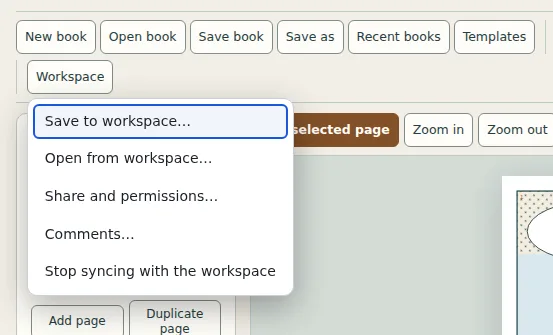
- Wybierz Przestrzeń robocza → Zapisz w obszarze roboczym…. Jeśli nie jesteś jeszcze zalogowany, zaloguj się kluczem dostępu (passkey) lub kontem Google — konto z kluczem dostępu nie wymaga adresu e-mail.
- Wybierz przestrzeń roboczą lub utwórz nową, sprawdź tytuł i kliknij Zapisz.
- Plakietka stanu obok tytułu książki pokazuje teraz Zapisano w i nazwę przestrzeni roboczej. Od tej chwili każda zmiana zapisuje się w przestrzeni roboczej automatycznie, mniej więcej sekundę po jej wprowadzeniu.
Po wylogowaniu nic się nie zmienia: twoja książka nadal zapisuje się tylko w tej przeglądarce, a pozycje przestrzeni roboczej są po prostu opcjonalne.
Zaproś osoby i zdecyduj, kto może edytować
Wybierz Udostępnianie i uprawnienia…, aby zobaczyć członków przestrzeni roboczej, utworzyć link z zaproszeniem z przypisaną rolą i skopiować bezpośredni link do tej książki. Role określają, co poszczególne osoby mogą robić:
- Właściciel, Administrator, Członek mogą edytować. Członkowie zawsze zarządzają dokumentami, które sami utworzyli.
- Obserwator może otwierać i czytać, ale niczego nie może zmieniać.
- Gość widzi tylko dokumenty, które udostępnia mu reguła udostępniania.
W sekcji Dostęp do tego dokumentu możesz podnieść lub obniżyć poziom dostępu danej roli lub pojedynczej osoby tylko dla tej książki.
Współpraca na żywo
Członkowie zespołu otwierają książkę przez Otwórz z obszaru roboczego… albo za pomocą bezpośredniego linku (kończy się na #teamdoc=…). Gdy kilka osób ma ją otwartą, plakietka pokazuje ich inicjały. Kiedy ktoś inny zapisze zmiany, jego wersja wczytuje się automatycznie, o ile nie masz niezapisanych zmian. Jeśli oboje zmieniliście książkę w tym samym momencie, sam decydujesz: Wczytaj ich wersję, Zachowaj moją wersję i nadpisz ich wersję albo Zapisz moją wersję jako kopię.
Otwarcie innego projektu, szablonu lub pliku zatrzymuje synchronizację, dzięki czemu wspólna książka nigdy nie zostanie przypadkowo nadpisana. Zatrzymaj synchronizację z obszarem roboczym robi to samo celowo; twoja kopia i tak pozostaje zapisana w tej przeglądarce.
Tylko do odczytu dla obserwatorów
Osoby z rolą Obserwator widzą żółtą informację: Tylko do odczytu: twoja rola w „…” pozwala przeglądać ten dokument, ale nie zmieniać go. Edytor stron nie otwiera się dla obserwatorów, a przyciski stron, szczegóły książki i liternictwo są zablokowane; eksport, kontrola przed drukiem i plan broszury nadal działają. Każda akcja edycji wyjaśnia, dlaczego jest niedostępna, zamiast zmieniać książkę.
Komentarze
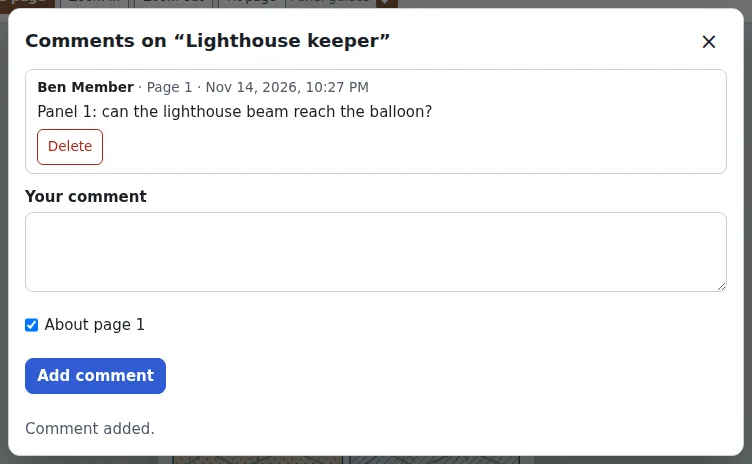
Wybierz Komentarze…, aby czytać i pisać komentarze do wspólnego dokumentu. Gdy zaznaczona jest strona, zaznacz Dotyczy …, aby przypisać do niej swój komentarz; lista pokazuje, czego dotyczy każdy komentarz. Członkowie mogą komentować, obserwatorzy mogą czytać komentarze, a własne komentarze możesz usuwać.
Co jest przechowywane i gdzie
Grafiki kadrów są przesyłane jako załączniki dokumentu w przestrzeni roboczej (każdy odrębny obraz tylko raz) w ramach 50 MB miejsca przestrzeni roboczej; sama książka bez obrazów musi zmieścić się w 2 MB tekstu. Pozy z Figure Lab i inne ustawienia zapisują się w tej przeglądarce. Gdy ktoś z zespołu zapisze zmiany, a ty masz otwarty edytor stron, edytor się zamyka, żebyś zobaczył jego najnowszą wersję.
Gotowy, by spróbować?