← Wszystkie samouczki · Panelcraft
Samouczek 4 z 7
Eksportuj album i zaplanuj zin
Średniozaawansowany 6 min
Przejrzyj stykówkę, zachowaj pełne liternictwo i zrozum kolejność stron w składanej broszurze.
Gdy przejrzysz wszystkie strony, użyj Eksportuj album. Źródłem jest jeden edytowalny projekt. Czyste grafiki i pliki planowania przydają się do różnych celów.
Przejrzyj całą historię
Stykówka SVG układa wszystkie strony po kolei, z numerem i tytułem każdej z nich. Stykówka PNG zapisuje ten sam przegląd jako grafikę rastrową. Otwórz widok stykówki do druku otwiera czysty plik SVG w nowej karcie, więc możesz skorzystać z opcji drukowania w przeglądarce.
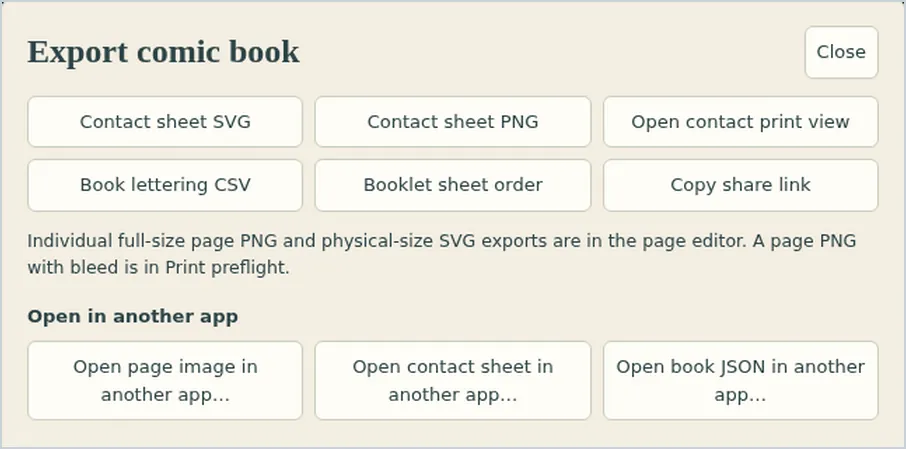
Stykówka to przegląd złożony z miniatur stron. Gdy przygotowujesz ostateczne strony komiksu, eksportuj pojedyncze grafiki w pełnym rozmiarze z edytora stron. Raport albumu pokazuje ostrzeżenia dotyczące liternictwa. Rozwiąż je przed eksportem grafik komiksu.
CSV z liternictwem albumu zachowuje wszystkie dialogi w kolejności czytania stron i kadrów, razem z tytułami stron, stylami dymków i rozmiarami czcionek. Notatki z właściwości albumu zostają w edytowalnym projekcie i nie pojawiają się na grafikach.
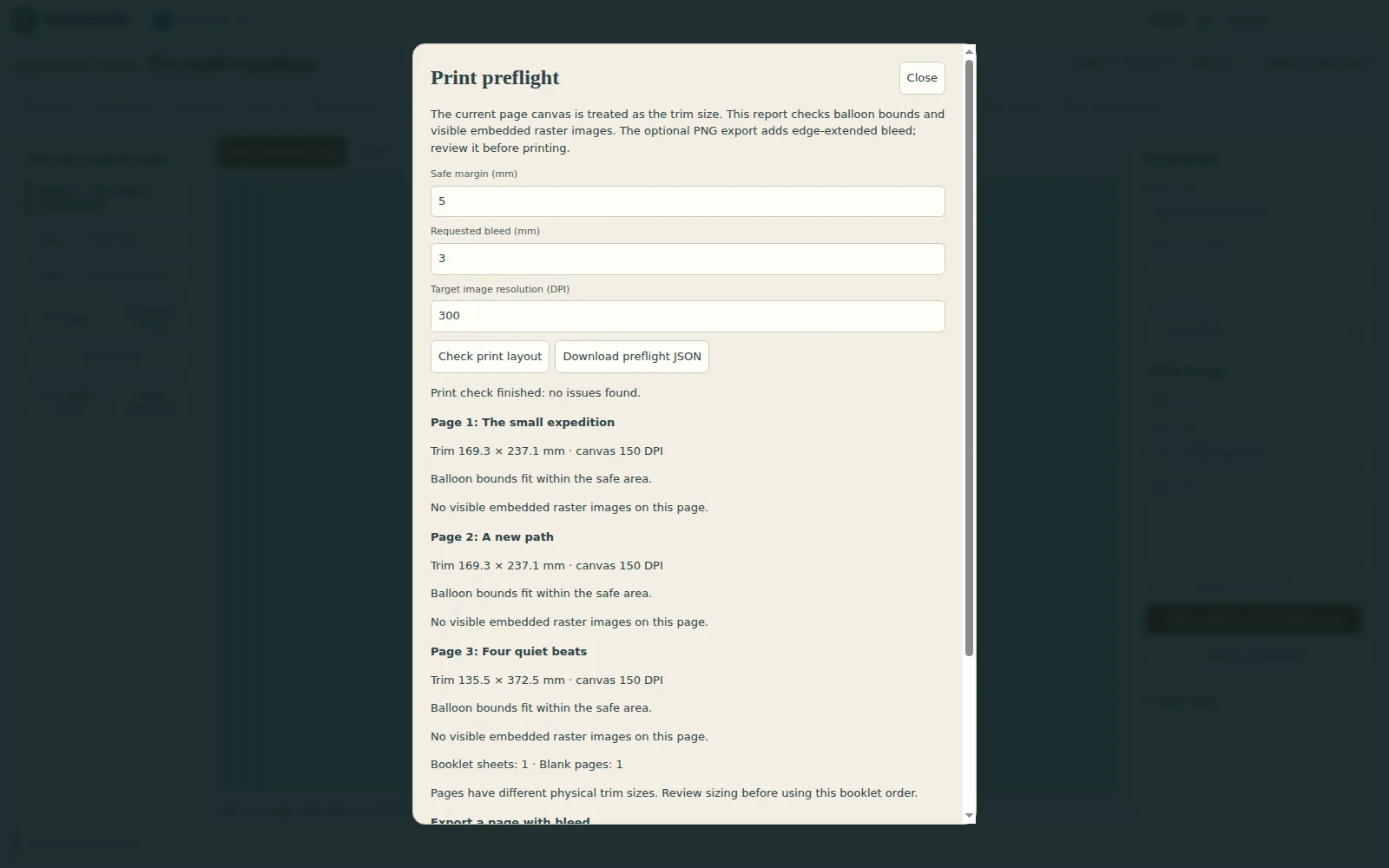
Kontrola przed drukiem traktuje płótno każdej strony jako format netto. Podaje wymiary fizyczne, ostrożnie sprawdza, czy dymki mieszczą się w bezpiecznym obszarze, pokazuje efektywną rozdzielczość widocznych osadzonych obrazów i wykrywa strony o różnych rozmiarach. Wybierz margines bezpieczeństwa, żądany spad i docelowe DPI, a potem przejrzyj albo pobierz raport. Opcjonalny przycisk Pobierz PNG strony ze spadem rozciąga skrajne piksele na żądany margines i nie zmienia obszaru po przycięciu. Może to dać widoczne smugi i nie odtworzy brakującej grafiki, więc sprawdź każdą krawędź. Przy umieszczaniu pliku PNG ustaw zamierzone DPI strony, bo pliki PNG eksportowane z przeglądarki nie zawsze je zapisują. Kontrola nie rozmieszcza stron na arkuszach drukarskich ani nie potwierdza, że plik jest gotowy do druku. Ostateczne wymagania uzgodnij z drukarnią.
Odczytaj plan broszury
W oknie Eksportuj album wybierz Kolejność arkuszy broszury. Tabela podaje dla każdego arkusza numery stron na przodzie po lewej i po prawej oraz na tyle po lewej i po prawej. Pobierz plan broszury zapisuje ją jako plik JSON. Szablon Mój kieszonkowy zin to gotowy początek na osiem stron. Składana broszura musi mieć liczbę stron podzielną przez cztery, bo każdy arkusz ma dwie strony, a na każdej z nich mieszczą się dwie strony albumu. W razie potrzeby plan uzupełnia źródło pustymi stronami.
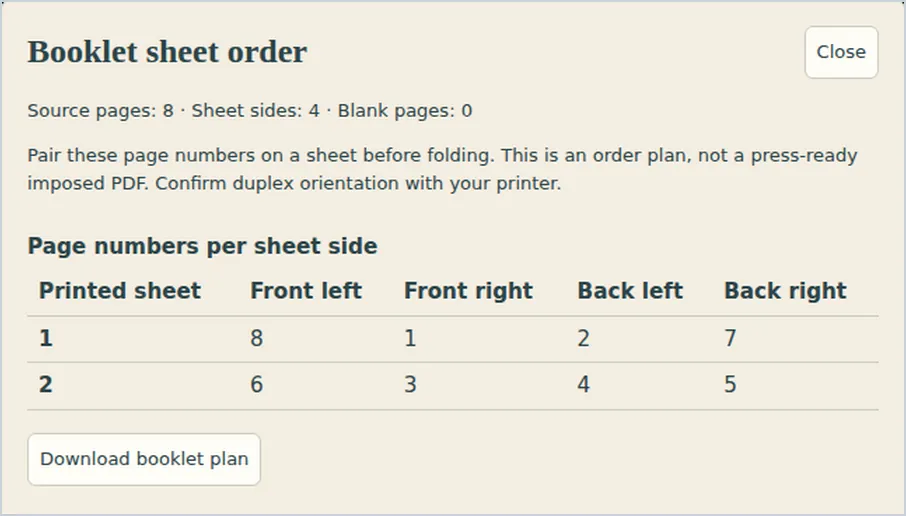
W ośmiostronicowym albumie czytanym od lewej do prawej zewnętrzny arkusz ma na przodzie stronę 8 obok strony 1, a na tyle stronę 2 obok strony 7. Wewnętrzny arkusz łączy strony 6 i 3 oraz 4 i 5. Przy oprawie od prawej do lewej każda para jest odwrócona.
To tylko plan kolejności arkuszy. Nie rozmieszcza grafik komiksu na arkuszu drukarskim i nie zmienia ich skali, nie dodaje spadu ani nie wyrównuje przesunięcia stron przy składaniu. Ostateczne arkusze przygotuj w programie do składu druku albo za pomocą opcji broszury w drukarce. Orientację druku dwustronnego sprawdź na małym próbnym wydruku.
Kontynuować w innej aplikacji
Jeśli dostępna jest zgodna aplikacja usefulweb, okno eksportu oferuje opcję Otwórz … w innej aplikacji. Możesz wysłać wybraną stronę jako PNG, stykówkę jako SVG albo album jako JSON. Import z innej aplikacji przyjmuje obrazy kadrów oraz sprawdzone pliki JSON albumu komiksowego, strony komiksu lub rastra. Projekty nadal zapisują się na tym urządzeniu.
Grafika wektorowa na wejściu, wydruk w rzeczywistym rozmiarze na wyjściu. Grafika SVG z innej aplikacji, na przykład z przycisku Wyślij SVG do innej aplikacji… w Lumina Vector Lab albo ilustracja z Proofline, otwiera się w edytorze stron jako grafika kadru. Panelcraft najpierw rysuje ją w ostrym rozmiarze (dłuższy bok 2400 pikseli). Aby wydrukować stronę, otwórz Kontrola przed drukiem, wybierz stronę i kliknij Drukuj tę stronę w rzeczywistym rozmiarze w Printshop…. Printshop otwiera ją jako plakat w rzeczywistym rozmiarze strony w milimetrach, ze znacznikami cięcia, i porównuje ten rozmiar z liczbą pikseli obrazu. Gdy Żądany spad jest większy od 0, strona trafia tam razem ze spadem utworzonym przez rozciągnięcie krawędzi. Printshop drukuje ją na jednym arkuszu ze znacznikami cięcia na linii formatu netto, a w pliku PDF zapisuje obszary TrimBox i BleedBox.
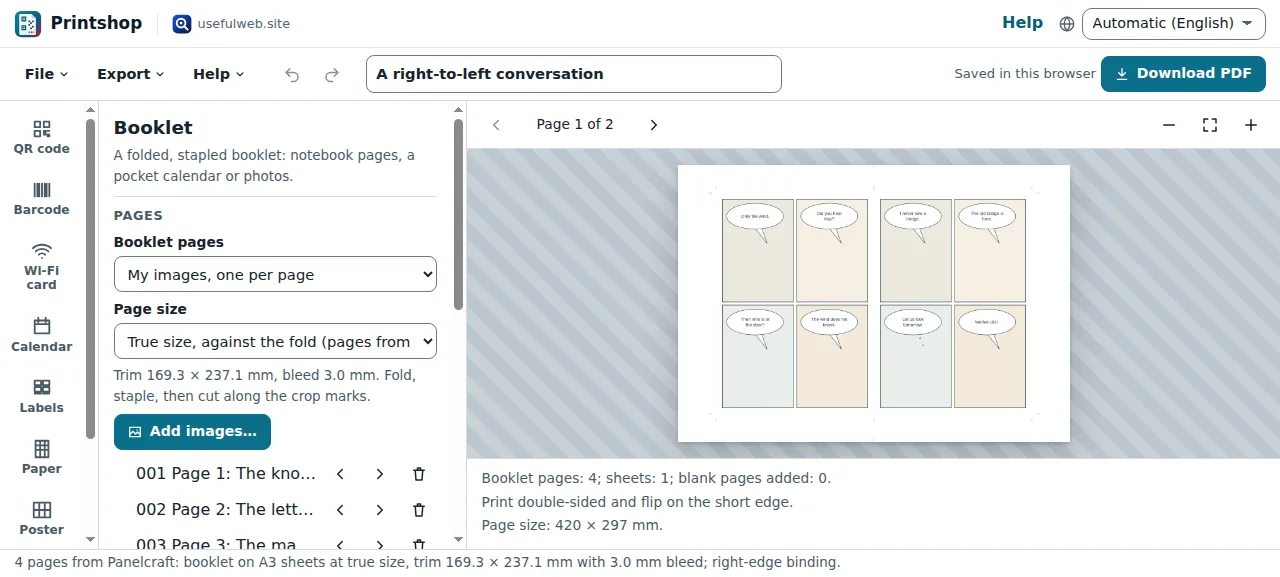
Cały album jako broszura. W oknie Kontrola przed drukiem przycisk Wydrukuj całą książkę jako broszurę w Printshop… wysyła naraz wszystkie strony z wpisanym spadem. Printshop otwiera nową broszurę: strony mają rzeczywisty format netto i przylegają do linii złamania, są ułożone na arkuszach w kolejności zgodnej z kierunkiem oprawy, spad zostaje na zewnętrznych krawędziach, a znaczniki cięcia pokazują, gdzie przyciąć broszurę po złożeniu i zszyciu. Printshop wybiera pasujący arkusz (A3 dla stron mniej więcej w formacie A4) i ostrzega, jeśli strony trzeba zmniejszyć. Wszystkie strony muszą mieć ten sam rozmiar i to samo DPI.
Cały album jako broszura. W oknie Kontrola przed drukiem przycisk Wydrukuj całą książkę jako broszurę w Printshop… wysyła naraz wszystkie strony z wpisanym spadem. Printshop otwiera nową broszurę: strony mają rzeczywisty format netto i przylegają do linii złamania, są ułożone na arkuszach w kolejności zgodnej z kierunkiem oprawy, spad zostaje na zewnętrznych krawędziach, a znaczniki cięcia pokazują, gdzie przyciąć broszurę po złożeniu i zszyciu. Printshop wybiera pasujący arkusz (A3 dla stron mniej więcej w formacie A4) i ostrzega, jeśli strony trzeba zmniejszyć. Wszystkie strony muszą mieć ten sam rozmiar i to samo DPI.
Gotowy, by spróbować?