Tutorial 2 van 7
Panelen, tekeningen en belettering samenstellen
Beginner 7 min
Bewerk een boekpagina met de gedeelde Comic Desk-engine en exporteer strakke tekeningen.
Selecteer een boekpagina en klik dan op de pagina in het midden (of druk erop op Enter), of kies Geselecteerde pagina bewerken. Panelcraft opent de gedeelde Comic Desk-editor. Het boek blijft eronder staan; wijzigingen werken de geselecteerde pagina meteen bij en komen in de geschiedenis van het boek terecht.
Een paneelindeling maken
Selecteer een paneel in de lijst met de leesvolgorde of direct in de voorvertoning. Sleep het om het te verplaatsen, of gebruik de velden voor exacte positie en grootte in pixels. In kolommen splitsen en In rijen splitsen delen het paneel op met de goot van de pagina. Selectie dupliceren kopieert het geselecteerde paneel, inclusief de tekening, als een zelfstandige kopie.
Klap Pagina- en afdrukinstellingen uit voor de paginaformaten, resolutie, margehulplijn, goot en rand. De paginaresolutie bepaalt het fysieke exportformaat: millimeters zijn pixels gedeeld door de DPI, vermenigvuldigd met 25,4. Een geïmporteerde afbeelding krijgt daardoor geen extra detail.
Elke pagina heeft een eigen leesrichting voor de panelen. Boekbinding regelt de volgorde in het boekje apart.
Schuine en gevormde panelen. Paneelvorm maakt van het geselecteerde paneel een schuin, trapeziumvormig of afgeschuind paneel; met Paneelhoeken en de ronde grepen op de pagina stel je elke andere omtrek in. Als Gootshoek voor splitsingen (°) is ingesteld, snijden de splitsknoppen langs een schuine goot. Tekeningen, rasters en ballonnen blijven binnen de omtrek afgesneden in pagina-exports, het contactvel en het Printshop-boekje. Ballonnen binnen de omtrek plaatsen herstelt ballonnen die door de omtrek worden afgesneden.
Tekeningen en tekst toevoegen
Paneelafbeelding importeren accepteert PNG, JPEG en WebP. De browser zet de afbeelding om naar een ingesloten PNG en verkleint haar als dat nodig is. Kies Binnen passen om de volledige afbeelding te behouden of Deksel om het paneel te vullen. Met zoomen en verschuiven bepaal je de uitsnede.
Selecteer een tekstballon, gedachteballon of bijschriftkader. Bewerk de tekst, de grootte en de positie van het staartje in het eigenschappenpaneel. Belettering passend maken verkleint de lettergrootte binnen het ondersteunde bereik.
Waarschuwingen over overlopende tekst blokkeren het exporteren van paginatekeningen. Vergroot de ballon of kort de tekst in voordat je exporteert. Het bewerkbare boek behoudt nog steeds de volledige dialoog. Lettermetingen zijn bij benadering, dus controleer de geëxporteerde tekening voordat je gaat afdrukken.
Het resultaat opslaan
De editor exporteert een PNG op volle grootte, een SVG met fysieke afmetingen en de beletterings-CSV van de pagina. Hulplijnen voor het bewerken en selectiemarkeringen komen niet in de tekening terecht.
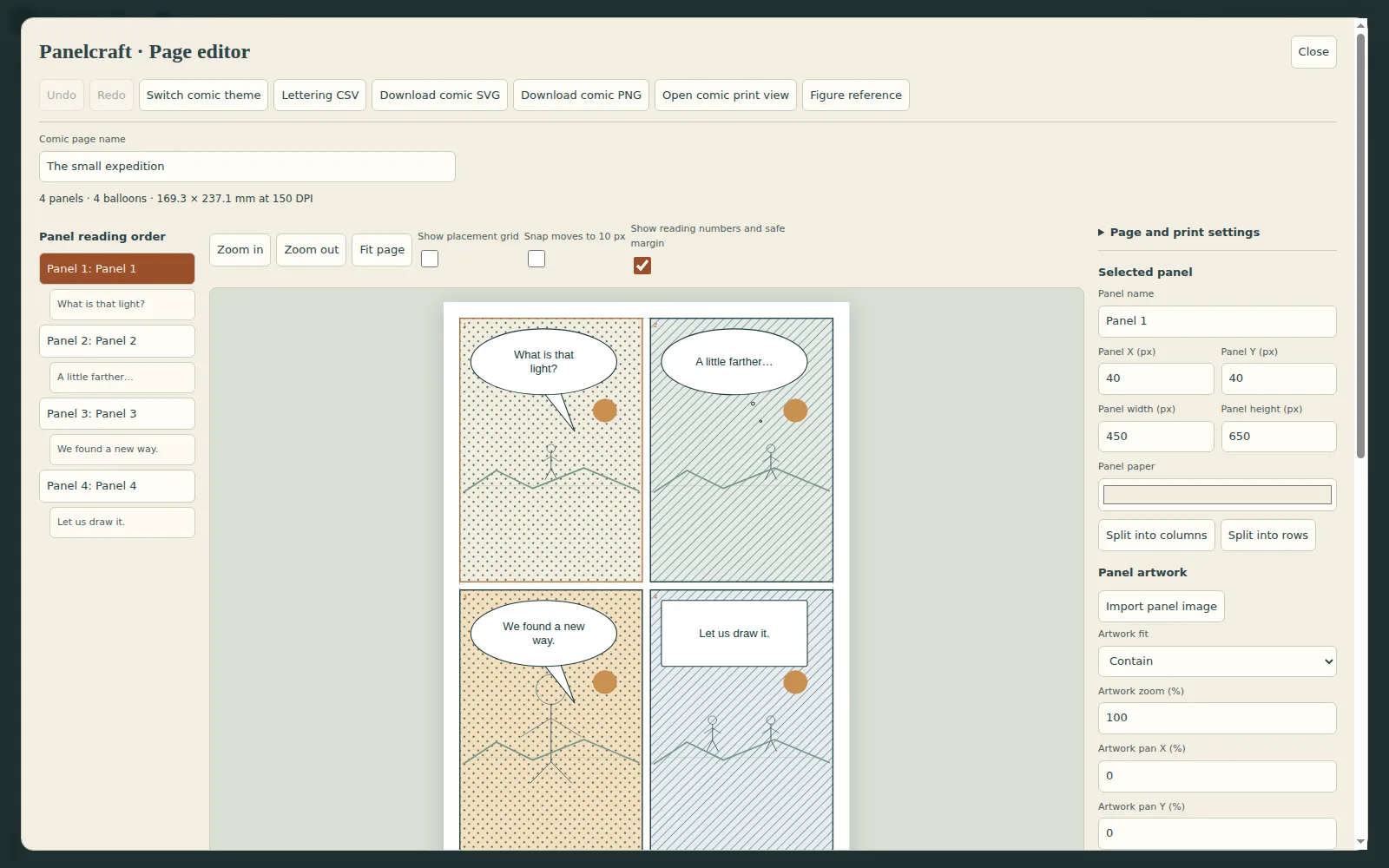
Sluit de pagina-editor om terug te gaan naar het boek. Boek opslaan bewaart de bijgewerkte pagina in het volledige bewerkbare project. Gebruik het oorspronkelijke schilderproject in Flipline of Lumina voor verder penseelwerk en importeer daarna opnieuw een nieuwe momentopname.
Dialogen in het hele boek herzien
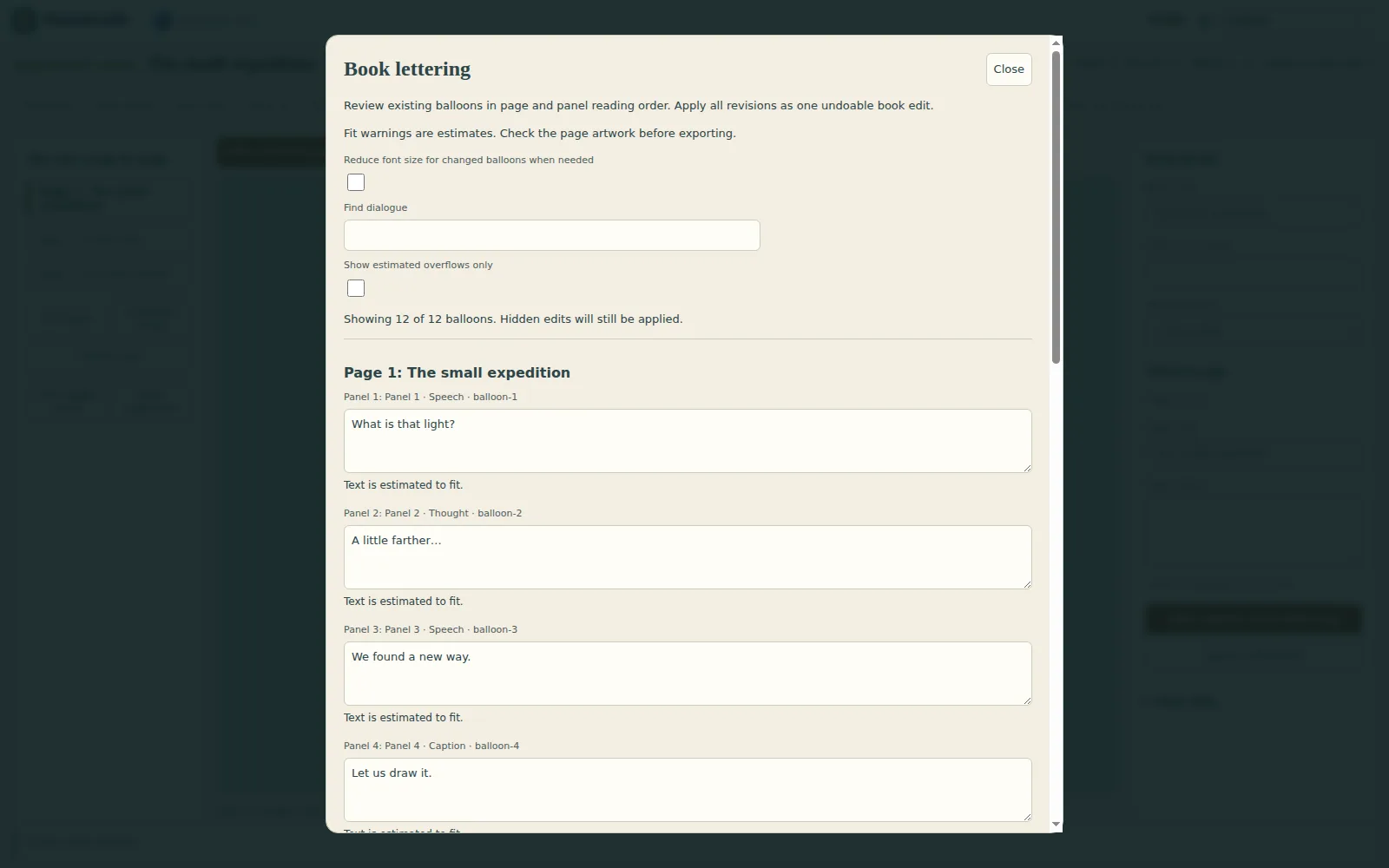
Kies Lettering van het boek in de hoofdwerkbalk van het boek om bestaande ballonnen van alle pagina's in de leesvolgorde van de panelen te bekijken. Bewerk meerdere regels en kies Lettering toepassen om er één boekbewerking van te maken; met Ongedaan maken zet je de vorige tekst terug. De werkbank wijzigt alleen de tekst van bestaande ballonnen. Ballonnen toevoegen, verwijderen, van grootte veranderen en positioneren doe je in de pagina-editor.
Gebruik Dialoog zoeken om te filteren op letterlijke tekst, zonder onderscheid tussen hoofdletters en kleine letters. Kies Alleen geschatte overlopen tonen om je te richten op ballonnen die misschien meer ruimte nodig hebben; de schatting houdt rekening met de optionele verkleining van de lettergrootte. De zoekresultaten worden bijgewerkt terwijl je in het zoekveld typt, en een bewerkte regel wordt opnieuw gecontroleerd zodra je hem verlaat. Verborgen regels houden hun niet-opgeslagen bewerkingen en Lettering toepassen past alle wijzigingen toe, ook de verborgen.
De melding over het passen schat in of elke regel in de huidige ballon past. Schakel desgewenst Lettergrootte van gewijzigde ballonnen zo nodig verkleinen in om de belettering te verkleinen tot het ondersteunde minimum van 12 px. Sommige tekst kan ook bij dat minimum nog overlopen. Controleer de pagina en pas de ballon aan als je een waarschuwing krijgt; overlopende tekst blijft het exporteren van strakke striptekeningen blokkeren. De schatting vervangt niet het controleren van de geëxporteerde belettering in je eigen lettertype.
Klaar om het te proberen?