Tutorial 1 van 7
Je eerste stripboek
Beginner 5 min
Begin met een sjabloon, zet pagina's op volgorde en bewaar een bewerkbaar boek dat je overal mee naartoe neemt.
Panelcraft geeft een strip een eigen boekwerkruimte. De paginalijst bevat het verhaal op volgorde, het voorbeeld in het midden toont de geselecteerde pagina en het eigenschappenpaneel bevat de boekvermelding en de paginanotities. Je werk wordt in deze browser opgeslagen.
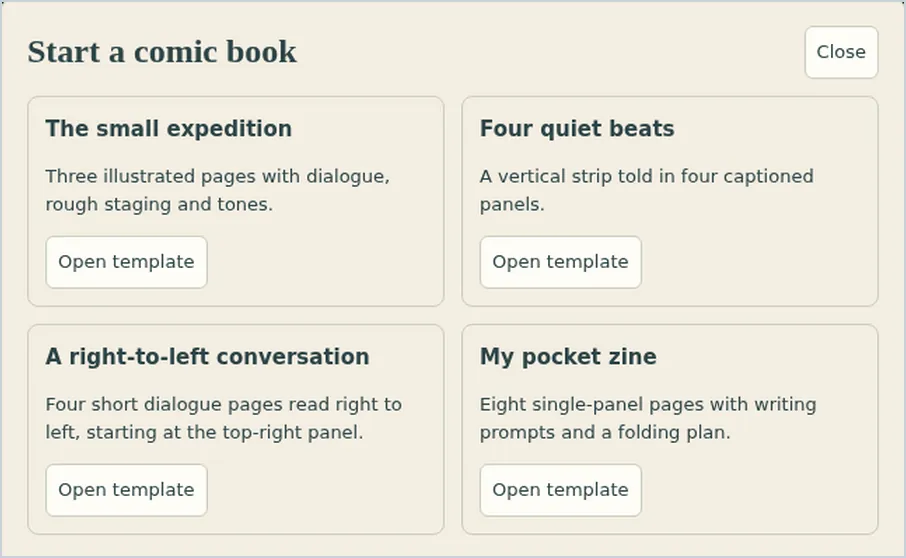
Kies Sjablonen en klik op Sjabloon openen onder De kleine expeditie. Dit originele voorbeeld bevat drie pagina's met ruwe figuren, dialogen en patronen. Selecteer elke pagina in Het verhaal, pagina voor pagina om te zien hoe het verhaal zich ontwikkelt. De ruwe enscenering is een vertrekpunt; vervang die door je eigen tekenwerk.
Bouw de volgorde op
Kies Pagina toevoegen voor een extra pagina met de afmetingen van de huidige pagina. Pagina dupliceren kopieert de geselecteerde pagina samen met haar eigen, onafhankelijke tekenwerk. Pas de titel aan en schrijf planningsnotities in het eigenschappenpaneel.
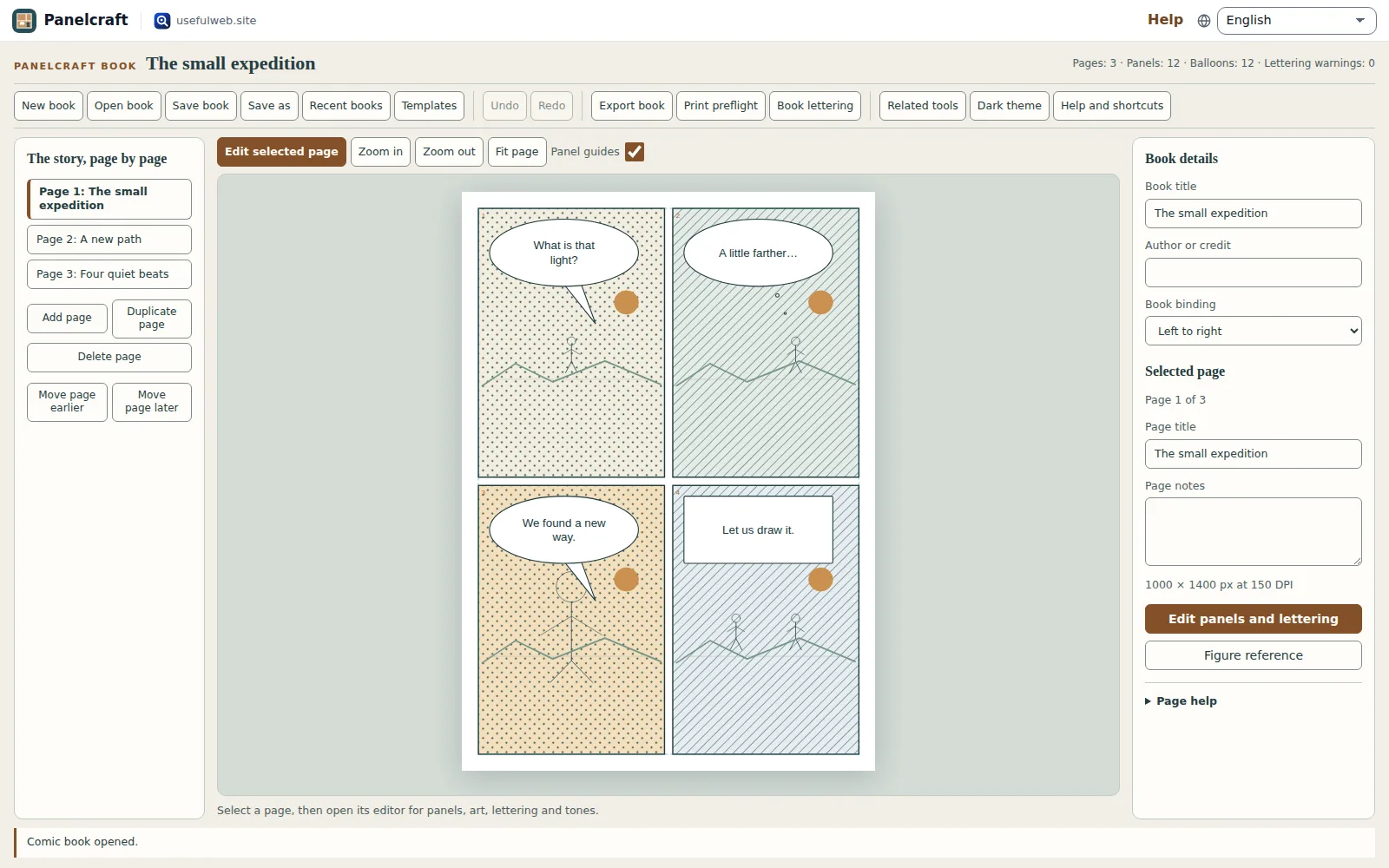
Gebruik Pagina naar voren verplaatsen en Pagina naar achteren verplaatsen om de volgorde te wijzigen. Het zichtbare paginanummer volgt de positie. De identiteit van de pagina blijft gelijk, zodat een bewerking in de pagina-editor bij de juiste pagina blijft horen.
Gebruik Pagina verwijderen om een pagina te verwijderen. Ongedaan maken zet haar terug, inclusief notities en tekenwerk. Een boek heeft altijd minstens één pagina nodig en kan er maximaal twaalf bevatten.
Houd het boek bewerkbaar
Boek opslaan downloadt een .panelcraft.json-bestand. Daarin staan alle pagina's, panelen, tekstballonnen, rasters, momentopnamen van het tekenwerk en notities. Met Opslaan als geef je een kopie een nieuwe titel en sla je die op als apart recent boek.
Bewerkingen worden op dit apparaat ook automatisch opgeslagen in IndexedDB. Recente boeken bewaart de vijf laatst opgeslagen boeken. Browseropslag is handig, maar een gedownload bestand is de back-up die je overal mee naartoe neemt. Boek openen accepteert boekbestanden, losse Comic Desk-pagina's en rasterrecepten.
Kies Help en sneltoetsen (of druk op ?) voor het overzicht van de sneltoetsen. Vink daar Sneltoetsen met één toets inschakelen uit als de toets ? je in de weg zit. Ctrl+S downloadt het bewerkbare boek; Ctrl+O opent een bestand. Als het paginavoorbeeld de focus heeft, wissel je met de pijltjestoetsen links en rechts van pagina, opent Enter de pagina-editor en verwijdert Delete de pagina.
Klaar om het te proberen?