Tutorial 3 van 7
Rastertonen en figuurreferenties
Gevorderd 8 min
Voeg herhalende patronen en originele geposeerde ledenpoppen toe ter ondersteuning van je striptekenwerk.
Panelcraft combineert herbruikbare patrooninstellingen met een kleine lokale studio voor figuurreferenties. Beide zijn tekenhulpmiddelen die als recepten bewerkbaar blijven.
Een rastertoon toepassen
Open een pagina en selecteer een paneel. Kies onder Rastertoon van paneel bij Rasterpatroon voor Stippen, Regels of Kruisarcering. De steek bepaalt de herhalingsafstand in pixels. De dekking bepaalt het nominale aandeel inkt. De hoek draait het herhalingspatroon.
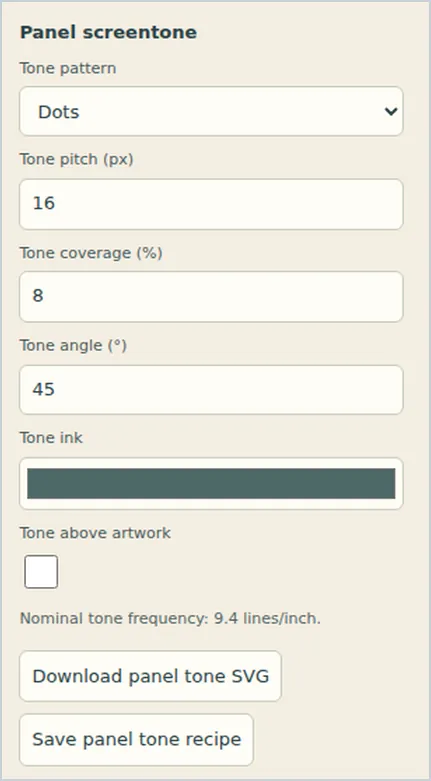
De nominale rasterfrequentie is de DPI van de pagina gedeeld door de steek. Een steek van 15 pixels bij 150 DPI geeft tien lijnen per inch. De bedieningselementen tonen deze frequentie, zodat je patronen bij verschillende resoluties kunt vergelijken.
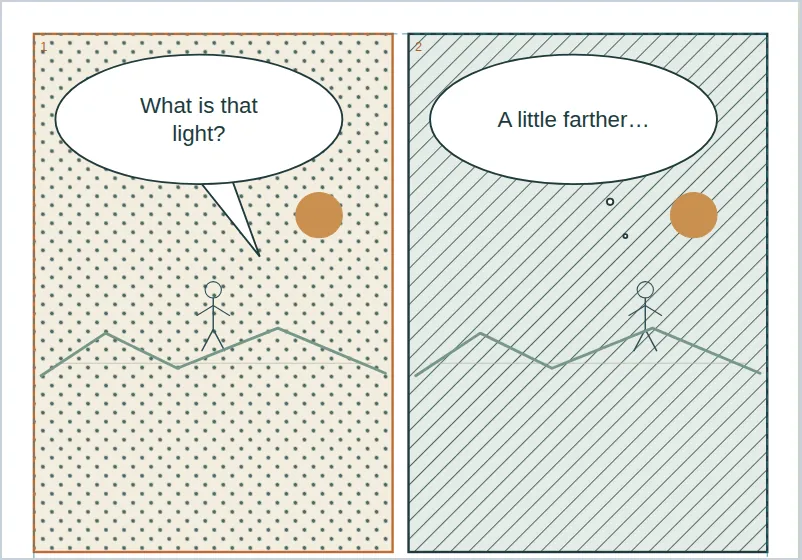
Vink Raster boven tekenwerk aan om het patroon over geïmporteerd tekenwerk te leggen, en wijzig Rasterinkt. Paneeltoon-SVG downloaden exporteert een losstaand staal en Rastertoonrecept voor paneel opslaan bewaart de instellingen als herbruikbaar bestand. Hetzelfde recept kun je opnieuw gebruiken in Flipline Strip-bureau. Bij het omzetten van een recept blijft de frequentie behouden zolang de doelsteek binnen het ondersteunde bereik valt.
Een figuur neerzetten
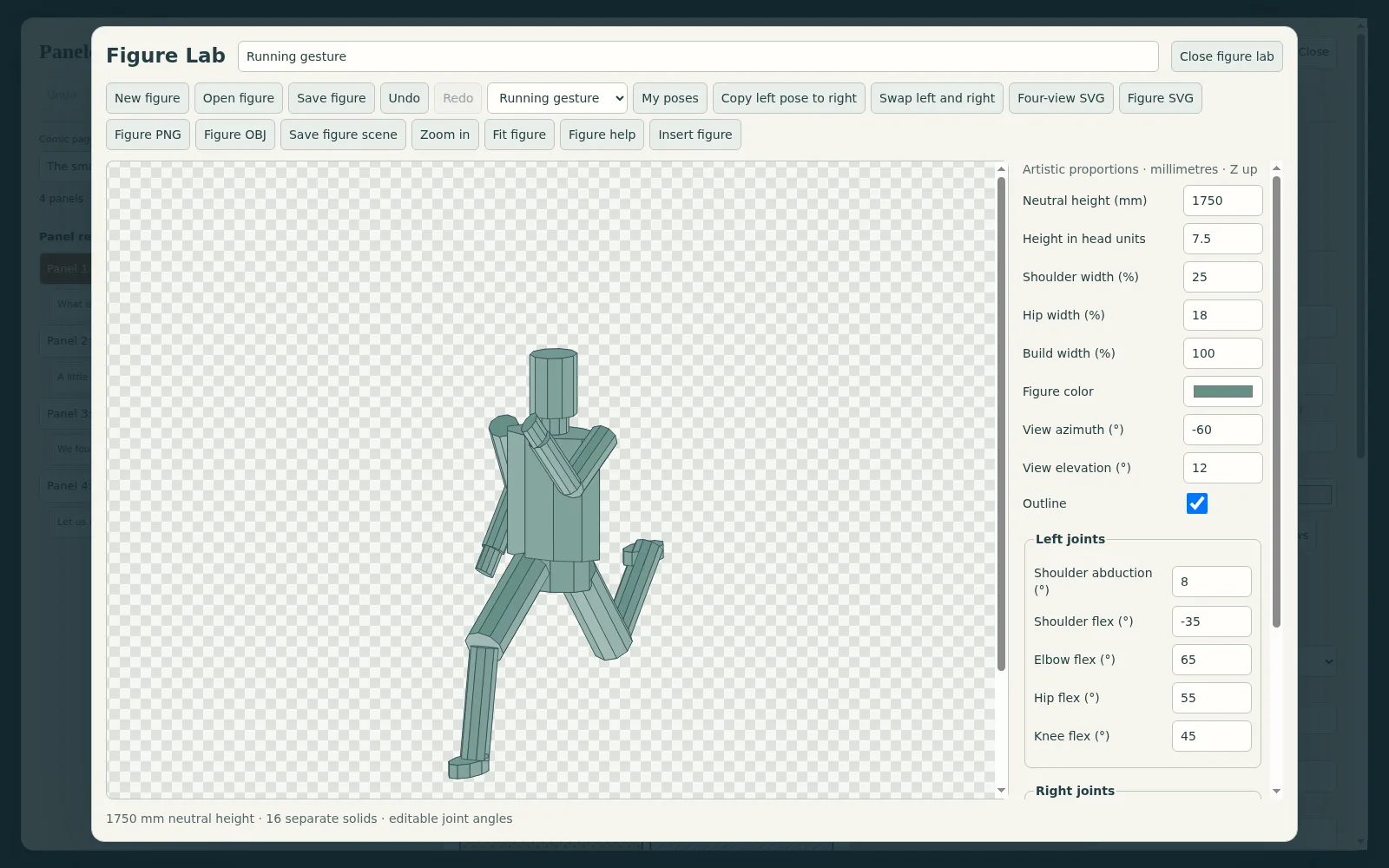
Kies Figuurreferentie in de eigenschappen van het boek of in de pagina-editor. Figuurlab toont een originele low-poly ledenpop. Kies een startpose zoals Rengebaar uit de poselijst. Pas de verhoudingen en de gewrichtsstanden aan en verander daarna de camera zodat die past bij de compositie die je voor ogen hebt.
Gebruik een neutrale pose om verhoudingen te controleren, een loophouding voor een actiemoment of een zittende pose voor een gesprek. Het voorbeeld wordt meteen bijgewerkt. Wil je een ledemaat poseren door de hand of voet te verslepen, lees dan Een figuur poseren door handen en voeten te verslepen. De figuur is geometrisch referentiemateriaal, geen anatomische scan of geriggd personage.
Kies Figuur invoegen om een gerenderde PNG in het geselecteerde strippaneel te plaatsen. Het bestaande tekenwerk van het paneel wordt een momentopname van de referentie. Teken in je tekenprogramma verder over de referentie en importeer het afgewerkte tekenwerk terug in de pagina.
Poses opslaan en hoeken vergelijken
Open Mijn poses, geef de huidige pose een naam en kies Huidige pose opslaan. Kies later Pose gebruiken om de gewrichtshoeken te herstellen terwijl de huidige verhoudingen en camera behouden blijven. Tot 30 poses met een naam blijven bewaard in de browseropslag van de huidige app. Panelcraft en Renderloom gebruiken aparte lijsten met opgeslagen poses; bewaar een JSON-bestand van de figuur als je werk tussen apps of apparaten verplaatst.
Kies SVG met vier aanzichten voor een transparant vel met vier camerahoeken die telkens een kwartslag verschillen. Elk aanzicht wordt afzonderlijk passend gemaakt, dus het vel is bedoeld als visuele referentie en niet voor nauwkeurige metingen.
Herbruikbare bronnen bewaren
Figuur opslaan downloadt het figuurrecept, zodat je de pose en verhoudingen later opnieuw kunt bekijken. Figuur SVG en Figuur PNG leveren platte referentieaanzichten; Figuur OBJ exporteert de geometrische ledenpop als statisch model en Figuurscène opslaan schrijft een Form Studio-scène. Figuurlab heeft zijn eigen Ongedaan maken, Opnieuw en Hulp bij figuren.
Het stripboek slaat de ingevoegde afbeelding op. Bewaar het aparte figuurrecept voor toekomstige posewijzigingen. Panelcraft importeert geen MakeHuman-projecten, externe assetbibliotheken of skeletanimatie.
Klaar om het te proberen?