チュートリアル 3 / 7
スクリーントーンと人物の参照
中級 8分
繰り返しパターンとポーズを付けたオリジナルのマネキンを追加して、コミックの作画を補助します。
Panelcraft には、再利用できるパターン設定と、ローカルで動く小さな人物参照スタジオがあります。どちらも作画の補助ツールで、レシピとして保存すれば後から編集できます。
スクリーントーンを適用する
ページを開いてパネルを選択します。パネルのスクリーントーンのトーンのパターンで、ドット、行数、クロスハッチのいずれかを選びます。ピッチは繰り返しの間隔をピクセル単位で指定します。カバー率はインクが占める名目上の割合です。角度は繰り返しパターンを回転させます。
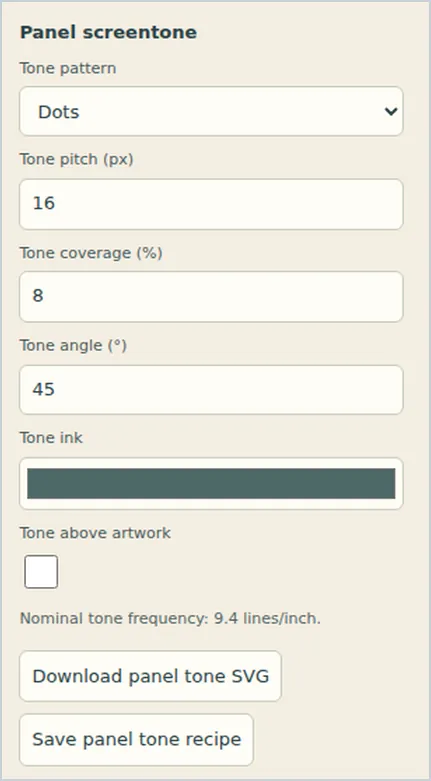
名目上のトーン線数は、ページの DPI をピッチで割った値です。150 DPI でピッチが 15 ピクセルなら、1 インチあたり 10 線になります。この線数はコントロールに表示されるため、解像度が異なるパターン同士も比較できます。
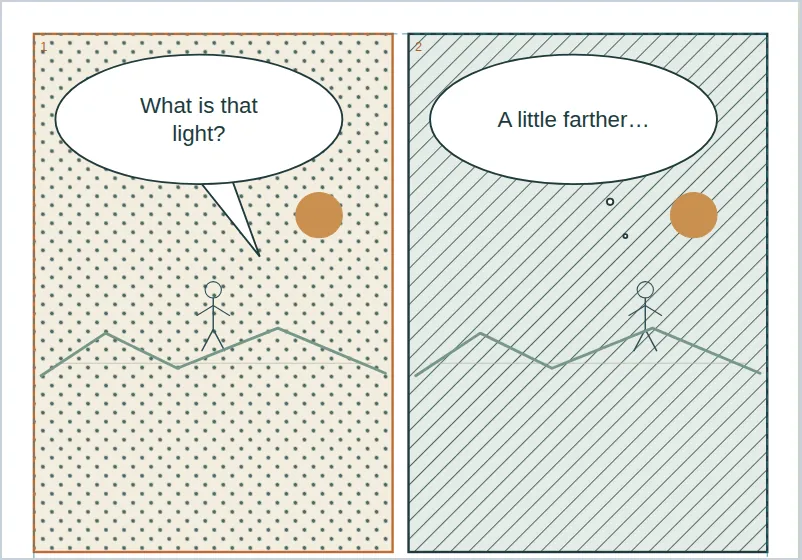
アートワークの上にトーンにチェックを入れると、パターンが読み込んだアートの上に重なります。トーンのインクで色を変更できます。パネルのトーン SVG をダウンロードを選ぶと単体のスウォッチを書き出せます。パネルのトーンレシピを保存を選ぶと、設定を再利用できるファイルとして保存できます。同じレシピは Flipline コミックデスクでも使えます。レシピを変換するとき、変換先のピッチが対応範囲に収まれば線数は保たれます。
フィギュアを配置する
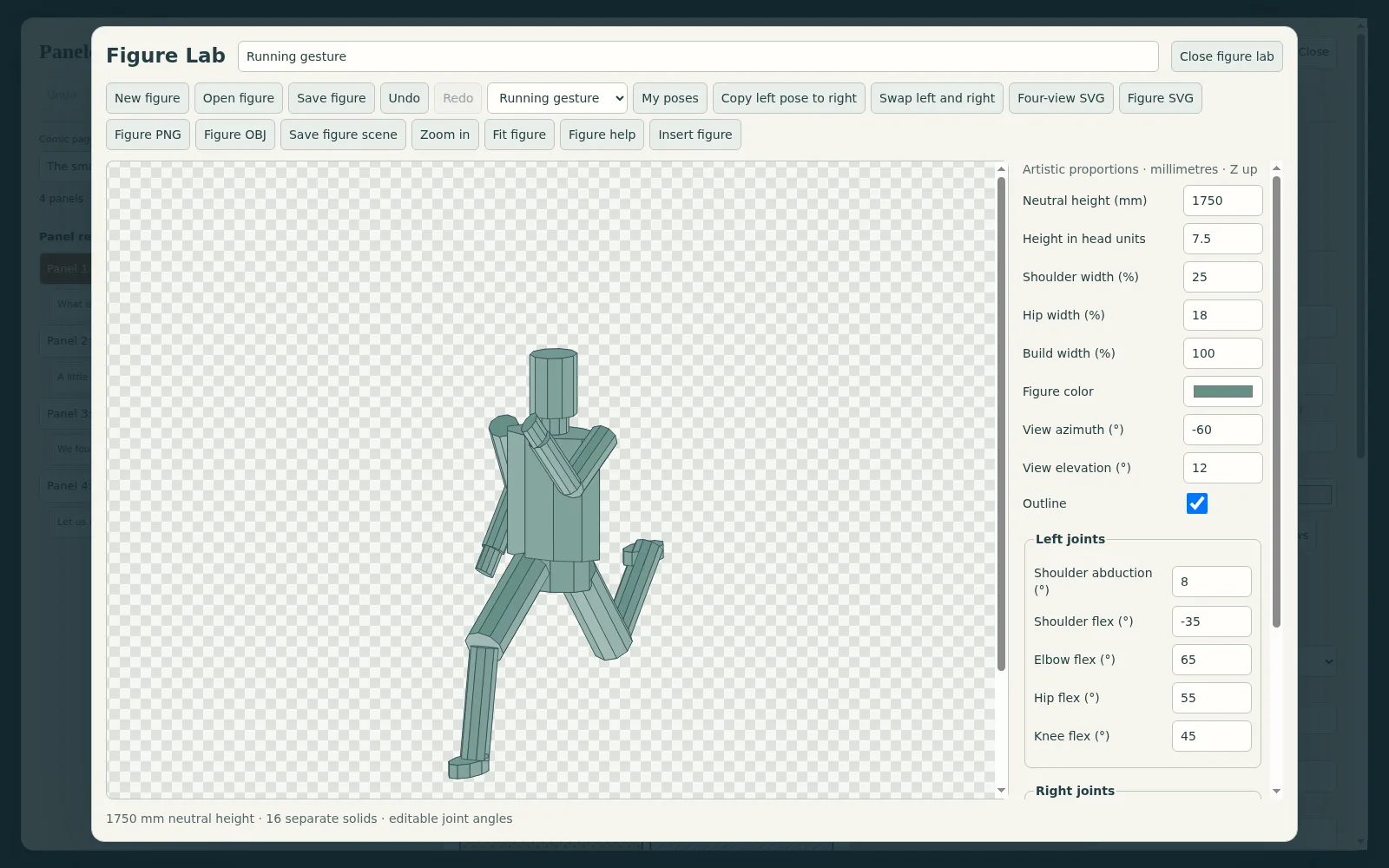
ブックのプロパティまたはページエディターで人物の参照を選びます。人体ラボには、ローポリゴンのオリジナルのマネキンが表示されます。ポーズ一覧から走るジェスチャーなどの初期ポーズを選びます。体型の比率と関節のポーズを調整し、狙った構図に合うようにカメラを動かします。
ニュートラルなポーズは比率の確認に、歩くポーズはアクションの場面に、座ったポーズは会話の場面に向いています。プレビューはすぐに更新されます。手や足をドラッグして手足のポーズを付ける方法は、手と足をドラッグしてフィギュアにポーズを付けるを参照してください。このフィギュアは幾何学的な参考資料です。解剖学的なスキャンデータやリグ付きのキャラクターアセットではありません。
フィギュアを挿入を選ぶと、レンダリングした PNG が選択中のコミックパネルに配置されます。パネルにあった既存のアートワークは、参照のスナップショットに置き換わります。ペイントアプリで参照の上から描き進め、仕上がったアートをページに読み込み直します。
ポーズを保存してアングルを比較する
マイポーズを開き、現在のポーズに名前を付けて現在のポーズを保存を選びます。後からポーズを使用を選ぶと、現在の比率とカメラはそのままで、保存した関節の角度が復元されます。名前付きのポーズは最大 30 件まで、このアプリのブラウザーストレージに保存されます。Panelcraft と Renderloom は保存リストを別々に持っています。アプリ間やデバイス間で作業を移すときは、フィギュアの JSON ファイルを保存しておいてください。
4 方向ビュー SVGを選ぶと、カメラを 90 度ずつ回した 4 つのアングルを並べた背景透過のシートを作成できます。各ビューは個別に枠に合わせて拡大縮小されるため、このシートは正確な計測ではなく、見た目の参照に使ってください。
再利用できる元データを残す
フィギュアを保存を選ぶとフィギュアのレシピがダウンロードされ、後からポーズや比率を見直せます。フィギュア SVG とフィギュア PNG は平面の参照ビューを書き出します。フィギュア OBJ は幾何学的なマネキンを静的なモデルとして書き出し、フィギュアシーンを保存は Form Studio のシーンを書き出します。人体ラボには専用の元に戻す、やり直し、フィギュアのヘルプがあります。
コミックブックに保存されるのは挿入した画像です。後でポーズを変更できるように、フィギュアのレシピは別に残しておいてください。Panelcraft は MakeHuman のプロジェクト、外部のアセットライブラリー、スケルタルアニメーションの読み込みには対応していません。
試してみませんか?