チュートリアル 4 / 7
ブックをエクスポートして ZINE を計画する
中級 6分
コンタクトシートを確認し、写植をすべて保持したまま、折り小冊子のページ順を理解します。
すべてのページを確認したら、ブックをエクスポート を使います。元データになるのは編集可能な 1 つのプロジェクトです。クリーンなアートと計画用ファイルは、それぞれ別の実用的な目的に使います。
ストーリー全体を確認する
コンタクトシート SVG は、すべてのページをページ番号とタイトル付きで順番に並べます。コンタクトシート PNG は、同じ一覧をラスター画像にします。コンタクトプリント表示を開く は、クリーンな SVG を別のタブで開くので、ブラウザーの印刷機能を使えます。
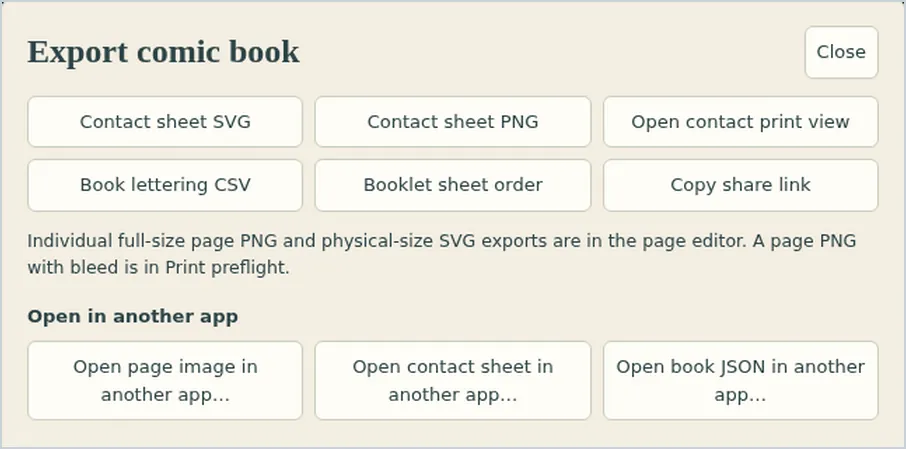
コンタクトシートは、ページのサムネイルを並べた一覧です。最終的なコミックページを準備するときは、フルサイズのアートをページエディターから個別にエクスポートしてください。ブックのレポートには写植の警告が表示されます。コミックアートをエクスポートする前に解消してください。
ブックの写植 CSV は、ページタイトル、吹き出しのスタイル、フォントサイズを含め、すべてのセリフをページとコマの読み順どおりに保持します。ブックのプロパティに書いたメモは編集可能なプロジェクト内に残り、アートには表示されません。
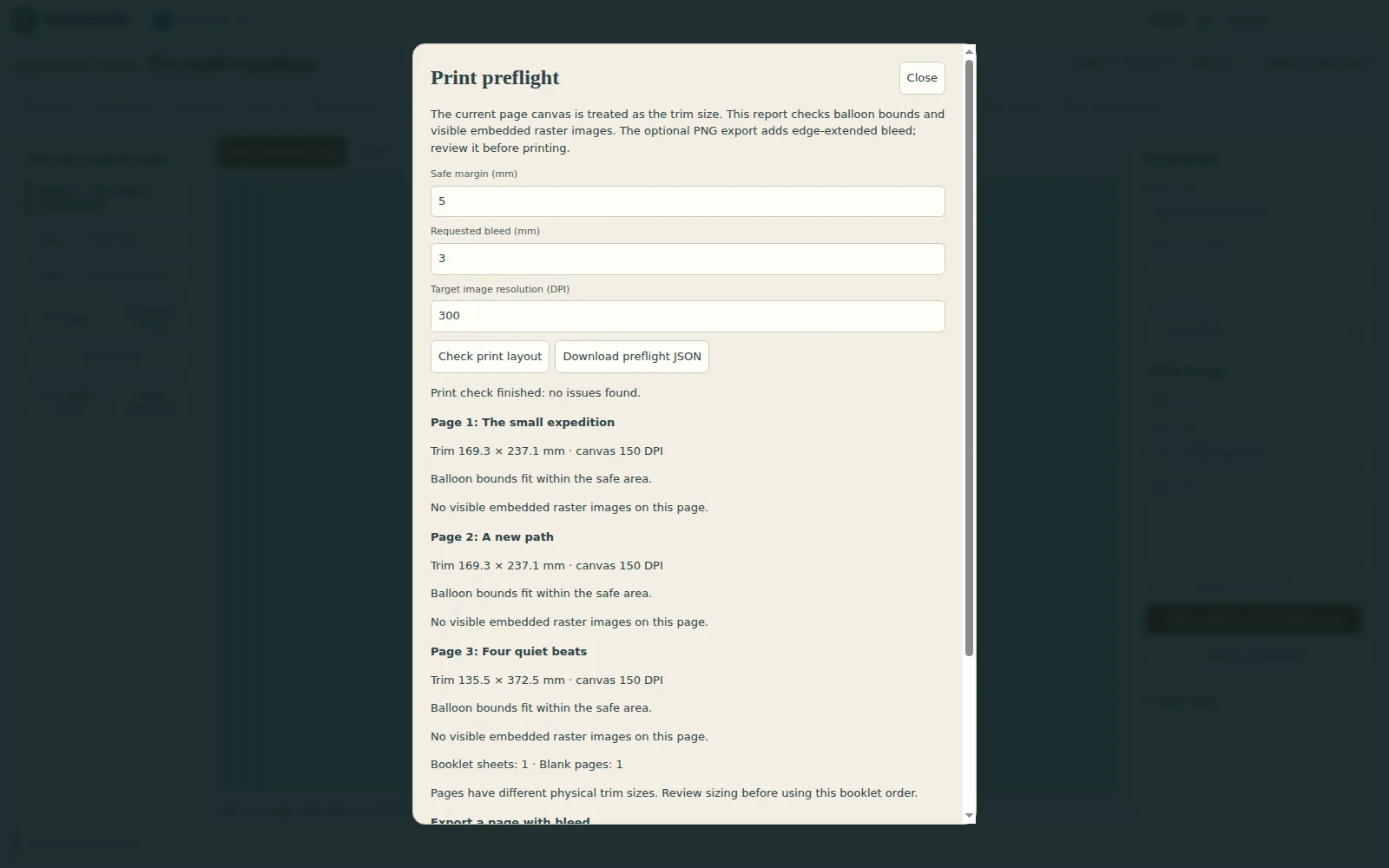
印刷プリフライト は、各ページのキャンバスを仕上がりサイズとして扱い、物理的な寸法、吹き出しの安全領域の控えめなチェック、表示中の埋め込み画像の実効解像度、ページサイズの混在をレポートします。安全マージン、要求する裁ち落とし、目標 DPI を選び、レポートを確認するかダウンロードします。オプションの 裁ち落とし付きページ PNG をダウンロード は、仕上がり領域をそのまま保ちながら、いちばん外側のピクセルを指定した余白まで引き伸ばします。目に見える筋が出ることがあり、欠けているアートワークを補うことはできないので、各辺を確認してください。PNG を配置するときは、意図したページの DPI を設定してください。ブラウザーの PNG エクスポートでは DPI が確実には記録されません。プリフライトは印刷用紙への面付けも、入稿可能なファイルであることの保証も行いません。最終的な要件は印刷所に確認してください。
小冊子プランを読む
ブックをエクスポート で 小冊子の用紙順 を選びます。表には、用紙ごとに表面の左、表面の右、裏面の左、裏面の右に来るページ番号が一覧表示されます。小冊子プランをダウンロード で JSON として保存できます。わたしのポケット ZINE テンプレートは、すぐに使える 8 ページの出発点です。折り小冊子には 4 の倍数のページ数が必要です。物理的な用紙 1 枚には 2 つの面があり、各面に 2 ページずつ載るためです。必要に応じて、プランは元データに白紙ページを追加します。
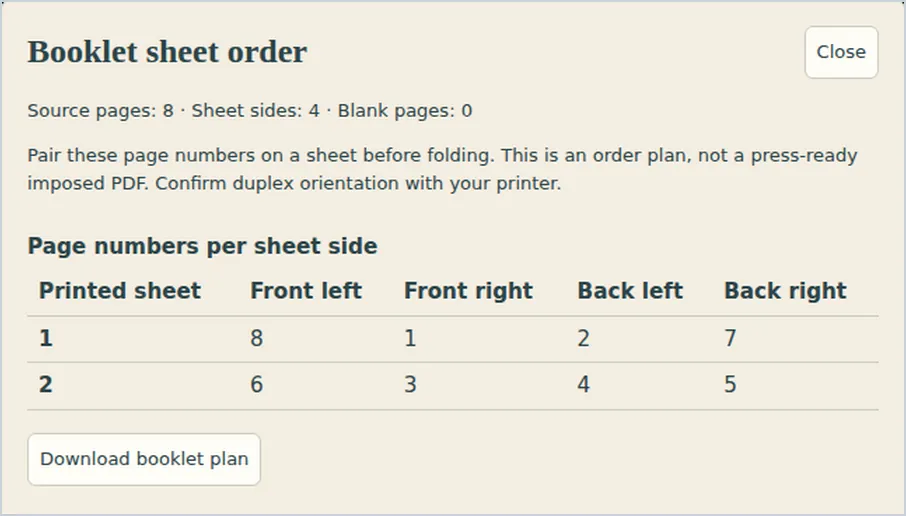
左から右へ読む 8 ページのブックでは、外側の用紙の表面にページ 8 とページ 1 が並び、裏面にページ 2 とページ 7 が並びます。内側の用紙では 6 と 3、4 と 5 が組になります。右から左への綴じでは、各組の左右が逆になります。
これは用紙順のプランです。コミックアートを印刷用紙に配置したり拡大縮小したりはせず、裁ち落としの追加や、折りによるずれ(クリープ)の補正も行いません。最終的な用紙の準備には、レイアウトソフトかプリンターの小冊子印刷オプションを使い、両面印刷の向きは小さな紙で試して確認してください。
別のアプリで続ける
対応する usefulweb アプリが利用できる場合、エクスポートダイアログに … を別のアプリで開く が表示されます。選択したページを PNG として、コンタクトシートを SVG として、ブックを JSON として送信できます。別のアプリからの読み込みでは、コマ用の画像と、検証済みのコミックブック、コミックページ、トーンの JSON を受け付けます。プロジェクトは引き続きこのデバイスに保存されます。
ベクターアートを読み込み、実寸で印刷。 別のアプリの SVG アートワーク(Lumina Vector Lab の SVG を別のアプリに送信…、Proofline の図など)は、ページエディターでコマのアートとして開きます。Panelcraft はまず鮮明なサイズ(長辺 2,400 ピクセル)で描画します。ページを印刷するには、印刷プリフライト を開き、ページを選んで このページを Printshop で実寸印刷… を選択します。Printshop はそのページを、ミリメートル単位の実際のページサイズのポスターとしてトンボ付きで開き、そのサイズを画像のピクセル数と照合します。要求する裁ち落とし が 0 より大きい場合、ページは辺を引き伸ばした裁ち落とし付きで送られます。Printshop はそれを 1 枚の用紙に、仕上がり位置のトンボ付きで印刷し、PDF には仕上がりボックスと裁ち落としボックスが入ります。
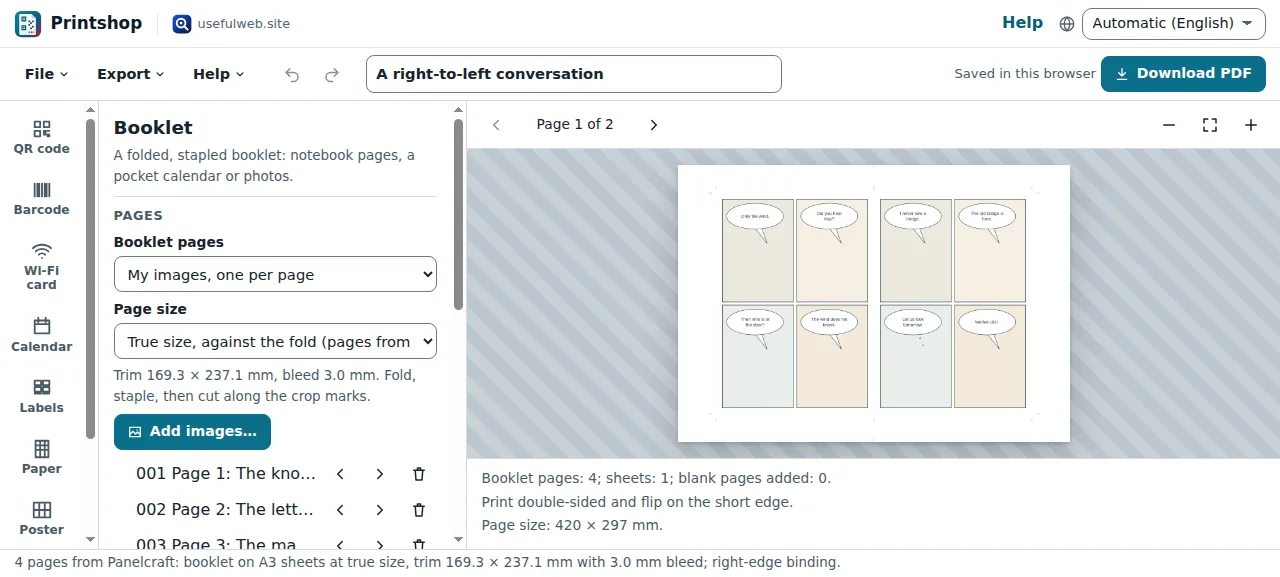
ブック全体を小冊子に。 印刷プリフライト で 本全体を Printshop で冊子として印刷… を選ぶと、入力した裁ち落とし付きで全ページをまとめて送信します。Printshop は新しい小冊子を開きます。ページは折り目に沿って実際の仕上がりサイズで配置され、綴じ方向に合った正しい用紙順になり、裁ち落としは外側の辺に残り、トンボで折りとホチキス留めの後に裁つ位置が示されます。合う用紙(約 A4 のページなら A3)が選ばれ、ページを縮小する必要がある場合は警告が表示されます。すべてのページが同じサイズと DPI である必要があります。
ブック全体を小冊子に。 印刷プリフライト で 本全体を Printshop で冊子として印刷… を選ぶと、入力した裁ち落とし付きで全ページをまとめて送信します。Printshop は新しい小冊子を開きます。ページは折り目に沿って実際の仕上がりサイズで配置され、綴じ方向に合った正しい用紙順になり、裁ち落としは外側の辺に残り、トンボで折りとホチキス留めの後に裁つ位置が示されます。合う用紙(約 A4 のページなら A3)が選ばれ、ページを縮小する必要がある場合は警告が表示されます。すべてのページが同じサイズと DPI である必要があります。
試してみませんか?