チュートリアル 5 / 7
ブックの共有、バックアップ、続きの作業
中級 6分
自動保存とファイルでブックを安全に保管し、ブック全体をリンクで共有して、Panelcraft、他のアプリ、AI エージェントの間でページをやり取りする方法です。
Panelcraft がブックを勝手にアップロードすることはありません。このチュートリアルでは、ブックをワークスペースの外に出す方法と、再び取り込む方法を説明します。
自動保存と最近のブック
ブックの編集やページエディターでの変更は、操作の直後にこのブラウザーに保存されます。最近のブックを選ぶと、最近保存された 5 冊のブックが最終変更時刻とともに表示されます。ブックのタイトルを選ぶとそのブックが再び開きます。最近の項目から削除は、このブラウザーからのみ削除します。リンクを使わずにワークスペースを開き直すと、最後に作業したブックが自動的に開きます。
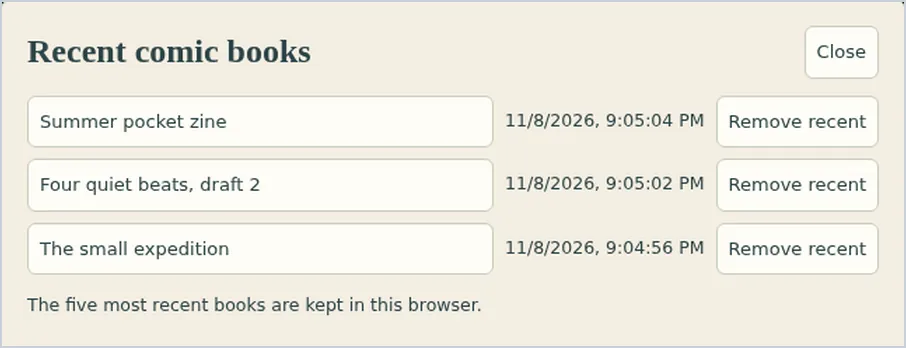
テンプレートは変更するまで保存されません。そのため、4 種類のテンプレートをすべて試しても、自分のブックが一覧から押し出されることはありません。
ブラウザーストレージは、ブラウザーによって消去されることも、自分で消去することもあります。本当のバックアップとしてファイルを残してください。ブックを保存(Ctrl+S)で .panelcraft.json ファイルをダウンロードし、ブックを開く(Ctrl+O)で読み込み直せます。名前を付けて保存は、名前を変えたコピーを別の最近のブックとして保存します。元のブックを残したまま、ストーリーを分岐させることができます。
ブック全体をリンクで共有する
ブックをエクスポートを選び、共有リンクをコピーを選びます。Panelcraft は、ページ、コマ、吹き出し、トーン、取り込んだ画像を含むブック全体をアドレスそのものに詰め込みます。リンクをコピーを選んで送信してください。リンクを開いた人は、それぞれ自分用のコピーを受け取ります。ブックは相手のブラウザー内でデコードされ、サーバーには何も保存されません。
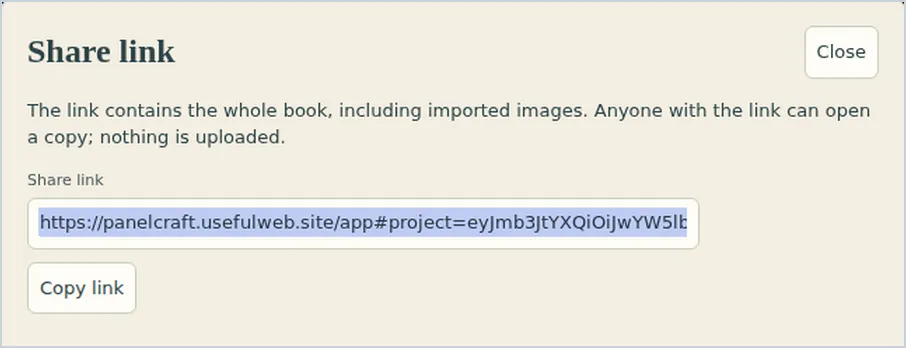
リンクの長さは約 100 万文字までです。テキストだけのブックなら余裕で収まりますが、取り込んだ画像が何枚もあるブックは収まらない場合があります。その場合は Panelcraft がその旨を知らせるので、ダウンロードしたブックファイルで共有してください。
Google Drive に保存
usefulweb.site にサインインして Google Drive を連携していると、上部バーに Drive に保存、Drive から開く、自動保存のスイッチが表示されます。Drive には、ダウンロードするブックファイルと同じ JSON が保存されます。Panelcraft ブック、Comic Desk のページ、スクリーントーンのレシピ以外のファイルは受け付けられず、開いているブックはそのまま変更されません。
他のアプリに作業を渡す
他の usefulweb アプリがデータを受け取れる場合、ブックをエクスポートに別のアプリで開くの操作が表示されます。
- ページ画像を別のアプリで開く…は、選択したページを原寸の PNG として送ります。たとえば Lumina に送って彩色できます。
- コンタクトシートを別のアプリで開く…は、コンタクトシートの SVG を送ります。
- ブック JSON を別のアプリで開く…は、編集可能なブックを JSON として送ります。

Panelcraft はデータを受け取ることもできます。画像を受け取るとページエディターが開き、その画像が選択中のコマの作画になります。ブック、Comic Desk のページ、スクリーントーンのレシピを受け取ると、まず確認ダイアログが開きます。現在のブックが置き換わるのは受信したコミックを開くを選んだときだけで、置き換えられたブックは最近のブックに残ります。
AI エージェントにブックを作成させる
コミックブック&小冊子プランナーツールは、タイトル、ページ数、コマ割りから編集可能なブックを作成します。結果にはプロジェクトファイルと、このワークスペースでブックを直接開く Panelcraft で開くリンクが含まれます。ポーズ付きフィギュア参照メーカーは、同じポーズで Figure Lab を開くリンクを返します。この 2 つのツールに加えて、コミックページと文字のプランナーとスクリーントーンパターンメーカーも関連ツールに掲載されており、JSON API と MCP から利用できます。
快適に作業する
ダークテーマは、ワークスペースの配色を切り替えます。選択していない場合、Panelcraft はサイトのテーマに従います。ヘルプとショートカットには、すべてのキーボードショートカットが一覧表示され、1 キーの ? ショートカットをオフにすることもできます。
試してみませんか?