チュートリアル 6 / 7
チームのワークスペースで漫画を共同制作する
中級 6分
Panelcraft ブックを共有ワークスペースに保存し、役割を指定して共同制作者を招待します。ページの編集をリアルタイムで確認し、個々のページにコメントを残せます。
ライター、アーティスト、レタラーが 1 冊の Panelcraft ブックで一緒に作業できます。チームのワークスペースでは、ページ、パネル、吹き出し、トーン、メモ、パネルのアートワークを含むブック全体が、招待したメンバーと共有されます。サインインしなければ何も変わりません。ワークスペースはいつでも任意の機能です。
サインインしてワークスペースに保存する
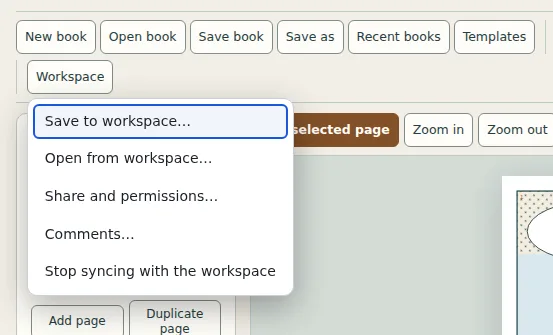
- 作業領域 → ワークスペースに保存… を選択します。まだサインインしていない場合は、パスキー(または Google)でサインインします。パスキーのアカウントにはメールアドレスは不要です。
- ワークスペースを選択するか新規作成し、タイトルを確認して 保存 を選択します。
- ブックのタイトルの横にあるステータスチップに、保存先 とワークスペース名が表示されます。以降、変更はすべて、変更から約 1 秒後に自動的にワークスペースへ保存されます。
サインアウトした状態では何も変わりません。ブックはこれまでどおりこのブラウザーにのみ保存され、ワークスペースの項目は単に任意の機能となります。
メンバーを招待し、編集できる人を決める
共有と権限… を選択すると、ワークスペースのメンバーの確認、役割付きの招待リンクの作成、このブックへの直接リンクのコピーができます。役割によって、各メンバーができることが決まります。
- オーナー、管理者、メンバー は編集できます。メンバーは自分が作成したドキュメントを常に管理できます。
- 閲覧者 は開いて読むことはできますが、何も変更できません。
- ゲスト には、共有ルールで公開されたドキュメントだけが表示されます。
このドキュメントへのアクセス では、このブックに限って、役割または個々のメンバーのアクセス権を上げたり下げたりできます。
リアルタイムで共同作業する
チームメイトは ワークスペースから開く… または直接リンク(末尾が #teamdoc=…)でブックを開きます。複数のメンバーが開いている間は、チップにそのメンバーのイニシャルが表示されます。他のメンバーが保存すると、未保存の変更がなければその版が自動的に読み込まれます。双方が同時に変更した場合は、相手の版を読み込む、自分の版を保持して相手の版を上書き、自分の版をコピーとして保存 のいずれかを選択します。
別のプロジェクト、テンプレート、ファイルを開くと同期が停止するため、共有ブックが誤って上書きされることはありません。ワークスペースとの同期を停止 を選択すると、意図的に同じ操作を行えます。どちらの場合も、自分のコピーはこのブラウザーに保存されたままです。
閲覧者は読み取り専用
閲覧者の役割を持つメンバーには、黄色のメモが表示されます:読み取り専用:「…」での役割では、このドキュメントを閲覧できますが、変更はできません。 閲覧者の場合、ページエディターは開かず、ページのボタン、ブックの詳細、レタリングはロックされます。エクスポート、印刷前チェック、ブックレットの構成は引き続き利用できます。編集操作を行おうとすると、ブックを変更する代わりに、その操作を利用できない理由が表示されます。
コメント
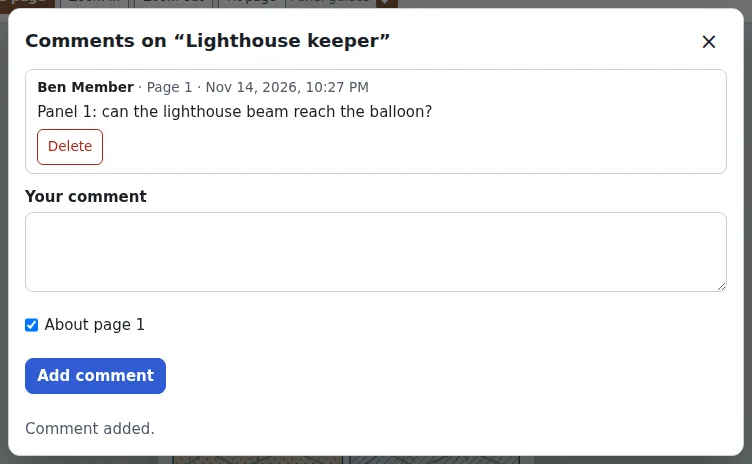
コメント… を選択すると、共有ドキュメントのコメントを読んだり書いたりできます。ページを選択している場合は、…について にチェックを入れると、コメントをそのページに関連付けられます。一覧には、各コメントがどこに関連付けられているかが表示されます。メンバーはコメントでき、閲覧者はコメントを読めます。自分のコメントは削除できます。
データの保存場所
パネルのアートワークは、ワークスペースの 50 MB のストレージ内で、ワークスペースのドキュメントの添付ファイルとして保存されます(同じ画像は 1 回のみ)。ブック自体は、画像を除いたテキストで 2 MB 未満に収める必要があります。Figure Lab のポーズやその他の設定は、このブラウザーに保存されます。ページエディターを開いている間にチームメイトが保存すると、最新版を確認できるようにエディターが閉じます。
試してみませんか?