チュートリアル 7 / 7
手足をドラッグしてフィギュアにポーズを付ける
中級 6分
Figure Lab のマネキンの手や足をドラッグしてポーズを付けます。ポーズの反転、ポーズライブラリへの保存、画像の受け渡しもできます。
Figure Lab では、木製のデッサン人形と同じ感覚でマネキンにポーズを付けられます。手や足をつかむと、手足の残りの部分がそれに付いて動きます。細かい調整には引き続き関節角度を使えます。どのポーズも後から編集できます。
手や足をドラッグする
ブックのプロパティまたはページエディターから 人物の参照 を開きます。手と足には丸いハンドルが 4 つ表示されます。いずれかをドラッグすると、手や足がポインターに付いてくるように肩、肘、股関節、膝が曲がります。ドラッグ中は表示が固定されます。指を離すと、フィギュアがプレビューに合わせて再度収まります。
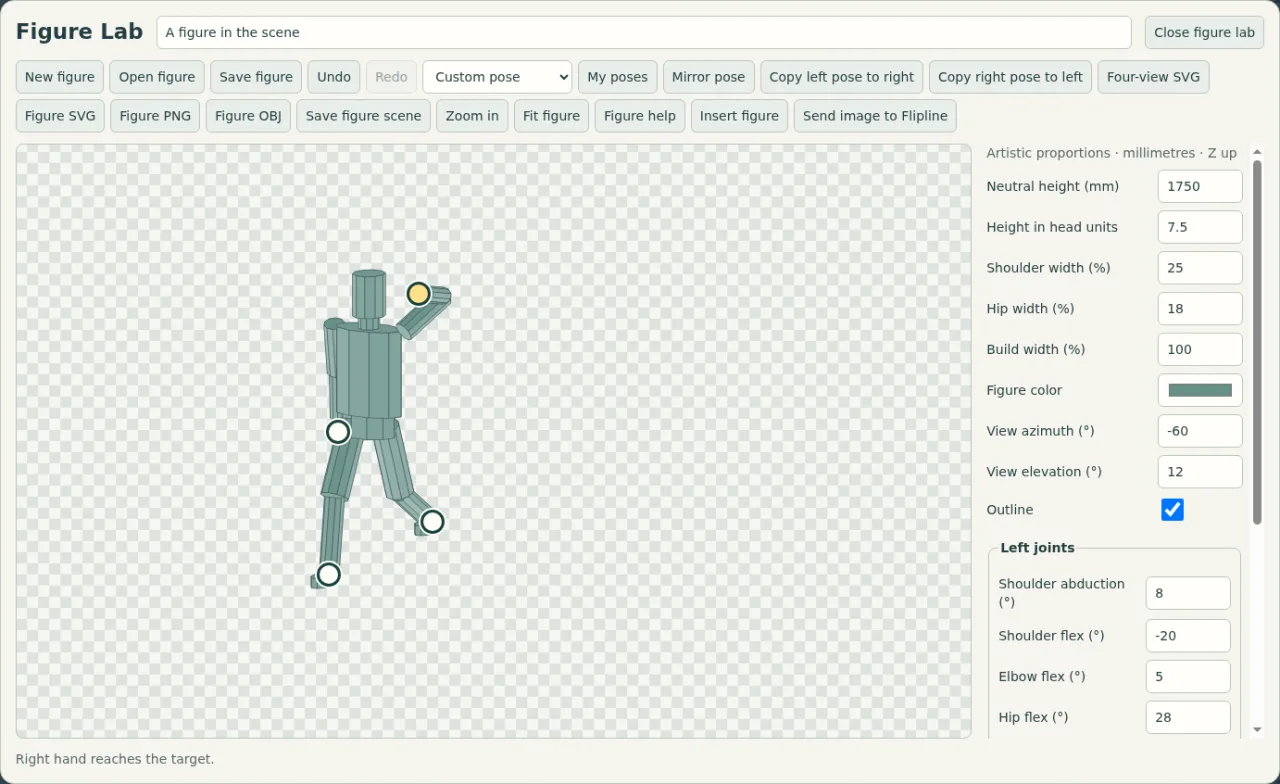
関節には可動域の制限があります。肘が逆方向に曲がることはなく、膝は一方向にしか曲がりません。手足が届く範囲を超えてドラッグすると、手足はポインターの方向へ伸びきり、ステータス行に「目標に届かない」または「関節の制限で止まっている」と表示されます。脚は前後にしか曲がらないため、足は自分の側の平面内でポインターに付いて動きます。
ソルバーは、Kinetica がロボットアームに使っているものと同じ逆運動学エンジンです。ドラッグ 1 回が 元に戻す と やり直し の 1 ステップになり、右側の関節フィールドに新しい角度が表示されます。
キーボードでポーズを付ける
ハンドルにフォーカスが移るまで Tab を押し、矢印キーを使います。1 回押すごとに手や足が画面上で 20 mm 移動し、Shift を押しながらだと 100 mm 移動します。Page Up と Page Down では手前または奥へ移動します。正確な値を指定するには、左の関節 と 右の関節 のフィールドに角度を入力します。これらのフィールドでは、矢印キーで 1 度ずつ変更できます。
ポーズを反転する
ポーズを反転 は左右の関節を入れ替えます。右手を振っているフィギュアは左手を振るようになります。左のポーズを右にコピー と 右のポーズを左にコピー では、片側のポーズから左右対称のポーズを作成できます。
ポーズライブラリを使う
マイポーズ を開き、名前を入力して 現在のポーズを保存 を選択します。後で ポーズを使用 を選ぶと関節角度が適用され、体型とカメラはそのまま維持されます。このブラウザーには最大 30 個のポーズを保存できます。
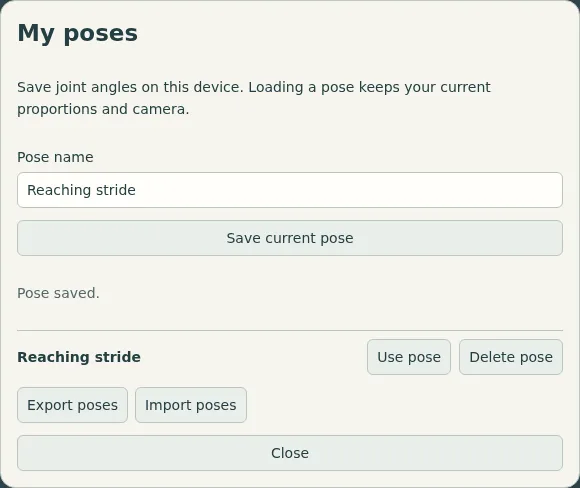
ポーズをエクスポート は、リスト全体をポーズライブラリファイルとして保存します。ポーズをインポート は、そのファイルのポーズをリストに追加します。別のデバイスや Renderloom の Figure Lab で使うときに便利です。
ポーズを付けたフィギュアを送る
フィギュアを挿入 は、透過 PNG を選択中のコマに配置します。Figure Lab を Renderloom で実行している場合は、Panelcraft に画像を送る と Flipline に画像を送る で同じ PNG をそれぞれのアプリに渡せます。Panelcraft はコマにアートとして配置し、Flipline は描画として開くか、絵コンテの参考資料として開くかを選べます。画像は相手のアプリに直接渡されます。
エージェントやスクリプトでも、ポーズ付きフィギュア参照メーカーのツールを使って同じことができます。このツールのリーチターゲットで、手や足をミリメートル単位で指定した位置に配置できます。
試してみませんか?