Eğitim 6 / 7
Ekip çalışma alanında birlikte çizgi roman yap
Orta 6 dk
Bir Panelcraft kitabını paylaşılan bir çalışma alanına kaydet, ortak çalışanları rollerle davet et, sayfalardaki düzenlemelerini canlı izle ve tek tek sayfalara yorum bırak.
Senaristler, çizerler ve harflendirme sanatçıları aynı Panelcraft kitabı üzerinde çalışabilir. Ekip çalışma alanında kitabın tamamı, yani sayfalar, paneller, konuşma balonları, tonlar, notlar ve panel çizimleri, davet ettiğin kişilerle paylaşılır. Oturum açmazsan hiçbir şey değişmez. Çalışma alanını kullanmak her zaman isteğe bağlıdır.
Oturum aç ve çalışma alanına kaydet
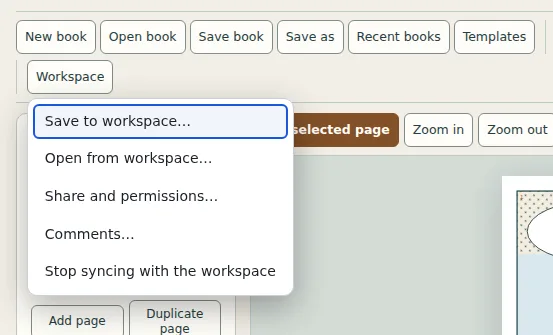
- Çalışma alanı → Çalışma alanına kaydet… seçeneğini seç. Henüz oturum açmadıysan bir geçiş anahtarıyla (ya da Google ile) oturum aç. Geçiş anahtarı hesabı için e-posta adresi gerekmez.
- Bir çalışma alanı seç ya da yeni bir tane oluştur, başlığı kontrol et ve Kaydet'i seç.
- Kitap başlığının yanındaki durum etiketinde artık Kaydedildiği yer ifadesi ve çalışma alanının adı görünür. Bundan sonra yaptığın her değişiklik yaklaşık bir saniye içinde otomatik olarak çalışma alanına kaydedilir.
Oturum açmadığında hiçbir şey değişmez. Kitabın yalnızca bu tarayıcıya kaydedilmeye devam eder, çalışma alanı seçeneklerini kullanmak da tamamen isteğe bağlıdır.
Kişileri davet et ve kimlerin düzenleyebileceğini seç
Çalışma alanının üyelerini görmek, rol atanmış bir davet bağlantısı oluşturmak ve bu kitabın doğrudan bağlantısını kopyalamak için Paylaşım ve izinler… seçeneğini seç. Kişilerin neler yapabileceğini roller belirler:
- Sahip, Yönetici, Üye düzenleme yapabilir. Üyeler kendi oluşturdukları belgeleri her zaman yönetebilir.
- İzleyici belgeleri açıp okuyabilir ama hiçbir şeyi değiştiremez.
- Misafir yalnızca bir paylaşım kuralının kendisine açtığı belgeleri görür.
Bu belgeye erişim bölümünde bir rolün ya da tek bir kişinin erişimini yalnızca bu kitap için artırabilir veya kısıtlayabilirsin.
Canlı olarak birlikte çalış
Ekip arkadaşların kitabı Çalışma alanından aç… seçeneğiyle ya da doğrudan bağlantıyla açar (bağlantı #teamdoc=… ile biter). Kitap birden fazla kişide açıkken etikette bu kişilerin baş harfleri görünür. Başka biri kaydettiğinde, senin kaydedilmemiş bir değişikliğin yoksa onun sürümü otomatik olarak yüklenir. İkiniz aynı anda değişiklik yaptıysanız seçimi sen yaparsın: Onların sürümünü yükle, Benimkini koru ve onlarınkinin üzerine yaz ya da Benimkini kopya olarak kaydet.
Başka bir proje, şablon ya da dosya açtığında eşitleme durur. Böylece paylaşılan kitabın üzerine yanlışlıkla yazılmaz. Çalışma alanıyla eşitlemeyi durdur seçeneği de aynı şeyi bilerek yapmanı sağlar. Her iki durumda da senin kopyan bu tarayıcıda kayıtlı kalır.
İzleyiciler için salt okunur
İzleyici rolündeki kişiler sarı bir not görür: Salt okunur: “…” içindeki rolün bu belgeyi görüntülemene izin veriyor ama değiştirmene izin vermiyor. İzleyiciler için sayfa düzenleyici açılmaz. Sayfa düğmeleri, kitap ayrıntıları ve harflendirme kilitlidir. Dışa aktarma, baskı öncesi kontrol ve kitapçık planı ise çalışmaya devam eder. Düzenleme işlemlerinden herhangi biri denendiğinde kitap değiştirilmez, bunun yerine işlemin neden kullanılamadığı açıklanır.
Yorumlar
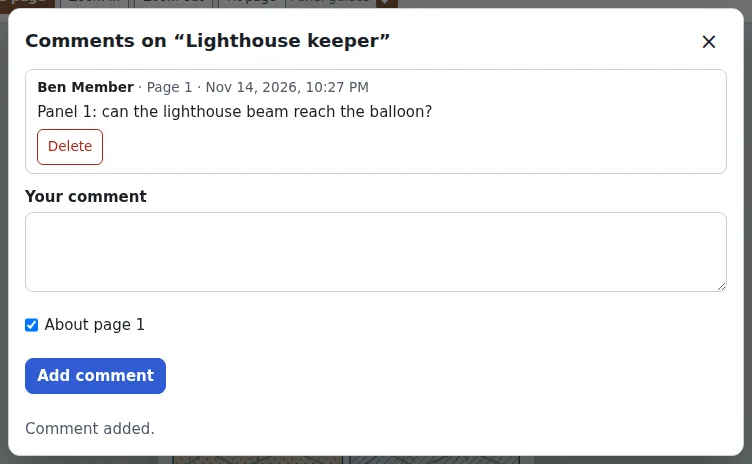
Paylaşılan belgedeki yorumları okumak ve yeni yorum yazmak için Yorumlar… seçeneğini seç. Bir sayfa seçiliyken yorumunu o sayfaya bağlamak için Hakkında … kutusunu işaretle. Listede her yorumun nereye ait olduğu görünür. Üyeler yorum yazabilir, izleyiciler yorumları okuyabilir ve sen kendi yorumlarını silebilirsin.
Ne nerede saklanır
Panel çizimleri, çalışma alanı belgesinin ekleri olarak aktarılır (her farklı görsel yalnızca bir kez) ve çalışma alanının 50 MB'lık depolama alanına dahil edilir. Kitabın kendisi, görselleri hariç 2 MB metnin altında kalmalıdır. Figure Lab pozları ve diğer tercihler bu tarayıcıya kaydedilir. Sen sayfa düzenleyiciyi açık tutarken bir ekip arkadaşın kaydederse, onun en son sürümünü görebilmen için düzenleyici kapanır.
Denemeye hazır mısın?